Jak upravit velikost ikon na ploše
Změna velikosti ikon na ploše může významně zlepšit váš uživatelský zážitek. Větší ikony pomáhají s přístupností zlepšením viditelnosti, zatímco menší ikony přispívají k minimalistickému vzhledu. V tomto průvodci zjistíte, jak upravit velikost ikon na Windows a MacOS, a vytvořit tak pracovní prostor, který je efektivní i vizuálně atraktivní.
Úvod
Přizpůsobení vaší plochy zahrnuje více než jen výběr obrázku na pozadí. Jde o vytvoření prostředí, které podporuje vaši pracovní činnost. Úprava velikosti ikon na ploše může zlepšit jak funkčnost, tak estetiku, ať už potřebujete větší ikony pro lepší viditelnost, nebo menší pro více prostoru na obrazovce.
Důležitost úpravy velikosti ikon
Změna velikosti ikon ovlivňuje, jak navigujete a používáte svůj počítač. Větší ikony činí identifikátory zjevnějšími a pomáhají uživatelům s problémy se zrakem, zatímco menší ikony poskytují uklizené rozhraní, které umožňuje více prostoru pro jiné okna. Tato volba nejenže personalizuje vaše používání počítače, ale také řeší praktické potřeby pro efektivní správu obrazovky.
Jak změnit velikost ikon na Windows
Pro uživatele Windows je úprava velikosti ikon jednoduchým a efektivním úkolem, ať už na Windows 10 nebo Windows 11. Můžete vybrat:
Pomocí kontextového menu ve Windows 10 a 11
- Klikněte pravým tlačítkem myši na volné místo na ploše.
- Najděte volbu ‘Zobrazení’ v menu, které se zobrazí.
- Vyberte mezi ‘Velké ikony,’ ‘Střední ikony,’ nebo ‘Malé ikony’ podle vašich preferencí.
Metoda kontextového menu nabízí rychlé řešení pro změnu velikosti ikon s minimem kroků—ideální pro ty, kteří často upravují nastavení podle požadavků úkolu.
Úprava velikosti ikon přes Nastavení
- Klikněte pravým tlačítkem na plochu a vyberte ‘Nastavení zobrazení’.
- Najděte sekci ‘Měřítko a rozložení’.
- Použijte posuvník pod ‘Změnit velikost textu, aplikací a dalších položek’ k přizpůsobení vašim potřebám.
Tento přístup dává více kontroly nad přesným škálováním, což je užitečné pro uživatele potřebující specifické rozměry ikon a textu pro zlepšení kvality zobrazení. Porozumění těmto metodám vybavuje uživatele Windows flexibilitou efektivně spravovat rozložení plochy.
Úprava velikosti ikon na MacOS
Pro ty, kteří používají MacOS, úprava velikosti ikon vyžaduje jednodušší metody, ale vyžaduje znalost nastavení rozhraní:
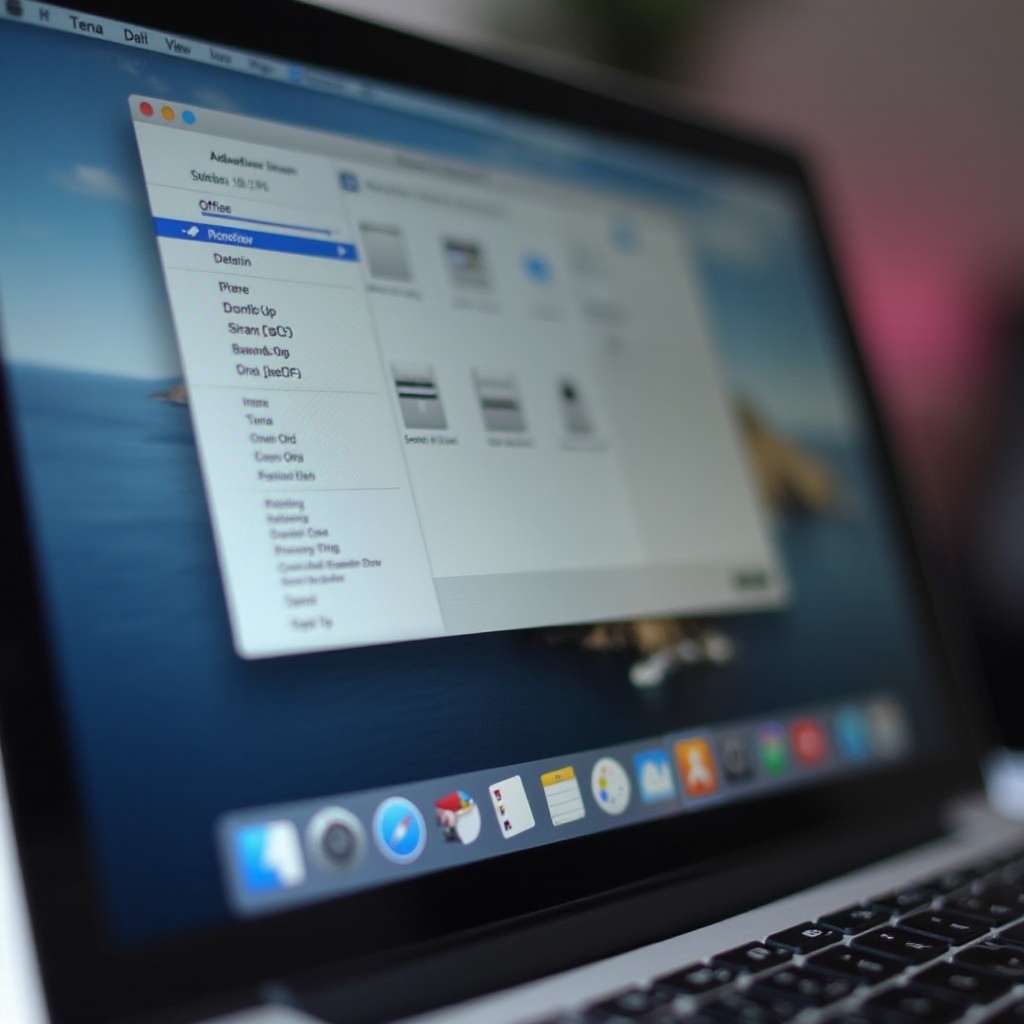
Možnosti zobrazení ve Finderu pro přizpůsobení velikosti ikon
- Klikněte na vaši plochu nebo otevřete nové okno Finderu.
- Přistupte k menu ‘Zobrazení’ nahoře.
- Vyberte ‘Zobrazit možnosti zobrazení’.
- Použijte posuvník ‘Velikost ikony’ pro změnu velikosti ikon podle vašeho přání.
Použití Systémových předvoleb v posledních MacOS
- Otevřete ‘Systémové předvolby’ z menu Apple.
- Jděte na ‘Monitory’.
- Klikněte na ‘Měřítko’ a vyberte preferovanou možnost pro úpravu jak velikosti ikon, tak celkového zobrazení.
Tyto uživatelsky přívětivé alternativy nabízené MacOS umožňují rychlé úpravy, zajišťujíce, že uživatelé mohou snadno obnovit své rozhraní a přizpůsobit si plochu pro každodenní úkoly.
Zachování organizované plochy
Po změně velikosti ikon je užitečné udržovat vaši plochu dobře organizovanou:
Nejlepší postupy pro uspořádání ikon
- Skupinujte podobné soubory nebo aplikace.
- Udržujte položky ve složkách pro lepší seskupení.
- Používejte zarovnání ikon pro konzistentní rozestupy.
Organizovaná plocha usnadňuje vyhledání souborů a zvyšuje efektivitu snížením zbytečného nepořádku, což zlepšuje celkovou produktivitu.
Nástroje pro správu nepořádku na ploše
- Zvažte použití aplikačních organizátorů, jako je Fences, nebo softwaru pro úklid.
- Pravidelně odstraňujte nepotřebné položky nebo archivujte soubory.
Udržováním čistého pracovního prostoru optimalizujete nejen estetiku vaší plochy, ale i váš pracovní postup, jednoduše implementací těchto jednoduchých postupů.
Řešení problémů s velikostí ikon
I při dodržení popsaných metod můžete narazit na problémy, jako jsou ikony, které vypadají rozmazaně, nebo nastavení, které se nezachovává. Tady jsou některé úvahy:
- Ujistěte se, že máte pravidelné aktualizace grafických ovladačů.
- Nastavte svůj displej na jeho native předvolené rozlišení, aby se zabránilo deformacím.
- Některé změny mohou vyžadovat restart systému, aby se plně projevily, čímž se zajistí, že úpravy budou účinné.
Tyto kroky řešení problémů mohou pomoci udržet přizpůsobení a zajistit, aby vaše plocha efektivně splňovala vaše potřeby.
Závěr
Přizpůsobení plochy má větší význam než jen estetiku; zlepšuje interakci uživatele s počítačem. Úprava velikosti ikon nejenže naplňuje osobní preference, ale také přispívá k efektivní správě digitálních pracovních prostorů, což otevírá cestu ke zvýšení produktivity.
Často kladené otázky
Jak obnovit velikost ikon na výchozí nastavení?
Chcete-li obnovit velikost ikon, obrátit předchozí kroky pro váš systém. Ve Windows vyberte ‘Střední ikony’ z kontextového menu. Na MacOS nastavte posuvník Možnosti zobrazení Finder na výchozí hodnotu.
Proč jsou mé ikony po změně velikosti rozmazané?
Rozmazané ikony mohou naznačovat nesprávná nastavení rozlišení nebo zastaralé ovladače. Ujistěte se, že je vaše rozlišení obrazovky správně nastaveno a aktualizujte ovladače grafiky.
Mohu změnit velikost ikon na desktopu Linux?
Ano, distribuce Linuxu obvykle umožňují změnu velikosti ikon prostřednictvím systémových nastavení nebo preferencí správce souborů, v závislosti na vašem desktopovém prostředí, jako jsou GNOME nebo KDE.