
Můžete rozostřit pozadí na fotografiích iPhone? Průvodce krok za krokem
Úvod
Zachytit dokonalé okamžiky s vaším iPhonem nebylo nikdy jednodušší, ale pro dosažení profesionálního vzhledu je obvykle potřeba šikovný dotek, zejména pokud jde o vytvoření rozostřeného pozadí. Tento umělecký efekt zaměřuje pozornost na váš objekt a pomáhá mu vyniknout. Náš komplexní průvodce vám ukáže kroky, jak zvládnout tuto techniku pomocí vestavěných funkcí iPhonu a některých šikovných aplikací.

Pochopení rozostření pozadí na iPhonech
Co je rozostření pozadí?
Rozostření pozadí nebo bokeh je oblíbený fotografický efekt, který zdůrazňuje objekt na obrázku a přitom jemně mizí okolní pozadí. Tato technika přidává hloubku a sofistikovanost vašim fotografiím, často připomínajícím těm, které jsou pořízeny s DSLR.
Jak iPhone kamery dosahují rozostření pozadí
iPhony integrují pokročilou technologii, zejména v režimu Portrét, k dosažení tohoto rozostřovacího efektu. Pochopením této funkce získáte větší kontrolu nad svými fotografiemi. Režim Portrét izoluje objekt a inteligentně změkčuje pozadí pro dosažení tohoto profesionálního vzhledu.
Použití režimu Portrét pro rozostření pozadí
Režim Portrét je preferovanou funkcí pro zachycení krásných, rozostřených pozadí na iPhonu. Následují podrobnosti, jak efektivně používat tento režim.
Přístup a aktivace režimu Portrét
Otevřete aplikaci Fotoaparát na vašem iPhonu a přejeďte pro nalezení režimu Portrét. Toto nastavení využívá schopnosti snímání hloubky k tomu, aby váš objekt byl ostrý a pozadí umělecky rozostřené. Je to tak jednoduché, jako vybrat režim a zarámovat váš snímek.
Kompatibilní modely iPhone
Ujistěte se, že váš iPhone podporuje režim Portrét; obecně toto funkci mají modely počínaje iPhonem 7 Plus. Pokud máte pochybnosti, zkontrolujte specifikace svého zařízení.
Kontrola hloubky a úpravy
Po pořízení fotografie můžete upravit hloubkový efekt, aby odpovídal požadované intenzitě rozostření. Použijte jezdec hloubky nalezený v možnostech úprav pro přizpůsobení úrovně rozostření tak, aby co nejlépe zvýraznilo váš objekt.
Tipy pro dokonale rozostřené pozadí
Aby bylo rozostření pozadí plynulé, hrají důležitou roli faktory jako osvětlení a umístění.
Ideální osvětlení a vzdálenost
Pro optimální výsledky:
- Osvětlení: Vyberte přirozené světlo, aby efektivně zvýraznilo váš objekt proti rozostřenému pozadí.
- Vzdálenost: Umístěte svůj objekt blíže k fotoaparátu a pozadí dále. Tento kontrast zvýrazňuje hloubkový efekt.
Výběr správného pozadí
Vyberte pozadí, které je jednoduché a nepřeplněné. Složitá nebo vícebarevná pozadí mohou rozptýlit efekt a odvést pozornost od vašeho hlavního objektu.
Důležitost zaostření a stability
Udržování stabilní ruky a ostrého zaostření je klíčové, aby se předešlo rozmazání pohybu a nežádoucím změnám zaostření. Použití stativu může zajistit, že váš fotoaparát zůstane stabilní, zatímco vy komponujete dokonalý záběr.
Vylepšení rozostření pozadí pomocí aplikací pro úpravy
Pro ty, kteří chtějí dále vylepšit nebo kontrolovat efekt rozostření, existuje řada aplikací.
Vestavěné možnosti úprav na iPhone
Aplikace Fotky poskytuje základní nástroje pro úpravy ke změně kontrastu, jasu a dokonce ostrosti, které mohou nepřímo ovlivnit, jak rozostření doplňuje vaši fotografii.
Doporučené aplikace třetích stran pro přidané efekty rozostření
Prozkoumejte aplikace jako:
- AfterFocus: Umožňuje detailní úpravy a různé úrovně rozostření.
- Snapseed: Poskytuje řadu nástrojů, včetně schopností selektivního rozostření, což vám dává větší kontrolu nad tím, jak vaše pozadí vypadá.
Doladění rozostření v postprodukci
S těmito aplikacemi upravte své obrázky nastavením bodů zaostření, zvýrazněním rozostření nebo použitím tematických filtrů pro umělecký nádech vašim fotografiím.
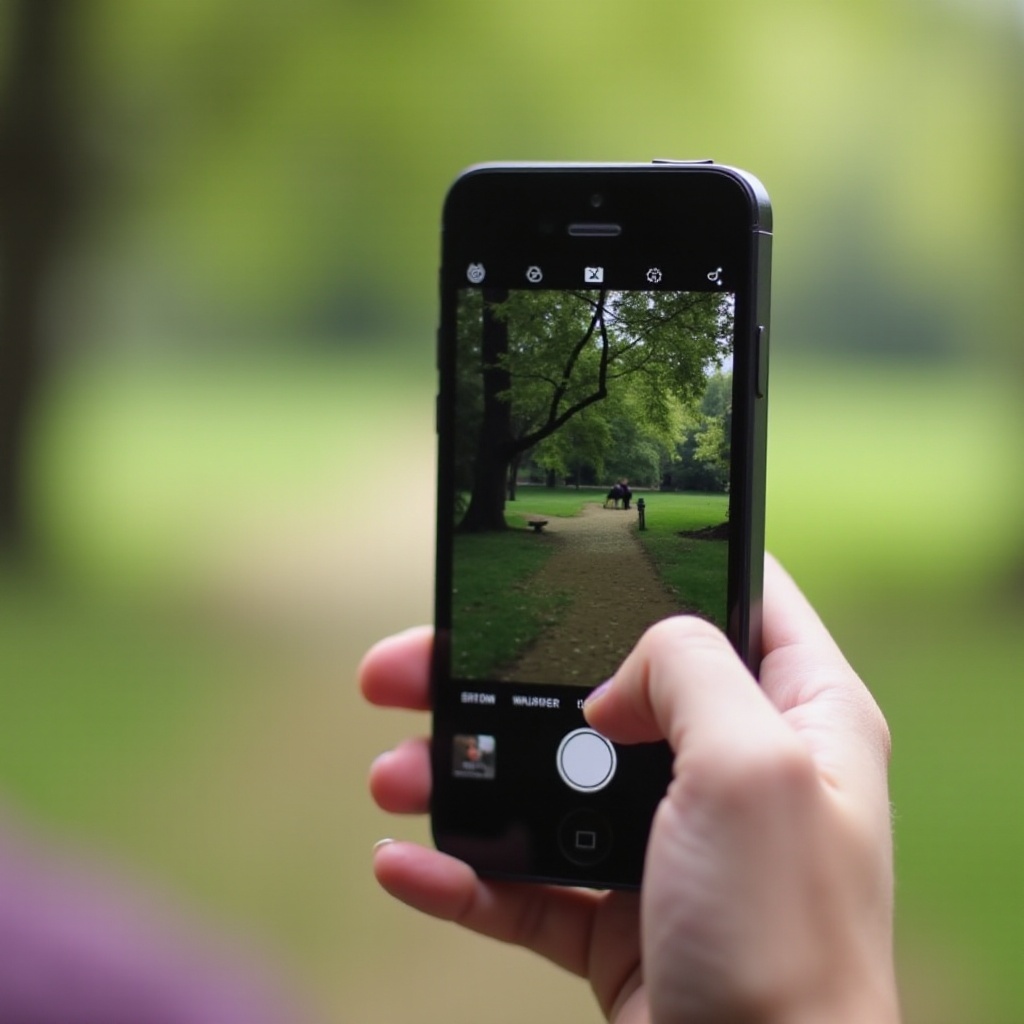
Časté chyby a jak se jim vyhnout
Dosažení požadovaného efektu rozostření může být obtížné, ale vyhnutí se běžným chybám vám pomůže.
Vyhnutí se příliš silnému rozostření
Najít rovnováhu je klíčové. Příliš velké rozostření může způsobit, že fotografie vypadá nepřirozeně a objekt izolovaně. Vždy zajišťujte jasnost tam, kde je potřeba.
Oprava problémů s fokusem
Zajistěte, aby váš objekt byl uprostřed zaostření při fotografování v režimu Portrét. Předem zkontrolujte nastavení zaostření a upravte, pokud se zdá, že je zaostření mimo.
Pokročilé techniky pro umělecké efekty
Pokud chcete být kreativní, prozkoumejte více než základy pro unikátnější výsledky.
Kreativní použijí ne-portrétových režimů
Experimentujte v ne-portrétových režimech a zjistěte, jaké možnosti vlastního zaostření váš iPhone nabízí. Tyto režimy mohou při cvičení poskytnout překvapivé umělecké výsledky.
Experimentování s osvětlením a úhly
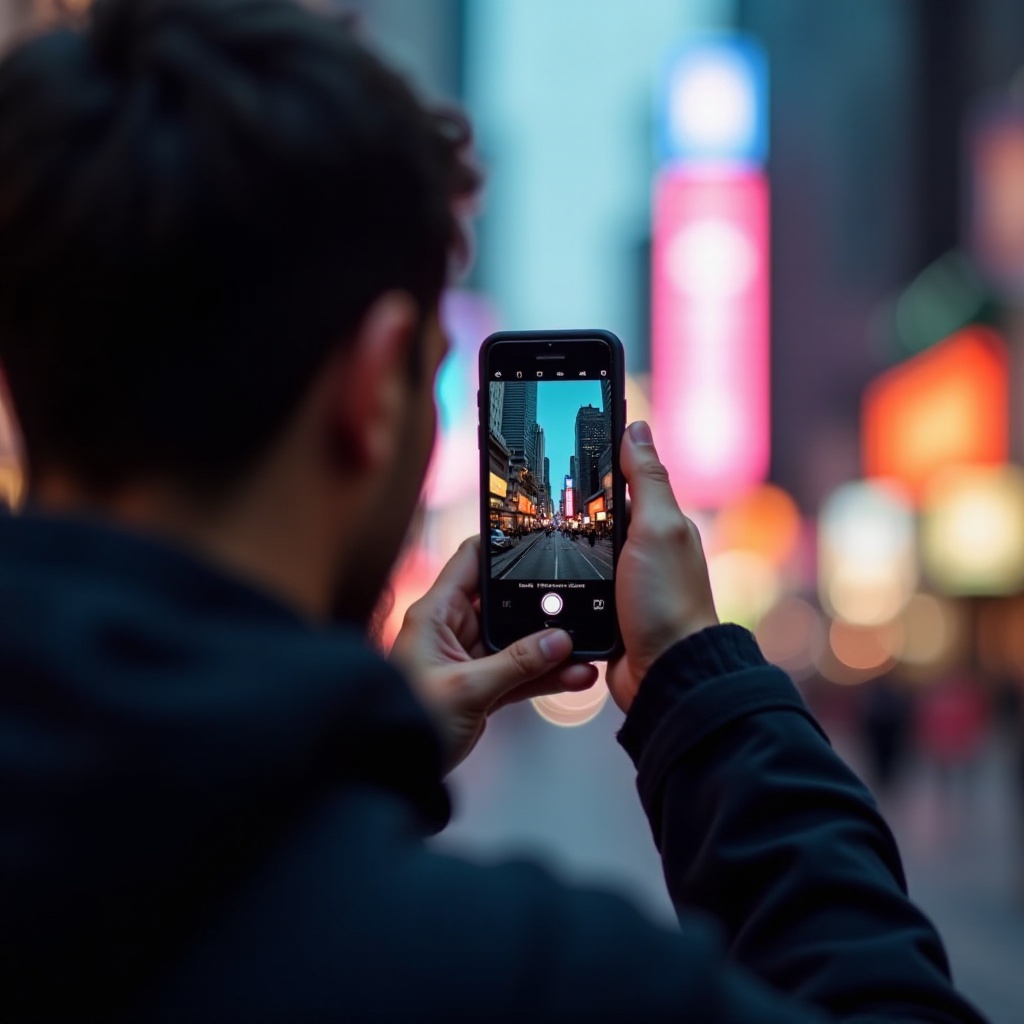
Zkoušení různých světel a úhlů může vytvořit jedinečné stíny a zvýraznění, které nabízejí hloubku a nálady odlišné od typických snímků v režimu Portrét. Nechte svou kreativitu vést vaši cestu.
Závěr
Osvojení umění rozostření pozadí zvýší vaše fotografické schopnosti, ať už jen náhodně pořizujete fotky, nebo sledujete umělecké cíle. Pochopení schopností vašeho iPhonu a použití těchto technik může výrazně zlepšit vaše výsledky fotografování.
Často kladené otázky
Mohu rozmazat pozadí na starších modelech iPhone?
Starší iPhony nemusí podporovat režim Portrét nativně, ale několik aplikací může efekt rozmazání efektivně simulovat.
Potřebuji speciální aplikace k rozmazání pozadí na fotografiích iPhonu?
Ne, ale aplikace nabízejí více kontroly a další funkce pro úpravu efektu rozmazání podle kreativních potřeb.
Jak opravit špatné rozmazání pozadí na mých fotografiích?
Použijte aplikace pro úpravu fotografií jako Snapseed ke změně ohniskových bodů a úpravě intenzity rozmazání pro lepší výsledky.

