Komplexní průvodce zakázáním spouštěcích programů ve Windows 7
Úvod
Správa spouštěcích programů ve Windows 7 je klíčová pro optimalizaci rychlosti a výkonu vašeho počítače. Když je příliš mnoho programů nastaveno k automatickému spuštění, mohou zpomalit čas zavádění systému a spotřebovávat cenné zdroje. Tento průvodce vás provede procesem identifikace a deaktivace nepotřebných spouštěcích programů, což pomůže zlepšit výkon vašeho PC. Ať už jste začátečník nebo zkušený uživatel, náš krok za krokem návod je navržen tak, aby vám tento úkol usnadnil.
Pochopení spouštěcích programů
Spouštěcí programy jsou aplikace, které se automaticky spustí při startu počítače. Některé programy, jako antivirový software, musí být aktivní okamžitě. Jiné však mohou počkat, až je skutečně potřebujete. Bez dozoru mohou tyto programy přispívat k pomalému výkonu, protože zabírají paměť a výpočetní zdroje. Pochopením, které programy jsou skutečně nezbytné při startu, můžete optimalizovat systém a zlepšit jeho výkon.
Proč zakázat spouštěcí programy?
Zakázání spouštěcích programů může mít významný dopad na rychlost a účinnost vašeho počítače. Během startu systém přiděluje zdroje každému spouštěcímu programu. Snížení počtu programů, které se spustí automaticky, snižuje zátěž na váš systém a pomáhá mu pracovat plynuleji. Méně spouštěcích programů znamená méně procesů na pozadí, což vede k menšímu využití RAM a celkově lepšímu výkonu. Zatímco některé programy jsou nezbytné, mnoho jich není, což vám umožňuje zlepšit uživatelskou zkušenost manuálním řízením.
Jak identifikovat spouštěcí programy
Identifikace programů, které se spouští s Windows 7, je prvním krokem k optimalizaci vašeho systému. Existují dva hlavní způsoby, jak toho dosáhnout: pomocí nástroje Konfigurace systému a nástroje třetích stran.
Použití Konfigurace systému (msconfig)
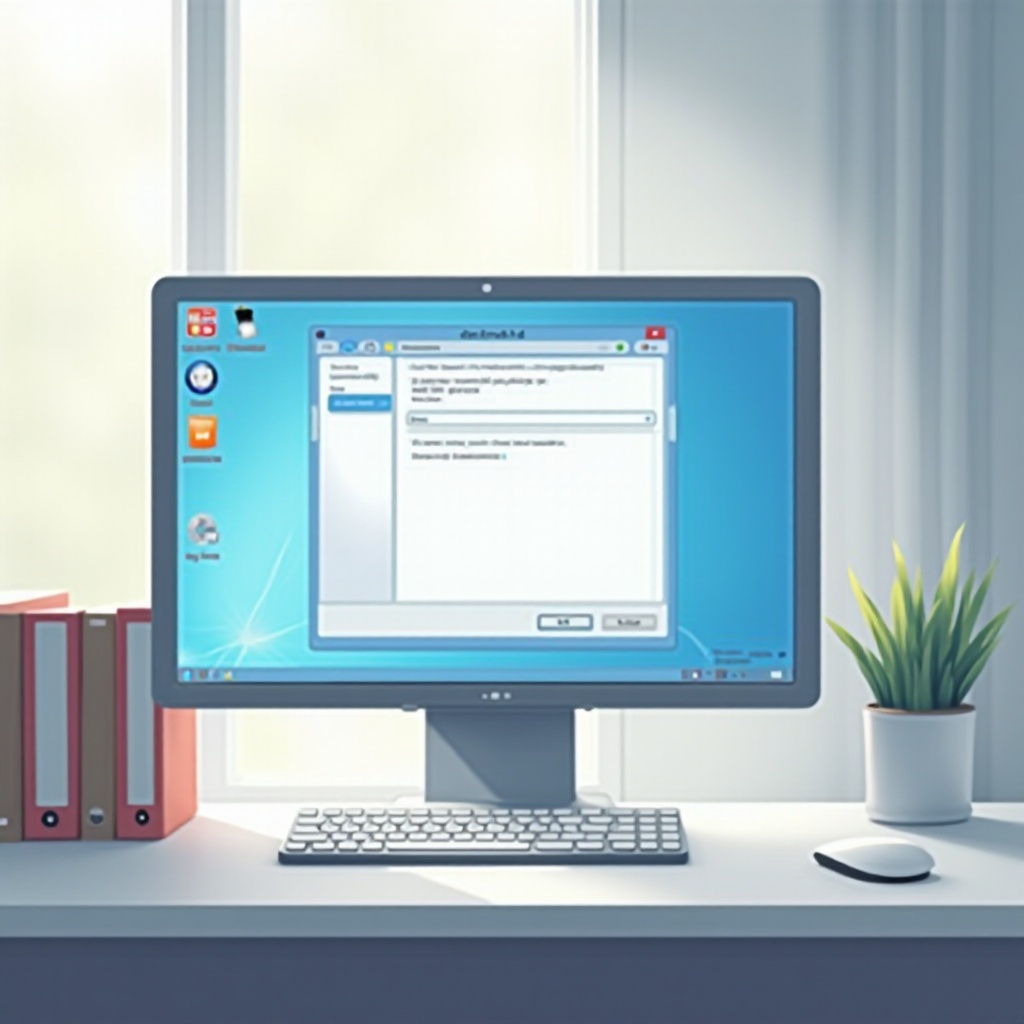
Pro přístup k seznamu programů, které jsou nakonfigurovány pro spuštění se systémem, stiskněte tlačítko Start Menu a do vyhledávacího pole zadejte ‘msconfig’. Stisknutím Enter spusťte nástroj Konfigurace systému. Přejděte na kartu ‘Spuštění’, abyste viděli všechny programy čekající na spuštění s Windows. Tento vestavěný nástroj je přehledný a je skvělým výchozím bodem pro začátečníky.
Prozkoumání nástrojů třetích stran
Zkušení uživatelé mohou zvážit aplikace třetích stran, jako je CCleaner, pro důkladnější pohled na spouštěcí položky. Tyto nástroje často poskytují rozsáhlé podrobnosti o každém programu, což usnadňuje rozlišení, které jsou nepotřebné. Zatímco ‘msconfig’ pokrývá potřeby většiny uživatelů, nástroje třetích stran poskytují podrobnější vhled do chování systému při spuštění.
Krok za krokem průvodce zakázáním spouštěcích programů
S identifikovanými programy je čas proškrtat ty nepotřebné. Následujte tyto jednoduché kroky:
- Otevřete Start Menu a do vyhledávacího pole zadejte ‘msconfig’.
- Stisknutím Enter otevřete nástroj Konfigurace systému.
- Klikněte na kartu ‘Spuštění’, abyste viděli všechny spouštěcí položky.
- Zrušte zaškrtnutí u programů, které chcete zakázat; ujistěte se, že nezbytné programy zůstávají zaškrtnuté.
- Klikněte na ‘Použít’ a poté na ‘OK’, aby se změny uložily.
- Restartujte počítač, aby se změny projevily.
Nástroj msconfig poskytuje uživatelsky přívětivé rozhraní pro správu těchto nastavení. Po restartu očekávejte rychlejší start a lepší odezvu systému.
Nejlepší postupy pro správu spouštěcích programů
Chcete-li efektivně spravovat své spouštěcí programy, přijměte tyto osvědčené postupy:
Programy, které je třeba ponechat povoleny
Ujistěte se, že důležitý software jako antivirové programy zůstane aktivní při startu. Pravidelně vyhodnocujte nezbytnost automatického spuštění každého programu a používejte rozvahu při jejich zakazování.
Tipy pro pravidelnou údržbu
Zvykněte si pravidelně kontrolovat a aktualizovat svůj seznam spouštění. Pravidelná údržba pomáhá udržovat systém v efektivním chodu a chrání před zpomalením výkonu z důvodu nových softwarových přírůstků.
Pochopením základních programů můžete udržovat rychlé a bezpečné spouštěcí prostředí.
Řešení běžných problémů
Úprava spouštěcích nastavení je obecně bezpečná, ale občas může způsobit problémy. Pokud se setkáte s potížemi, zvažte následující řešení:
Identifikace problémů po zakázání
Někdy mohou změny vést k nečekaným problémům. Pokud absence programu způsobí nepravidelné chování systému, zvažte jeho znovu povolení pomocí msconfig, abyste zjistili, zda je příčinou.
Navrácení změn, pokud je to nutné
Můžete rychle obnovit nastavení pomocí msconfig. Jednoduše se vraťte na kartu ‘Spuštění’, zaškrtněte políčka vedle dříve zakázaných programů a restartujte systém. Tento proces zpravidla řeší komplikace bez obtíží.
Řešení problémů zajišťuje, že vaše konfigurace spouštění zůstane optimální bez obětování stability systému nebo uživatelského pohodlí.
Závěr
Přebírání kontroly nad svými spouštěcími programy je strategický přístup k posílení výkonu systému a zajištění efektivního provozu počítače. Podle našeho průvodce můžete optimalizovat spouštěcí procesy, minimalizovat zbytečné využívání zdrojů a užívat si rychlejší a více responzivní zkušenost s Windows 7. Pravidelné monitorování a úpravy budou poskytovat výhody dlouho po počátečním nastavení, což toto činí hodnotnou rutinou v údržbě PC.
Nejčastější dotazy
Může zakázání spouštěcích programů poškodit můj počítač?
Zakázání spouštěcích programů obvykle nepoškodí váš počítač. Může zlepšit rychlost a efektivitu, pokud se vyhnete zakázání nezbytného systémového nebo bezpečnostního softwaru.
Co mám dělat, pokud se můj počítač nespustí správně?
Pokud má váš počítač po změnách problémy se spuštěním, spusťte jej v Nouzovém režimu, znovu povolte kritické programy pomocí msconfig a restartujte, abyste zjistili, zda se problém vyřeší.
Existují nějaké programy, které bych nikdy neměl zakazovat?
Vyhněte se zakázání bezpečnostního softwaru a nezbytných systémových programů. Tyto udržují váš počítač v bezpečí a hladce běží. Ověřte si nutnost programu před jeho zakázáním.