
Jak zkontrolovat svůj modem: Komplexní průvodce pro rok 2024
Úvod
Váš modem je páteří vašeho internetového připojení. Když nefunguje správně, může být narušeno vše od streamingu po online setkání. Pomalu nebo nestabilní připojení často signalizuje, že je čas zkontrolovat váš modem. Tento průvodce vám ukáže kroky potřebné k zajištění, že váš modem běží optimálně.
Udržování zdravého modemu nejen zvyšuje rychlost internetu, ale také prodlužuje životnost zařízení. Nejprve se seznámíme s rolí modemu a signály, které mohou naznačovat, že by mohl vyžadovat údržbu.

Pochopení vašeho modemu
Vědět, co je modem a jaká je jeho funkce, je zásadní před zahájením diagnostiky. Modem moduluje a demoduluje signály, aby usnadnil přenos dat mezi vaší domácí sítí a poskytovatelem internetových služeb.
Typy modemů
Proces diagnostiky se liší v závislosti na typu modemu. Různé typy slouží různým internetovým technologiím:
-
Kabelové modemy: Obvykle používají koaxiální kabely a jsou běžné v domácnostech s kabelovým internetem.
-
DSL modemy: Ty se připojují přes telefonní linky a podporují DSL širokopásmové připojení.
-
Optické modemy: Nabízejí nejrychlejší rychlosti a stále častěji se používají, přičemž využívají optické kabely.
Znalost typu vašeho modemu pomáhá přizpůsobit kontroly jeho specifickým potřebám. Nyní se zaměříme na to, kdy váš modem může potřebovat pozornost.
Příznaky, že váš modem potřebuje kontrolu
Včasné rozpoznání problémů může zabránit větším problémům později. Zde jsou některé známky, že váš modem může potřebovat kontrolu:
-
Pomalé internetové rychlosti: Zkontrolujte váš modem, pokud se výkon zhoršuje, nemusí to být chyba poskytovatele internetu.
-
Časté odpojování: Nespolehlivé připojení je obtěžující a často naznačuje hlubší problémy.
-
Kolísající stavové kontrolky: Kontrolky jsou indikátory. Setrvalé problémy odrážené těmito kontrolkami by neměly být ignorovány.
Po identifikaci potenciálních problémů přejděme k některým úvodním kontrolám.
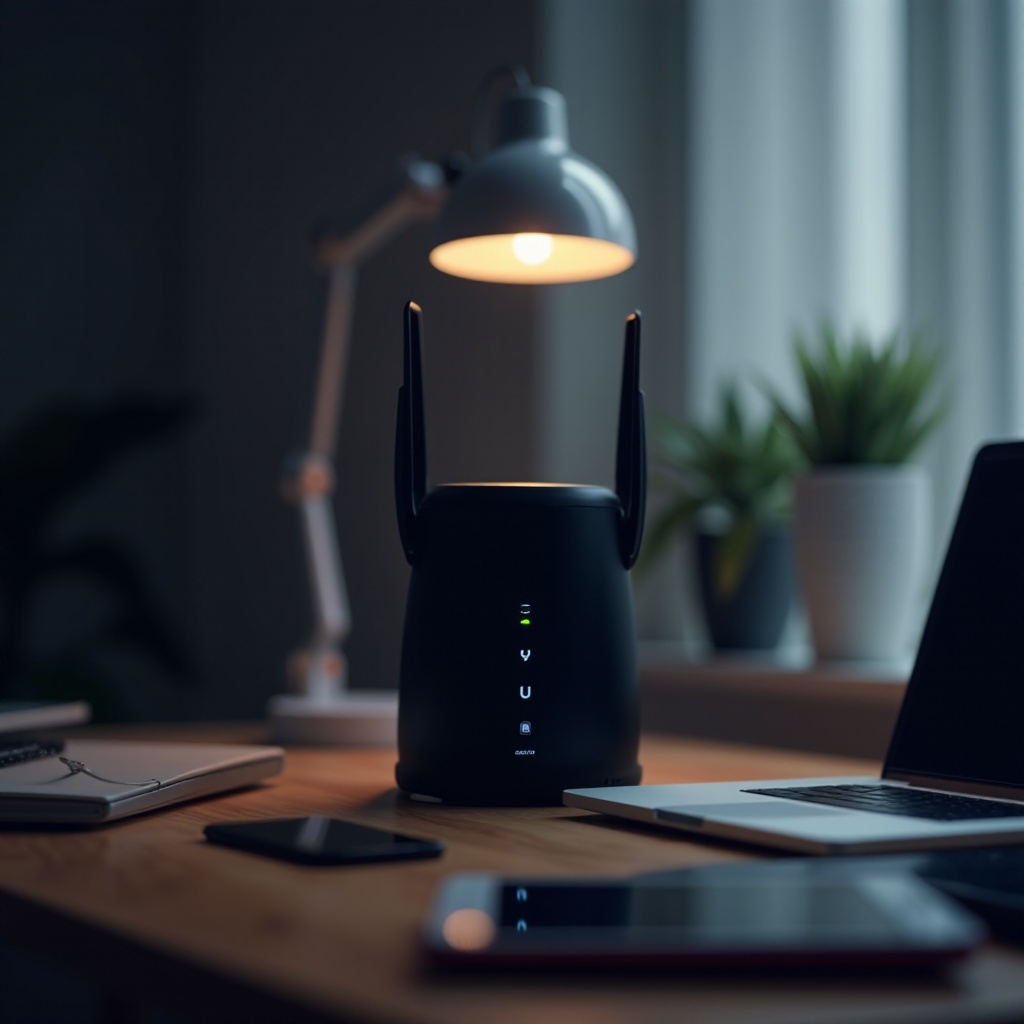
Předběžné kontroly vašeho modemu
Začněte těmito základními kontrolami, které často řeší problémy bez pokročilých technických kroků:
Restartování modemu
Jednoduchý restart často vyřeší menší problémy s připojením:
-
Vypnout: Odpojte modem od zdroje napájení.
-
Počkat: Nechte jej vypnutý asi 30 sekund.
-
Zapnout: Připojte jej zpět a počkejte na úplný restart.
Tento proces často odstraní dočasné problémy s pamětí, které mohou ovlivnit výkon.
Kontrola fyzických připojení
Stabilní připojení jsou klíčová pro výkon:
-
Zajistěte, aby byly všechny kabely pevně připojeny; volné spojení mohou vést k přerušované službě.
-
Zkontrolujte poškození, jako jsou odryty nebo ohyby, a vyměňte poškozené kabely.
Přístup k nastavením modemu poskytuje hlubší vhled do problémů.
Přístup a pochopení nastavení modemu
Přihlášení do modemu dává přístup ke konfiguracím a diagnostickým nástrojům:
Jak se přihlásit do modemu
Přístup k nastavením modemu pomocí připojeného zařízení:
-
Připojit: Použijte počítač nebo mobil připojený k vaší síti.
-
Zadat IP adresu: Otevřete prohlížeč a zadejte IP adresu vašeho modemu (obvykle 192.168.1.1 nebo 192.168.0.1).
-
Přihlášení: Použijte výchozí přihlašovací údaje (‘admin’ pro uživatelské jméno i heslo, pokud nebyly změněny).
Přístup k nastavením umožňuje detailní konfiguraci a kontrolu výkonu.
Navigace v rozhraní modemu
Použití rozhraní vám umožní sledovat a měnit nastavení:
-
Konfigurace bezdrátového připojení: Zajistěte, že vaše nastavení minimalizují rušení.
-
Konfigurace zabezpečení: Zajistěte zabezpečení, aby nedošlo k neautorizovanému přístupu.
Pochopení výkonu vašeho modemu je zjednodušeno těmito nastaveními.

Analýza výkonu modemu
Analyzování dat modemu pomáhá potvrdit, zda pracuje optimálně:
Kontrola síly a kvality signálu
Vyhodnoťte měření signálu a porovnejte je s hodnotami poskytovatele internetových služeb, abyste se ujistili, že jsou v ideálních rozsazích.
Čtení logů modemu pro chyby
Přístup k logům modemu pomůže odhalit opakující se chybové zprávy, které naznačují základní problémy.
Nástroje třetích stran mohou dále zjednodušit diagnostický proces.
Použití nástrojů třetích stran pro diagnostiku modemu
Tato aplikace mohou doplnit vaše kontroly a poskytnout komplexní diagnostiku:
Doporučené softwarové možnosti
Vyzkoušejte nástroje jako:
-
NetSpot: Efektivní pro analýzu Wi-Fi.
-
GlassWire: Monitoruje síťový provoz a upozorňuje na anomálie.
Jak tyto nástroje zlepšují kontroly modemu
Tyto aplikace nabízejí neodborníkům jednoduchá rozhraní a detailní metriky, které zjednodušují odstraňování problémů.
Když jsou problémy detekovány, je nezbytné vědět, jak je řešit.
Odstraňování běžných problémů s modemem
Řešení zjištěných problémů může okamžitě zlepšit připojení:
Řešení problémů s častým odpojováním
-
Zkontrolujte nastavení frekvence: Ujistěte se, že modem používá správnou frekvenční pásmo pro vaše prostředí.
-
Odstranění překážek: Ujistěte se, že cesta signálu k zařízením nemá žádné bariéry.
Řešení problémů s přehříváním
-
Správná ventilace: Udržujte modem na větraném místě. Zamezte přehřívání.
-
Opatrné umístění: Vyhněte se zdrojům tepla a uzavřeným prostorům, abyste snížili nárůst tepla.
Na závěr shrneme kroky a zdůrazníme význam pravidelné údržby.
Závěr
Dodržování těchto pokynů vám pomůže udržovat spolehlivé internetové připojení a zlepšuje váš digitální zážitek. Pravidelné kontroly zajišťují, že váš modem funguje dobře a snadno zvládá vaše požadavky na konektivitu.
Nejčastější dotazy
Jak často bych měl kontrolovat svůj modem?
Provádějte rutinní kontroly každé tři až šest měsíců, abyste se vyhnuli problémům. Pokud se setkáte s problémy s připojením, okamžitě zkontrolujte svůj modem.
Mohu zkontrolovat svůj modem, aniž bych měl přístup k nástrojům poskytovatele internetu?
Ano, základní kontroly jako restartování modemu a kontrola připojení lze provést samostatně. Pro podrobnější diagnostiku použijte webové rozhraní modemu.
Co mám dělat, pokud je můj modem zastaralý?
Pokud je váš modem zastaralý, zvažte jeho modernizaci. Starší modely nemusí podporovat vysoké rychlosti nebo nové bezpečnostní protokoly, což ovlivňuje výkon. Poraďte se se svým poskytovatelem internetu o kompatibilních možnostech.

