Kompletní průvodce, jak vybrat více souborů na vašem iPhonu.
Zefektivnění správy souborů na iPhonu může výrazně zvýšit vaši produktivitu. Výběr více souborů najednou umožňuje lepší organizaci a efektivní využití času. Tento průvodce zkoumá základy a pokročilé metody pro snadný výběr a správu souborů na vašem iPhonu.
Úvod
Správa souborů na iPhonu je klíčovým aspektem při práci s digitálními dokumenty. Schopnost vybrat více souborů současně může výrazně zvýšit vaši efektivitu, zejména s rostoucí poptávkou po úložišti fotografií, dokumentů a různých mediálních souborů. Tento průvodce nabízí praktické metody pro výběr více souborů pomocí aplikace Soubory, řešení běžných problémů a poskytuje pokročilé tipy pro zkušené uživatele.
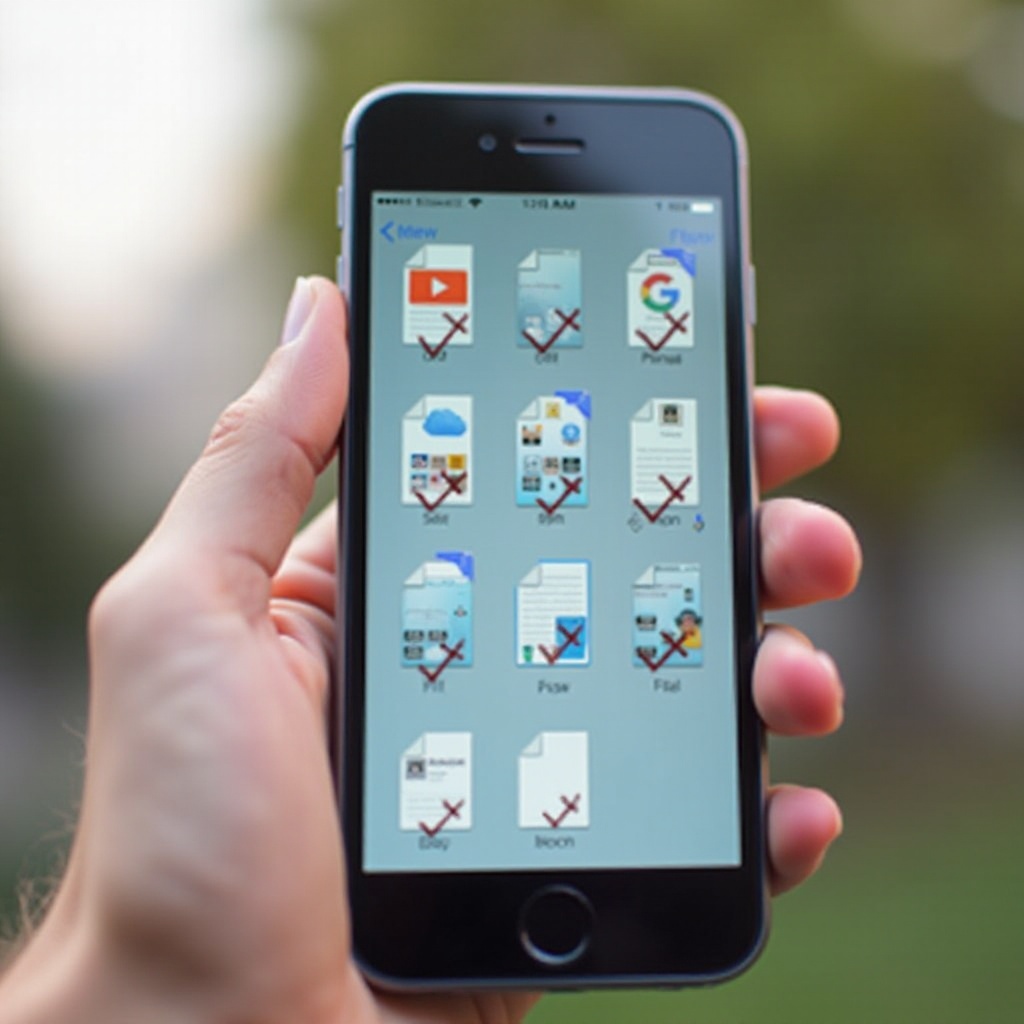
Pochopení správy souborů na iPhonu
Apple’s Files app transformed the file management on iPhone tím, že poskytl centrální hub pro přístup a organizaci souborů. Tato aplikace je nezbytná pro každého, kdo chce efektivně spravovat soubory jak v lokálním, tak cloudovém úložišti.
Úvod do aplikace Soubory
Aplikace Soubory byla zavedena k sjednocení správy všech souborů uložených na vašem zařízení a v cloudových službách jako je iCloud, Google Drive a Dropbox. Zajišťuje, že uživatelé mají bezproblémový přístup ke svým dokumentům, čímž zlepšuje jejich schopnosti pro manipulaci se soubory.
Hlavní funkce iOS 17 pro správu souborů
iOS 17 přinesl významná vylepšení aplikace Soubory. Patří sem vylepšené možnosti vyhledávání, intuitivní navigace a schopnost anotovat a upravovat dokumenty přímo v aplikaci bezproblémově. Tyto aktualizace vám pomohou spravovat a vybírat soubory rychleji a intuitivněji.
Porozuměním těmto funkcím mohou uživatelé lépe ovládat dostupné nástroje a účinněji vybírat více souborů, což vede k lepším praktikám manipulace se soubory.
Metody výběru více souborů na iPhonu
Několik efektivních metod může pomoci vybrat více souborů na vašem iPhonu bez velké námahy.
1. Použití možnosti Výběr v aplikaci Soubory
- Otevřete aplikaci Soubory a najděte požadovanou složku.
- Klepněte na ‘Výběr’ vpravo nahoře.
- Klepněte na každý soubor, který chcete vybrat. Výběr potvrdí zaškrtávací značka.
- Po výběru všech souborů rozhodněte o akci, například přesun nebo smazání.
2. Používání techniky přetažení a výběru
Pro zařízení s multi-dotykovým ovládáním mírně přetáhněte soubor pro aktivaci výběru, poté dalším prstem klepněte na další soubory pro jejich zahrnutí do výběru. Tato technika je zvláště užitečná při práci s dlouhým seznamem souborů.
3. Využití klávesových zkratek pro rychlý výběr
Máte-li připojenou klávesnici, využijte zkratek:
– Command + A vybere všechny soubory.
– Klepněte pro zrušení výběru jednotlivých souborů podle potřeby.
Tyto metody připravují cestu pro vylepšenou organizaci souborů pokrytou v následující části.

Efektivní organizace vybraných souborů
Výběr souborů je pouze první krok. Pojďme se ponořit do efektivních způsobů, jak je organizovat.
Přesun a přejmenování souborů
- Po výběru souborů klepněte na ‘Přesunout’ pro jejich přesunutí do jiné složky.
- Pro přejmenování stiskněte a podržte soubor, při zobrazení volby vyberte ‘Přejmenovat’.
Vytváření a správa složek
- Zjednodušení organizace klepnutím na ‘Nová složka’ v rámci Soubory.
- Přidělte název a přetáhněte své soubory do této nově vytvořené složky.
Označování pro lepší organizaci
Využijte systému označování:
– Pomocí volby ‘Info’ přidejte popisné značky, usnadňující snadné nalezení prostřednictvím vyhledávání později.
Se soubory organizovanými zůstává pracovní postup plynulý a snadno navigovatelný, což nás přivádí k řešení běžných problémů s výběrem souborů.

Řešení běžných problémů s výběrem souborů
Občas mohou nějaké překážky narušit obvykle plynulou operaci výběru souborů.
Řešení chyb výběru
Pokud se výběr souborů stává problematickým:
– Ujistěte se, že iOS vašeho iPhonu je plně aktualizovaný.
– Potvrďte správné použití gest a klepnutí.
Restart zařízení často řeší drobné závady.
Řešení pro velké množství souborů
Při velkém množství souborů může být ovlivněn výkon zařízení. Pro optimalizaci:
– Odstraňte nepotřebné aplikace k uvolnění paměti.
– Vyberte soubory v menších dávkách, pokud výkon zaostává.
Překonání těchto problémů zajišťuje hladší přechod k používání pokročilejších strategií pro manipulaci se soubory.
Pokročilé tipy pro zkušené uživatele
Využijte pokročilé funkce ke zvýšení efektivity správy souborů:
Automatizace s aplikací Zkratky
Automatizujte opakující se úlohy prostřednictvím zkratek:
– Nastavte automatizace pro akce jako hromadné přejmenování nebo přemístění souborů.
Tato funkce může dramaticky zkrátit čas strávený manuálními úlohami správy souborů.
Externí úložiště a integrace s cloudy
- Využijte možnosti externího úložiště, jako jsou USB disky, prostřednictvím integrace v aplikaci Soubory.
- Integrace s cloudy umožňuje sjednocenou dostupnost správy souborů odkudkoli.
Uplatněním těchto pokročilých technik optimalizujete své schopnosti správy souborů a poskytujete plynulý zážitek na cestách i mimo ně.
Závěr
Ovládnutí výběru a správy souborů na vašem iPhonu je nezbytné pro udržení efektivního digitálního příslušenství. Metody a tipy uvedené v tomto průvodci vás umožní zvýšit produktivitu, ušetřit čas a udržovat vaše zařízení organizované. Ujištění, že váš iOS je aktuální a soubory jsou dobře organizované, přispívá k efektivnějšímu a uživatelsky přívětivému zážitku.
Často kladené otázky
Mohu v aplikacích třetích stran na iPhonu vybrat více souborů?
Ano, mnoho aplikací třetích stran integrovaných s aplikací Soubory podporuje výběr více souborů, což nabízí konzistentní zážitek.
Co mám dělat, pokud nemohu vybrat více souborů?
Ujistěte se, že je iOS aktualizovaný, a ověřte, zda jsou gesta správná. Restartujte zařízení, abyste vyřešili přechodné závady.
Jak mohu sdílet více souborů najednou z iPhonu?
Po výběru souborů klepněte na ‘Sdílet’ a zvolte způsob, například email nebo aplikace pro zasílání zpráv, pro sdílení souborů.