
Jak otočit obrazovku Chromebooku: Kompletní průvodce
Úvod
Chromebooky se staly nezbytnými pro studenty a profesionály díky své snadnosti použití a přenosnosti. Významnou funkcí je možnost rotace obrazovky. Ať už potřebujete přepnout z režimu na šířku do režimu na výšku pro pohodlné čtení, nebo potřebujete úpravy během prezentace, znalost otočení obrazovky vašeho Chromebooku výrazně zlepší jeho použitelnost. Tento komplexní průvodce vám ukáže různé způsoby, jak otočit obrazovku, spolu s tipy pro řešení problémů, které zajistí, že tuto funkci maximálně využijete v každodenním používání.

Pochopení rotace obrazovky Chromebooku
Před ponořením do metod je důležité pochopit, proč je rotace obrazovky na Chromebookech přínosná. Zatímco tradiční notebooky mají pevné horizontální displeje, Chromebooky umožňují flexibilitu v pozorovacích úhlech, přizpůsobující se různým potřebám jako čtení dlouhých dokumentů, zlepšení dotykového zážitku nebo zajištění jasných prezentací publiku. Pochopení těchto výhod zajišťuje efektivní využití rotace obrazovky.
Metody otočení obrazovky Chromebooku
S pokrytými základy se pojďme podívat na metody, jak otočit obrazovku vašeho Chromebooku. Máte dva hlavní přístupy: použití klávesových zkratek a nabídky nastavení zobrazení.
Použití klávesových zkratek
Nejrychlejší způsob, jak otočit obrazovku, je pomocí klávesových zkratek:
- Stiskněte Ctrl + Shift + Obnovit. Klávesa Obnovit je na horním řádku a připomíná kruhovou šipku.
- Každým stisknutím otočíte obrazovku o 90 stupňů ve směru hodinových ručiček. Opakujte, dokud nedosáhnete požadované orientace.
Tato metoda je ideální pro rychlé úpravy bez procházení nabídek nastavení.
Přístup k nastavení zobrazení
Pro podrobnější kontrolu nebo pokud zkratky nefungují, použijte nastavení zobrazení:
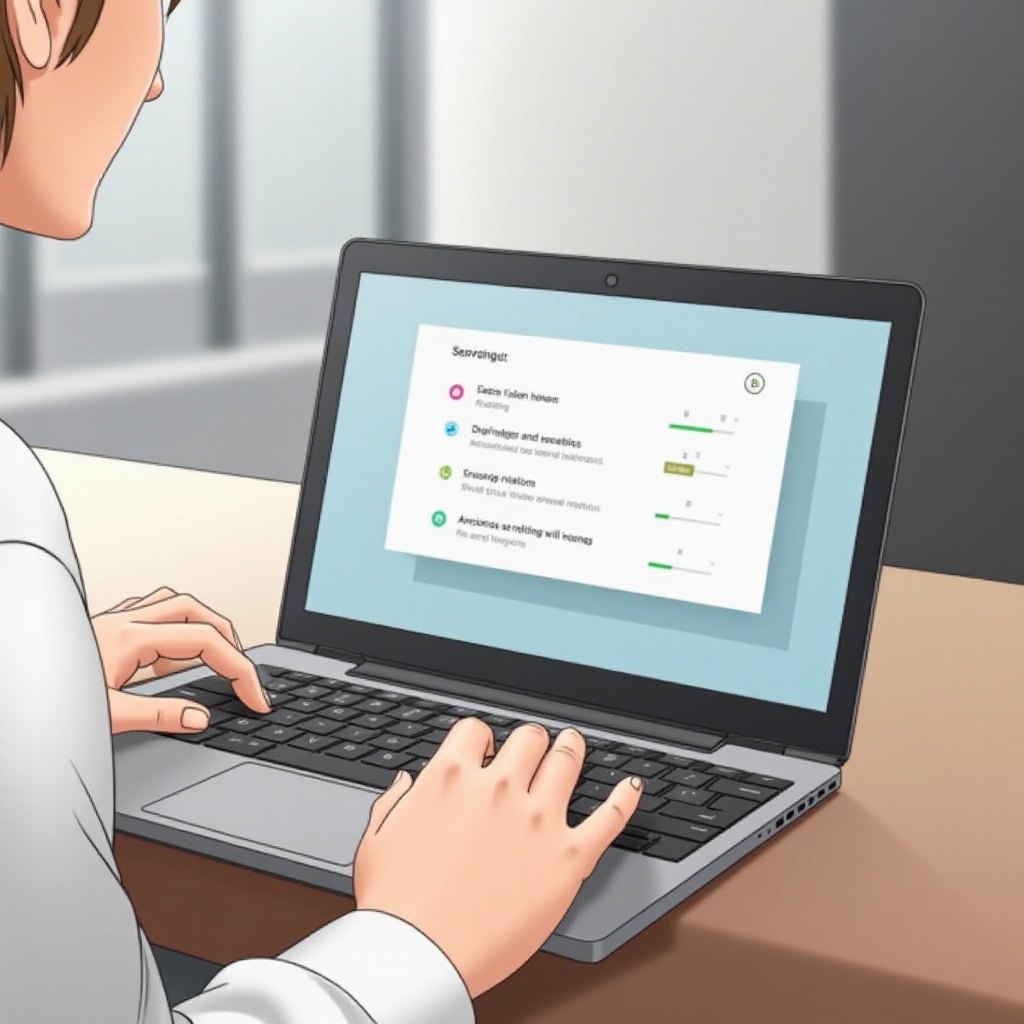
- Klikněte na čas v pravém dolním rohu pro otevření panelu Rychlého nastavení.
- Vyberte ikonu ozubeného kola pro přístup k Nastavení.
- Jděte na Zařízení, poté Zobrazení.
- V části Orientace vyberte ze Standardní, 90 stupňů, 180 stupňů nebo 270 stupňů.
Ačkoli jsou obě metody účinné, přístup k nastavení poskytuje další přizpůsobení.
Řešení problémů s rotací obrazovky
Občas se uživatelé mohou setkat s problémy při rotaci obrazovky. Zde jsou některé běžné problémy s řešeními:
- Obrazovka se neotáčí: Ověřte, zda jsou vaše klávesové zkratky aktivní. Zkontrolujte fyzické klávesy na poškození.
- Orientace obrazovky je zaseknutá: Restartujte pro vyřešení drobných problémů. Stiskněte a podržte tlačítko napájení, poté vyberte Restartovat.
- Změny nastavení se neprojevují: Zkontrolujte aktualizace, navigujte do Nastavení > O Chrome OS > Zkontrolovat aktualizace.
Proaktivní řešení těchto problémů může zajistit hladkou funkčnost funkce rotace obrazovky, minimalizující přerušení.
Praktické tipy pro efektivní použití
Efektivní využití rotace obrazovky přesahuje pouhé otáčení displeje. Zvažte tyto tipy:
- Režim čtení: Vyberte režim na výšku pro pohodlné čtení článků a dokumentů, podobně jako v knize.
- Multitasking: Využijte rotaci obrazovky s funkcemi rozdělené obrazovky pro lepší produktivitu, zejména při odkazování na více dokumentů.
- Režim prezentace: Synchronizujte obrazovku vašeho Chromebooku s externími monitory pro souvislé vizuály během prezentací.
Implementace těchto strategií vám může pomoci maximálně využít váš Chromebook, výrazně zvyšující vaši efektivitu.
Závěr
Možnost otočení obrazovky vašeho Chromebooku je jednoduchá, ale silná funkce, která zvyšuje univerzálnost zařízení. Ať už využijete klávesové zkratky pro rychlé úpravy nebo zavedete do nastavení pro přesnou kontrolu, zvládnutí těchto metod obohacuje váš uživatelský zážitek.
Nejčastější dotazy
Jak otočím svůj Chromebook zpět na normální pozici?
Stiskněte kombinaci ‘Ctrl + Shift + Obnovit’ opakovaně, dokud se obrazovka nevrátí do výchozího režimu na šířku.
Proč se obrazovka mého Chromebooku neotáčí?
Ujistěte se, že jsou povolené klávesové zkratky. Pokud problémy přetrvávají, restartujte svůj Chromebook nebo zkontrolujte aktualizace softwaru.
Mohou všechny modely Chromebooků otáčet své obrazovky?
Většina Chromebooků podporuje tuto funkci, ale je nejlepší to ověřit s manuálem vašeho zařízení nebo u výrobce.

