
Pochopení symbolů portů notebooku HP
Úvod
Připojení zařízení k vašemu HP notebooku by nemělo být labyrintem zmatku. S množstvím portů a různými symboly se však často stává přesně tím. Tento průvodce vám pomůže rozluštit tyto symboly a zajistí plynulou interakci s rozmanitými možnostmi připojení vašeho notebooku. Pojďme prozkoumat základní symboly, se kterými se na HP noteboocích setkáte, a objasnit jejich význam pro bezproblémový zážitek.

Přehled běžných portů HP notebooků
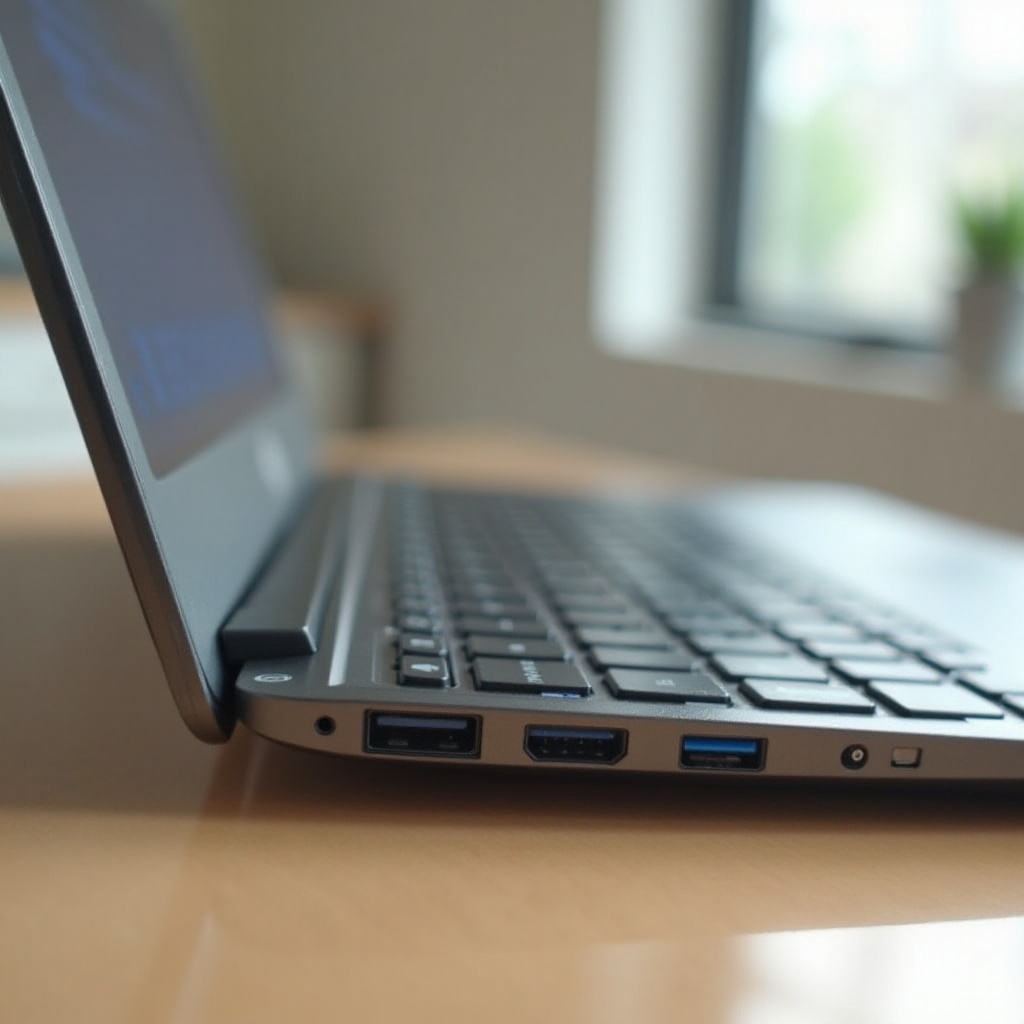
HP notebooky nabízejí různé porty, každý označený specifickými symboly, které vám pomohou snadno identifikovat jejich funkce. Zde je pohled na některé z nejčastěji se vyskytujících:
- USB porty: Představované symbolem trojzubce, USB porty jako USB-A a USB-C jsou vaším řešením pro připojení periferií a nabíjení. USB-A má obdélníkový tvar, zatímco USB-C má kompaktní, oválný design a podporuje rychlejší přenosy dat.
- HDMI port: HDMI symbol připomínající lichoběžník se používá k přenosu vysoce kvalitního zvuku a videa na externí displeje.
- Ethernetový port: Identifikován symbolem sítě, tento port nabízí stabilní připojení pro drátové internetové sítě, což je klíčové pro nepřerušované prohlížení a stahování.
- Audio jack: Hledejte kruhové symboly s trojúhelníky pro identifikaci konektorů pro sluchátka a mikrofon, což zajišťuje optimální zvukový výkon.
Každý z těchto symbolů funguje jako vizuální pokyn, který zajišťuje, že použijete správný port pro své potřeby a integrujete se bez problémů do svého pracovního postupu.

Speciální porty a jejich symboly
Kromě základního připojení nabízejí HP notebooky také specializované porty určené pro konkrétní úkoly, které zvyšují jejich všestrannost:
- Thunderbolt port: Označen bleskem, Thunderbolt porty nabízejí bleskově rychlý přenos dat, ideální pro vysoce výkonné aplikace, jako je editace videa nebo zálohování velkých dat.
- VGA port: Přestože je méně běžný, symbol VGA se objevuje jako čtverec s dráhy a někdy je potřebný pro připojení starších monitorů nebo projektorů.
- Čtečka SD karet: Označena obdélníkem s čárou, tento slot umožňuje rychlý přístup k datům z SD karet, které se často používají v kamerách.
Rozpoznání těchto portů zajišťuje, že můžete plně využít jedinečných funkcí vašeho HP notebooku, od jednoduchých přenosů dat po složité připojení periferií.
Vizuální průvodce symboly portů
Vizuální identifikace významně snižuje chyby při připojování zařízení. Zde je návod, jak tyto symboly rozlišit:
- USB 2.0 vs USB 3.0: I když jsou oba představovány podobnými trojzubci, USB 3.0 je často zvýrazněno modrou barvou nebo ‘SS’, což naznačuje jeho vyšší rychlost.
- HDMI vs DisplayPort: HDMI symbol je lichoběžníkový, zatímco DisplayPort je označen obdélníkem s ‘P’. Oba poskytují výstup ve vysokém rozlišení, ale pochopení jejich jemných rozdílů v symbolu pomáhá uživatelům vybrat si nejlepší možnost pro jejich potřeby.
- Porty pro sítě a audio: Ethernetové porty se objevují se shlukem šipek, ideální pro drátová připojení, zatímco audio jacky jsou jasně označeny pro spolehlivý přenos zvuku.
Seznámení s těmito vizuálními nápovědami minimalizuje chyby a zajišťuje, že zařízení budou připojena správně a okamžitě.
Důležitost symbolů portů pro kompatibilitu zařízení
Symboly portů nesou více než jen estetickou hodnotu; zajišťují kompatibilitu a optimální funkčnost zařízení:
- Správná připojení: Zarovnání konektorů s kompatibilními symboly zaručuje bezproblémovou funkčnost a zabraňuje fyzickému poškození portů a zařízení.
- Adaptéry a konektory: Když přímé spojení není možné, jsou potřeba adaptéry. Rozpoznání symbolů portů vám pomůže vybrat správný adaptér nebo převodník, zejména když řešíte přechod z USB-C na HDMI nebo VGA.
- Vyhnutí se běžným chybám: Nesprávné zarovnání nebo nesprávný výběr portu mohou narušit funkčnost zařízení. Znalost symbolů portů pomáhá vyhnout se těmto nástrahám a zajišťuje, že zařízení fungují optimálně.
Pochopení těchto symbolů pomáhá nejen při přímých připojeních, ale také při informovaných rozhodnutích o adaptérech a prodlužuje životnost zařízení prostřednictvím správného užití.
Řešení běžných problémů s porty
Symboly portů jsou vaším prvním krokem při řešení problémů s připojením:
- Identifikace vadných portů: Když se zařízení nepřipojí, nejprve zkontrolujte symbol portu. Otestujte port s jiným zařízením pro určení problému.
- Řešení problémů s připojením: Ujistěte se, že obě zařízení jsou zapnutá, kabely jsou zabezpečeny a symboly jsou zarovnány. Často pomůže restartování notebooku nebo opětovné zasunutí kabelu při opravě drobných chyb.
Znalost těchto symbolů může zjednodušit řešení problémů, umožňuje rychle a efektivně řešit problémy a minimalizovat prostoje.
Závěr
Symboly na portech vašeho HP notebooku jsou více než jen rytiny; jsou vaším plánem pro bezproblémový digitální zážitek. Rozuměním jejich významu se můžete vyhnout nákladným chybám, zajistit kompatibilitu zařízení a maximálně využít schopnosti vašeho notebooku. Využijte tento průvodce k rozluštění symbolů portů, přeměňte výzvy v připojení v příležitosti a zlepšete své počítačové zkušenosti.
Často kladené otázky
Co znamenají různé USB symboly na mém HP notebooku?
Symbol trojzubce představuje USB porty. USB 3.0 je často modré nebo označené ‘SS’, nabízející rychlejší rychlosti než USB 2.0.
Jak mohu zjistit, zda je můj port HDMI nebo DisplayPort?
HDMI port je symbolizován lichoběžníkem, zatímco DisplayPort má obdélníkovou ikonu ‘P’, z nichž každý poskytuje různé funkce výstupu videa.
Proč je důležité rozumět symbolům portů?
Pochopení symbolů portů zajišťuje kompatibilní připojení, předchází poškození a optimalizuje komunikaci zařízení pro bezproblémové používání.

