Sveobuhvatni vodič za onemogućavanje programa pri pokretanju u Windows 7.
Uvod
Upravljanje programima za pokretanje u Windows 7 je ključno za optimizaciju brzine i performansi vašeg računara. Kada previše programa bude postavljeno da se automatski pokreću, mogu usporiti vreme pokretanja sistema i potrošiti dragocene resurse. Ovaj vodič će vas provesti kroz proces identifikacije i onemogućavanja nepotrebnih programa za pokretanje, pomažući u poboljšanju performansi vašeg računara. Bilo da ste početnik ili iskusni korisnik, naš vodič korak po korak je dizajniran da vam pojednostavi ovaj zadatak.
Razumevanje Programa za Pokretanje
Programi za pokretanje su aplikacije koje se automatski pokreću kada pokrenete vaš računar. Neki programi, poput antivirusnog softvera, treba da budu aktivni odmah. Međutim, drugi mogu da čekaju dok ih zaista ne budete koristili. Ostavljeni bez nadzora, ovi programi mogu doprineti usporavanju performansi jer zauzimaju memoriju i resurse obrade. Razumevanjem koji su programi zaista potrebni prilikom pokretanja, možete optimizovati vaš sistem i poboljšati performanse.
Zašto Onemogućiti Programe za Pokretanje?
Onemogućavanje programa za pokretanje može imati značajan uticaj na brzinu i efikasnost vašeg računara. Tokom pokretanja, vaš sistem dodeljuje resurse svakom programu za pokretanje. Smanjenje broja programa koji se automatski pokreću smanjuje zahtev za vašim sistemom, pomažući mu da radi glatko. Manje programa za pokretanje znači manje pozadinskih procesa, što dovodi do manje upotrebe RAM-a i ukupno boljih performansi. Dok su neki programi neophodni, mnogi nisu, omogućavajući vam da poboljšate korisničko iskustvo ručnim upravljanjem.
Kako Identifikovati Programe za Pokretanje
Identifikacija koji se programi pokreću sa Windows 7 je prvi korak ka optimizaciji vašeg sistema. Postoje dva glavna metoda za to: korišćenje sistemskog alata za konfiguraciju i alata treće strane.
Korišćenje Sistemske Konfiguracije (msconfig)
Da biste pristupili listi programa koji su podešeni da se pokreću sa vašim sistemom, pritisnite dugme za Start meni i ukucajte ‘msconfig’ u polje za pretragu. Pritisnite Enter da pokrenete sistemski alat za konfiguraciju. Idite na karticu ‘Startup’ da vidite sve programe postavljene da se pokreću sa Windows-om. Ovaj ugrađeni alat je jednostavan i odlična početna tačka za početnike.
Istraživanje Alata Treće Strane
Napredni korisnici mogu razmotriti aplikacije treće strane poput CCleaner-a za detaljan pregled stavki za pokretanje. Ovi alati često pružaju opsežne detalje o svakom programu, pomažući u razlučivanju koji nisu neophodni. Dok ‘msconfig’ zadovoljava potrebe većine korisnika, alati treće strane nude dublje uvide u ponašanje sistema prilikom pokretanja.
Vodič Korak po Korak za Onemogućavanje Programa za Pokretanje
Nakon što identifikujete programe, vreme je da eliminišete nepotrebne. Pratite ove jednostavne korake:
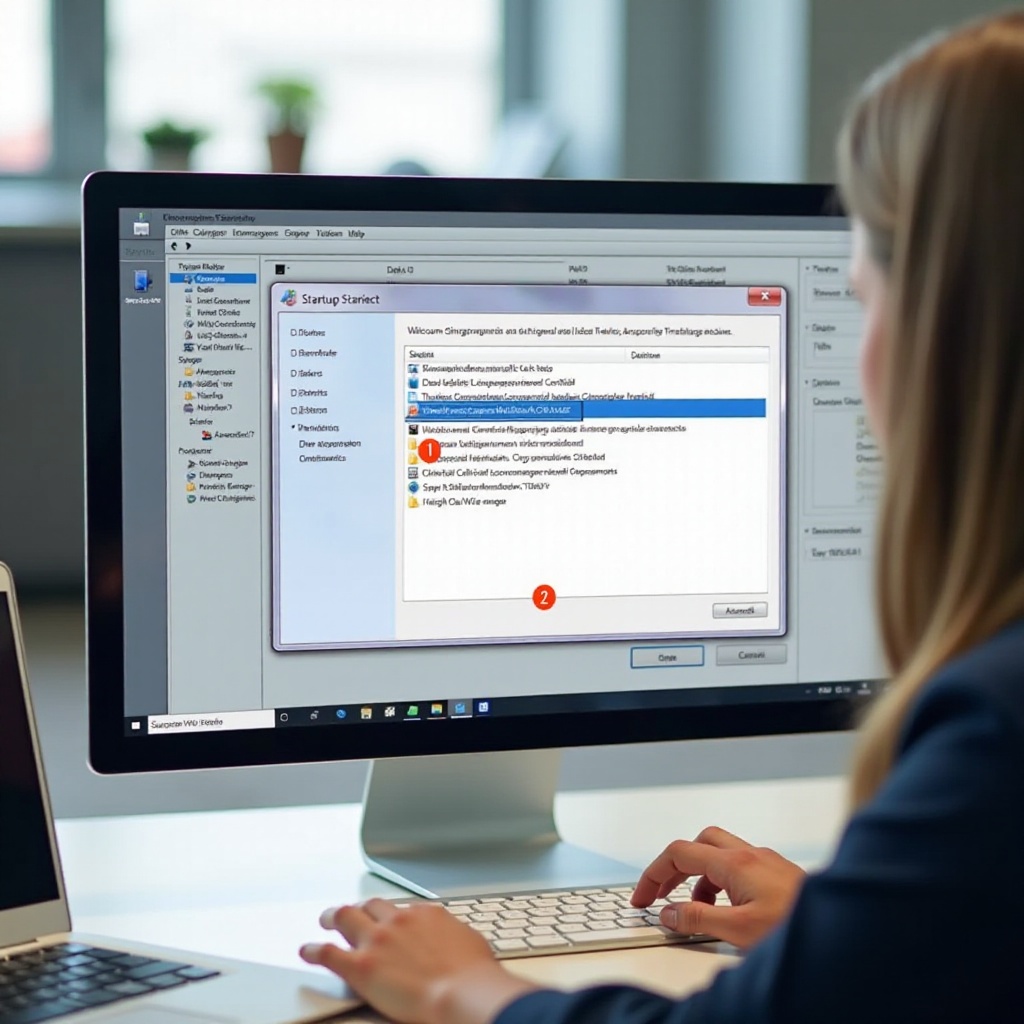
- Otvorite Start meni i ukucajte ‘msconfig’ u traku za pretragu.
- Pritisnite Enter da otvorite alat za sistemsku konfiguraciju.
- Kliknite na karticu ‘Startup’ da biste videli sve stavke za pokretanje.
- Uklonite čekiranje kutija programa koje želite da onemogućite; osigurajte da neophodni programi ostanu čekirani.
- Kliknite ‘Apply’ i zatim ‘OK’ da biste sačuvali promene.
- Ponovo pokrenite računar da biste omogućili da promene stupe na snagu.
Alat msconfig pruža korisnički interfejs za upravljanje ovim postavkama. Kada ponovo pokrenete računar, očekujte brže vreme pokretanja i poboljšanu odgovornost sistema.
Najbolje Prakse za Upravljanje Programima za Pokretanje
Da biste efikasno upravljali vašim programima za pokretanje, usvojite ove najbolje prakse:
Programi Koje Treba Zadržati
Osigurajte da ključni softver kao što je antivirusni program ostane aktivan prilikom pokretanja. Dosledno procenjujte nužnost automatskog pokretanja svakog programa i budite pažljivi pri onemogućavanju bilo kog programa.
Savet za Redovno Održavanje
Neka vam bude navika da povremeno proveravate i ažurirate listu programa za pokretanje. Redovno održavanje pomaže da vaš sistem radi efikasno i štiti od usporavanja performansi zbog novih dodataka softvera.
Razumevanjem ključnih programa, možete održati brz i siguran okruženje za pokretanje.
Rešavanje Zajedničkih Problema
Promena postavki pokretanja je generalno sigurna, ali povremeno može dovesti do problema. Ako se suočite sa problemima, razmotrite ova rešenja:
Identifikacija Problema Nakon Onemogućavanja
Ponekad, promene mogu dovesti do neočekivanih problema. Ako odsustvo nekog programa uzrokuje nepravilno ponašanje sistema, razmotrite ponovno omogućavanje pomoću msconfig-a da biste utvrdili da li je uzrok.
Vraćanje Promena Ako je Potrebno
Možete brzo vratiti postavke pomoću msconfig-a. Jednostavno se vratite na karticu ‘Startup’, označite kutije pored prethodno onemogućenih programa, i ponovo pokrenite sistem. Ovaj proces obično rešava komplikacije bez problema.
Rešavanje problema osigurava da vaša konfiguracija za pokretanje ostane optimalna bez ugrožavanja stabilnosti sistema ili korisničkog komfora.
Zaključak
Preuzimanje kontrole nad vašim programima za pokretanje je strateški pristup poboljšanju performansi sistema i osiguravanju efikasne operacije računara. Poštujući naš vodič, optimizovaćete procese pokretanja, smanjiti nepotrebnu potrošnju resursa, i uživati u bržem, responzivnijem iskustvu sa Windows 7. Redovno praćenje i prilagođavanje nastaviće da vam donose koristi mnogo posle inicijalnog podešavanja, čineći ovo vrednom rutinom u održavanju računara.
Često postavljana pitanja
Može li onemogućavanje programa pri pokretanju naškoditi mom računaru?
Onemogućavanje programa pri pokretanju obično ne šteti vašem računaru. Može poboljšati brzinu i efikasnost, pod uslovom da ne onemogućite ključni sistemski ili bezbednosni softver.
Šta da radim ako moj računar ne uspeva pravilno da se pokrene?
Ako vaš računar ima problema sa pokretanjem nakon promena, pokrenite ga u bezbednom režimu, ponovo omogućite kritične programe koristeći msconfig i restartujte da biste videli da li se problem reši.
Postoje li programi koje nikada ne bih trebao onemogućiti?
Izbegavajte onemogućavanje bezbednosnog softvera i ključnih sistemskih alata. Oni čuvaju vaš računar sigurnim i omogućavaju njegovo glatko funkcionisanje. Proverite nužnost programa pre nego što ga onemogućite.