Kako proveriti vaš modem: Sveobuhvatan vodič za 2024. godinu
Uvod
Vaš modem je kičma vaše internet veze. Kada ne funkcioniše pravilno, sve, od strimovanja do online sastanaka, može biti poremećeno. Spora ili nestabilna veza često signalizira da je vreme da pregledate vaš modem. Ovaj vodič će vam pokazati korake koji su potrebni da osigurate optimalan rad vašeg modema.
Održavanje zdravog modema ne samo da povećava brzinu vašeg interneta, već i produžava vek trajanja uređaja. Prvo, hajde da razumemo ulogu modema i indikacije da mu je možda potrebna održavanje.
Razumevanje vašeg modema
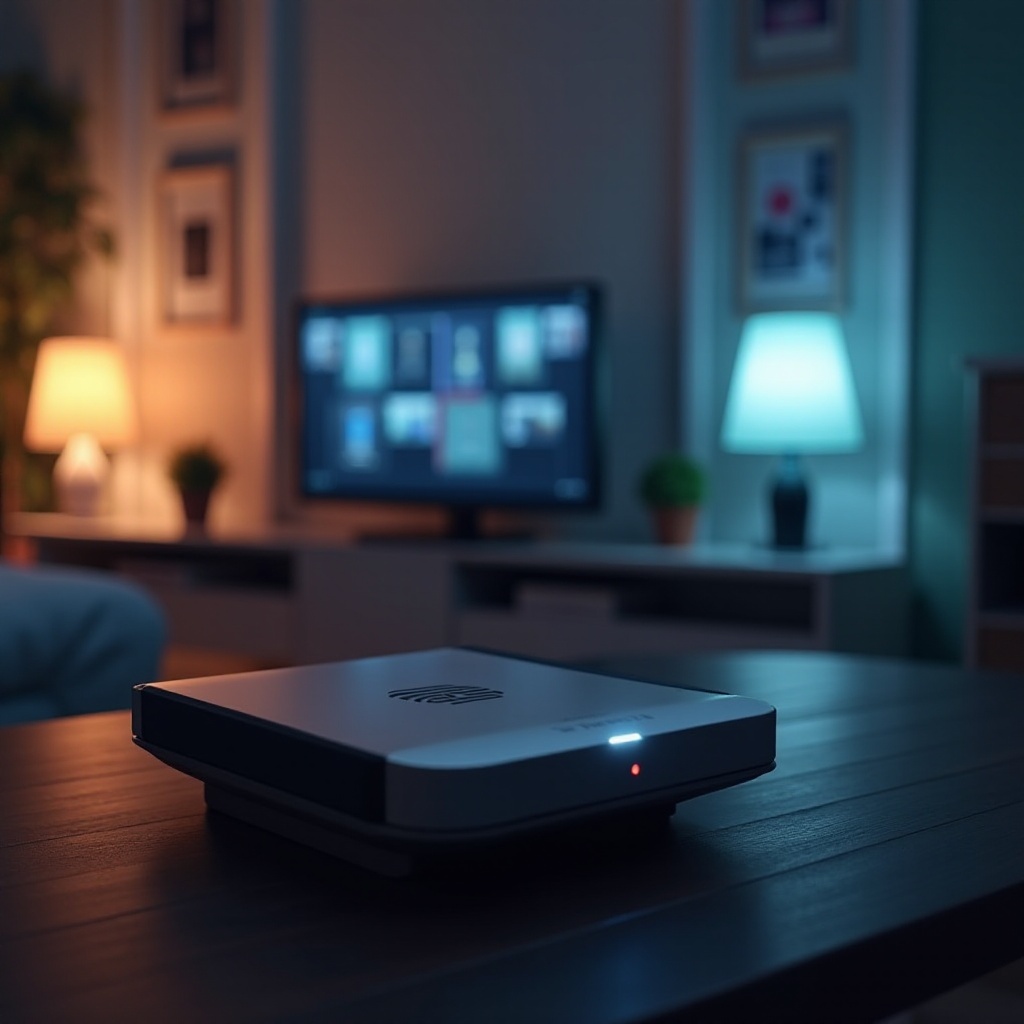
Znanje o tome šta je modem i koja je njegova funkcija je ključno pre nego što pristupite dijagnostici. Modem modulira i demodulira signale kako bi omogućio prenos podataka između vaše kućne mreže i vašeg internet provajdera.
Vrste modema
Proces dijagnostike varira u zavisnosti od vrste modema. Različite vrste služe različitim internet tehnologijama:
-
Kablovski modemi: Obično koriste koaksijalne kablove i česti su u domovima sa kablovskim internetom.
-
DSL modemi: Oni se povezuju kroz telefonske linije i podržavaju DSL širokopojasni internet.
-
Fiber modemi: Oni pružaju najbrže brzine i sve su češći, koristeći optičke kablove.
Poznavajući vrstu modema pomaže prilagoditi provere njegovim specifičnim potrebama. Sada, hajde da identifikujemo kada vaš modem može zahtevati pažnju.
Znakovi da vaš modem treba proveru
Prepoznavanje problema rano može sprečiti veće probleme kasnije. Evo nekih znakova da vaš modem možda treba proveru:
-
Sporo internet brzine: Proverite vaš modem ako performanse zaostaju, jer možda nije kriv vaš provajder.
-
Česta prekidanja konekcije: Nepouzdana povezanost je smetnja i često ukazuje na dublje probleme.
-
Fluktuirajuća statusna svetla: Svetla su indikatori. Ustrajni problemi prikazani ovim svetlima ne treba ignorsiati.
Nakon identifikacije potencijalnih problema, hajde da krenemo sa nekim početnim proverama.
Početne provere za vaš modem
Počnite sa ovim osnovnim proverama koje često rešavaju probleme bez naprednih tehničkih koraka:
Ponovno pokretanje vašeg modema
Jednostavno ponovno pokretanje često rešava manje probleme sa povezivanjem:
-
Isključivanje: Isključite vaš modem iz napajanja.
-
Sacekajte: Ostavite ga isključenog oko 30 sekundi.
-
Uključivanje: Ponovo ga povežite i sačekajte da se potpuno pokrene.
Ovaj proces često briše privremene memorijske probleme koji mogu uticati na performanse.
Provera fizičkih veza
Stabilne veze su ključne za performanse:
-
Osigurajte da su svi kablovi čvrsto povezani; labavi spojevi mogu dovesti do povremenih prekida usluga.
-
Pregledajte oštećenja kao što su pohabani delovi ili savijanja i zamenite oštećene kablove.
Pristup postavkama modema pruža dublji uvid u probleme.

Pristupanje i razumevanje postavki modema
Prijavom u vaš modem dobijate pristup konfiguracijama i dijagnostičkim alatima:
Kako se prijaviti u vaš modem
Pristupite postavkama modema koristeći povezani uređaj:
-
Povežite se: Koristite računar ili mobilni uređaj povezan na vašu mrežu.
-
Unesite IP adresu: Otvorite pretraživač i upišite IP adresu vašeg modema (obično 192.168.1.1 ili 192.168.0.1).
-
Prijava: Koristite podrazumevane kredencijale (‘admin’ za ime i lozinku, osim ako nisu promenjeni).
Pristup postavkama omogućava detaljnu konfiguraciju i provere performansi.
Navigacija kroz modem interfejs
Korišćenje interfejsa vam omogućava da pratite i menjate postavke:
-
Bežične postavke: Osigurajte da vaše postavke smanjuju smetnje.
-
Sigurnosne postavke: Osigurajte sigurnost da biste izbegli neovlašćeni pristup.
Razumevanje performansi vašeg modema je pojednostavljeno ovim postavkama.
Analiziranje performansi modema
Analizom podataka sa modema pomaže potvrditi da li radi optimalno:
Provera jačine i kvaliteta signala
Procijenite svoje signalne metrike i uporedite ih sa referentnim vrednostima ISP-a kako biste osigurali da su u idealnom rasponu.
Čitanje logova modema za greške
Pristupite logovima modema da biste uočili ponavljajuće poruke o greškama koje ukazuju na osnovne probleme.
Alati trećih strana mogu dodatno pojednostaviti proces dijagnostike.

Korišćenje alata treće strane za dijagnostiku modema
Ove aplikacije mogu nadopuniti vaše provere i pružiti sveobuhvatnu dijagnostiku:
Preporučene opcije softvera
Isprobajte alate kao što su:
-
NetSpot: Efikasan za analizu Wi-Fi mreže.
-
GlassWire: Praćenje mrežnog saobraćaja i obaveštavanje o anomalijama.
Kako ovi alati poboljšavaju provere modema
Ove aplikacije pružaju ne-stručnjacima jednostavne interfejse i detaljne metrike koje pojednostavljaju rešavanje problema.
Kada se problemi detektuju, važno je znati kako ih rešiti.
Rešavanje uobičajenih problema sa modemom
Rešavanje detektovanih problema može trenutno poboljšati povezanost:
Rešavanje problema sa čestim prekidima konekcije
-
Proverite postavke frekvencije: Osigurajte da modem koristi pravilan frekventni opseg za vaše okruženje.
-
Uklonite prepreke: Osigurajte da put signala do uređaja nema prepreke.
Rešavanje problema sa pregrevanjem
-
Pravilna ventilacija: Držite vaš modem na ventiliranom mestu. Sprečite pregrevanje.
-
Pažljivo postavljanje: Izbegavajte izvore toplote i zatvorene prostore kako biste smanjili nakupljanje toplote.
Na kraju, sumirajmo korake i istaknimo važnost redovnog održavanja.
Zaključak
Prateći ove smernice pomažete u održavanju pouzdane internet veze i poboljšanju vašeg digitalnog iskustva. Redovne provere osiguravaju da vaš modem dobro funkcioniše, lako ispunjavajući vaše zahteve za povezivanjem.
Često postavljana pitanja
Koliko često treba da proveravam svoj modem?
Izvodite rutinske provere svakih tri do šest meseci kako biste izbegli probleme. Ako imate problema s povezivanjem, odmah pregledajte svoj modem.
Mogu li proveriti svoj modem bez pristupa alatkama ISP-a?
Da, osnovne provere, kao što su restartovanje modema i pregled veza, mogu se raditi samostalno. Za detaljnije dijagnostike koristite web interfejs modema.
Šta treba da uradim ako je moj modem zastareo?
Ako je vaš modem zastareo, razmislite o nadogradnji. Stariji modeli možda ne podržavaju velike brzine ili nove sigurnosne protokole, što utiče na performanse. Konsultujte vašeg ISP-a za kompatibilne opcije.