Potpuni vodič o tome kako odabrati više datoteka na vašem iPhone-u
Pojednostavljenje upravljanja datotekama na vašem iPhone-u može značajno poboljšati vašu produktivnost. Odabir više datoteka odjednom omogućava bolju organizaciju i efikasnije korišćenje vremena. Ovaj vodič istražuje osnove i napredne metode za lak odabir i upravljanje datotekama na vašem iPhone-u.
Uvod
Upravljanje datotekama na iPhone-u je ključni aspekt rukovanja digitalnim dokumentima. Mogućnost biranja više datoteka istovremeno može dramatično povećati vašu efikasnost, posebno s rastućom potrebom za skladištenjem fotografija, dokumenata i raznih medijskih datoteka. Ovaj vodič pruža praktične metode za odabir više datoteka koristeći aplikaciju Files, rešavanje uobičajenih problema i nudi napredne savete za iskusne korisnike.
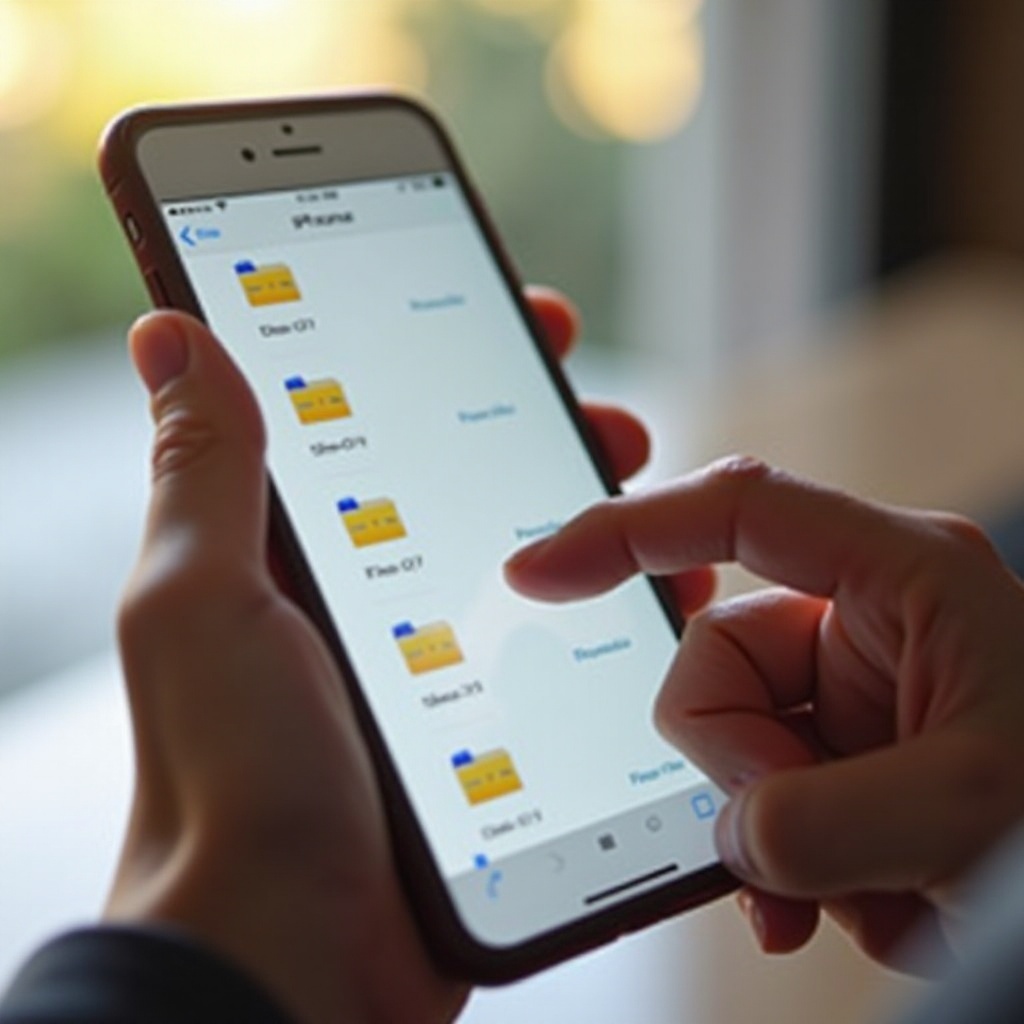
Razumevanje upravljanja datotekama na iPhone-u
Apple-ova aplikacija Files je transformisala upravljanje datotekama na iPhone-u obezbeđujući centralno mesto za pristup i organizaciju datoteka. Ova aplikacija je neophodna za svakoga ko želi da efikasno upravlja datotekama među lokalnim i skladištima u oblaku.
Uvod u aplikaciju Files
Aplikacija Files je uvedena da objedini upravljanje svim datotekama koje se čuvaju na vašem uređaju i preko usluga u oblaku poput iCloud, Google Drive i Dropbox. Omogućava korisnicima nesmetan pristup njihovim dokumentima, čime poboljšava njihove sposobnosti rukovanja datotekama.
Ključne karakteristike iOS 17 za upravljanje datotekama
iOS 17 je doneo značajna poboljšanja aplikaciji Files. Ova poboljšanja uključuju poboljšane pretraživačke mogućnosti, intuitivnu navigaciju i sposobnost da se dokumenti komentarišu i uređuju unutar aplikacije bez problema. Ova ažuriranja pomažu vam da brže i intuitivnije upravljate i birate datoteke.
Razumevajući ove karakteristike, korisnici mogu bolje navigirati alatima koji su na raspolaganju i nastaviti sa efikasnijim odabirom više datoteka, što vodi do organizovanijih praksi rukovanja datotekama.
Metode za odabir više datoteka na iPhone-u
Postoji nekoliko efikasnih metoda koje vam mogu pomoći da odaberete više datoteka na vašem iPhone-u bez mnogo komplikacija.
1. Korišćenje opcije Select u aplikaciji Files
- Otvorite aplikaciju Files i pronađite željeni folder.
- Dodirnite ‘Select’ u gornjem desnom uglu.
- Dodirnite svaku datoteku koju želite da odaberete. Znak za potvrdu će potvrditi vaš izbor.
- Kada su sve datoteke odabrane, odlučite se za vašu akciju, kao što je premeštanje ili brisanje.
2. Korišćenje tehnike povlačenja i odabira
Za uređaje sa više tačaka dodira, malo povucite datoteku da aktivirate odabir, a zatim drugim prstom dodirnite ostale datoteke da ih uključite u vaš izbor. Ova tehnika je posebno korisna kada se radi sa dugim listama datoteka.
3. Korišćenje prečica na tastaturi za brzi odabir
Ako imate povezanu tastaturu, iskoristite prečice:
– Command + A bira sve datoteke.
– Tapnite da poništite izbor određenih datoteka po potrebi.
Ove metode pripremaju teren za poboljšanu organizaciju datoteka koja je pokrivena u daljoj sekciji.

Efikasna organizacija odabranih datoteka
Odabir datoteka je samo prvi korak. Hajde da istražimo efikasne načine za njihovo organizovanje.
Premeštanje i preimenovanje datoteka
- Nakon odabira datoteka, dodirnite ‘Move’ da ih premestite u drugi folder.
- Da biste preimenovali, pritisnite i držite datoteku, birajući opciju ‘Rename’ kada se pojavi.
Kreiranje i upravljanje folderima
- Pojednostavite organizaciju dodirivanjem ‘New Folder’ unutar Files-a.
- Dodajte ime i prevucite vaše datoteke u ovaj novi folder.
Oznavanje radi bolje organizacije
Iskoristite sistem oznavanja:
– Koristite opciju ‘Info’ da dodate opisne oznake, olakšavajući jednostavnu pretragu kasnije.
Sa vašim datotekama organizovanim, radni tok ostaje gladak i lako navigabilan, što nas vodi u rešavanje uobičajenih zastoja u odabiru datoteka.
Rešavanje uobičajenih problema sa odabirom datoteka
Ponekad vas neki problemi mogu omesti u tipično glatkom radu odabira datoteka.
Rešavanje grešaka u odabiru
Ako odabir datoteka postane problematičan:
– Osigurajte da je vaš iPhone-ov iOS potpuno ažuriran.
– Potvrdite pravilnu upotrebu gestova i dodira.
Restartovanje telefona često rešava manje greške.
Rukovanje velikim skupovima datoteka
Za veliki broj datoteka, performanse uređaja mogu biti pogođene. Za optimizaciju:
– Očistite nepotrebne aplikacije da oslobodite memoriju.
– Birajte datoteke u manjim skupovima ako dolazi do zastoja u performansama.
Prevazilaženjem ovih problema osiguravate glatkiji prelaz na korišćenje naprednijih strategija za rukovanje datotekama.
Napredni saveti za napredne korisnike
Iskoristite napredne funkcionalnosti da maksimizirate svoju efikasnost u upravljanju datotekama:
Automatizacija sa aplikacijom Shortcuts
Automatizujte ponavljajuće zadatke putem Shortcuts-a:
– Postavite automatizacije za akcije poput grupnog preimenovanja ili relokacije datoteka.
Ova funkcionalnost može dramatično smanjiti vreme provedeno u ručnoj upravi datoteka.
Spoljno skladište i integracija oblaka
- Iskoristite opcije spoljnog skladišta poput USB drajvova putem integracije u aplikaciju Files.
- Integracija oblaka omogućava objedinjeni pristup upravljanju datotekama s bilo koje lokacije.
Korišćenjem ovih naprednih tehnika, optimizujete svoje sposobnosti upravljanja datotekama, obezbeđujući nesmetano iskustvo bilo gde.
Zaključak
Veština u odabiru i upravljanju datotekama na vašem iPhone-u je ključna za održavanje efikasnog digitalnog života. Metode i saveti izloženi u ovom vodiču će vas osnažiti da povećate produktivnost, uštedite vreme i održavate vaš uređaj organizovanim. Osiguravajući da je vaš iOS ažuriran i da su datoteke dobro organizovane doprinosi jednostavnijem i korisnički prijatnijem iskustvu.
Često postavljana pitanja
Mogu li izabrati više fajlova u aplikacijama treće strane na iPhone-u?
Da, mnoge aplikacije treće strane integrisane sa aplikacijom Fajlovi podržavaju izbor više fajlova, nudeći dosledno iskustvo.
Šta da radim ako ne mogu da izaberem više fajlova?
Uverite se da je iOS ažuriran i proverite da li su gestovi ispravni. Ponovo pokrenite uređaj da biste rešili eventualne privremene kvarove.
Kako da podelim više fajlova odjednom sa svog iPhone-a?
Nakon izbora fajlova, dodirnite ‘Podeli’ i izaberite svoj metod, kao što su email ili aplikacije za poruke, za deljenje fajlova.