Jak dostosować rozmiar ikon na pulpicie
Zmiana rozmiaru ikon na pulpicie może znacznie poprawić wygodę użytkownika. Większe ikony pomagają w dostępności poprzez poprawę widoczności, podczas gdy mniejsze ikony przyczyniają się do minimalistycznego wyglądu. W tym przewodniku dowiesz się, jak dostosować rozmiar ikon zarówno w systemie Windows, jak i MacOS, tworząc przestrzeń roboczą, która jest zarówno efektywna, jak i estetyczna.
Wprowadzenie
Dostosowywanie pulpitu to nie tylko wybór tła. Chodzi o stworzenie środowiska, które wspiera twoje procesy pracy. Dostosowanie rozmiaru ikon na pulpicie może poprawić zarówno funkcjonalność, jak i estetykę, niezależnie od tego, czy potrzebujesz większych ikon dla lepszej widoczności, czy mniejszych dla uzyskania większej ilości miejsca na ekranie.
Znaczenie dostosowania rozmiaru ikon
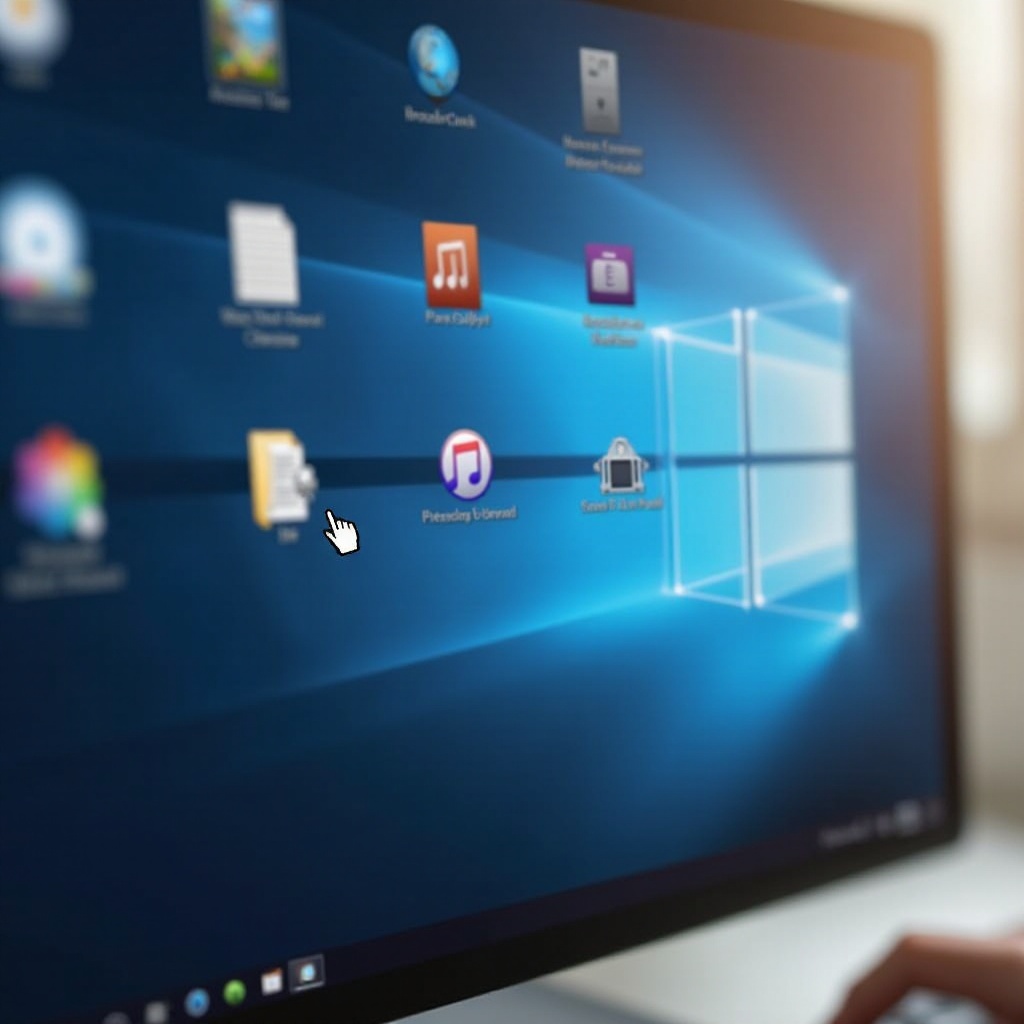
Modyfikacja rozmiaru ikon wpływa na to, jak poruszasz się i korzystasz z komputera. Większe ikony sprawiają, że identyfikatory stają się bardziej oczywiste i pomagają użytkownikom z problemami wzroku, podczas gdy mniejsze ikony zapewniają uporządkowany interfejs, dając więcej miejsca na inne okna. Ten wybór nie tylko personalizuje korzystanie z komputera, lecz także rozwiązuje praktyczne potrzeby dla efektywnego zarządzania ekranem.
Jak zmienić rozmiar ikon w systemie Windows
Dla użytkowników Windows, dostosowanie rozmiaru ikon to proste i szybkie zadanie, niezależnie od tego, czy używasz Windows 10 czy 11. Możesz wybrać:
Używając menu kontekstowego w Windows 10 i 11
- Kliknij prawym przyciskiem myszy na pustym obszarze pulpitu.
- Najedź na opcję ‘Widok’ w pojawiającym się menu.
- Wybierz spośród ‘Dużych ikon’, ‘Średnich ikon’ lub ‘Małych ikon’ zgodnie z preferencjami.
Metoda menu kontekstowego oferuje szybkie rozwiązanie do zmiany rozmiaru ikon przy minimalnym wysiłku — idealne dla tych, którzy często dostosowują ustawienia w zależności od wymagań zadań.
Dostosowanie rozmiaru ikon przez ustawienia
- Kliknij prawym przyciskiem myszy na pulpicie i wybierz ‘Ustawienia wyświetlania’.
- Znajdź sekcję ‘Skalowanie i układ’.
- Użyj suwaka w sekcji ‘Zmień rozmiar tekstu, aplikacji i innych elementów’, aby dostosować do swoich potrzeb.
Ta metoda daje większą kontrolę nad precyzyjnym skalowaniem, co jest korzystne dla użytkowników wymagających specyficznych wymiarów ikon i tekstu dla poprawy jakości wyświetlania. Zrozumienie tych metod wyposaża użytkowników Windows w elastyczność w efektywnym zarządzaniu układami pulpitu.
Dostosowanie rozmiaru ikon w MacOS
Dla użytkowników MacOS zmiana rozmiaru ikon wymaga bardziej bezpośrednich metod, ale wymaga zaznajomienia się z ustawieniami interfejsu:
Opcje widoku Findera do dostosowania rozmiaru ikon
- Kliknij na pulpit lub otwórz nowe okno Findera.
- Przejdź do menu ‘Widok’ na górze.
- Wybierz ‘Pokaż opcje widoku’.
- Użyj suwaka ‘Rozmiar ikon’, aby dostosować wielkość ikon do własnych upodobań.
Korzystanie z preferencji systemowych w najnowszym MacOS
- Otwórz ‘Preferencje systemowe’ z menu Apple.
- Przejdź do ‘Wyświetlacze’.
- Kliknij ‘Skalowane’, wybierając preferowaną opcję do dostosowania zarówno rozmiaru ikon, jak i ogólnego wyświetlania.
Te przyjazne dla użytkownika alternatywy oferowane przez MacOS umożliwiają szybkie dostosowanie, zapewniając użytkownikom łatwą możliwość odświeżenia interfejsu i dostosowania pulpitów do codziennych zadań.
Utrzymanie zorganizowanego pulpitu
Po zmianie rozmiaru ikon warto utrzymać dobrze zorganizowany pulpit:
Najlepsze praktyki dotyczące rozmieszczenia ikon
- Grupuj podobne pliki lub aplikacje.
- Przechowuj elementy w folderach dla lepszego grupowania.
- Używaj wyrównania ikon dla spójnego odstępu.
Zorganizowany pulpit ułatwia odnajdywanie plików i poprawia wydajność poprzez redukcję bałaganu, co zwiększa ogólną produktywność.
Narzędzia do zarządzania bałaganem na pulpicie
- Rozważ korzystanie z aplikacji organizacyjnych, takich jak Fences lub oprogramowania pomagającego w utrzymaniu porządku.
- Regularnie porządkuj, usuwając niepotrzebne elementy lub archiwizując pliki.
Utrzymując czystą przestrzeń roboczą, optymalizujesz nie tylko estetykę pulpitu, ale także swój proces pracy, łatwo wprowadzając te proste praktyki.
Rozwiązywanie problemów z rozmiarem ikon
Nawet przy stosowaniu opisanych metod możesz napotkać problemy, takie jak rozmazane ikony lub nieutrzymywanie się ustawień. Oto kilka rozważań:
- Upewnij się, że twoje sterowniki graficzne są regularnie aktualizowane.
- Ustaw wyświetlacz na jego natywną rozdzielczość, aby uniknąć zniekształceń.
- Niektóre zmiany mogą wymagać ponownego uruchomienia systemu, aby skutecznie wprowadzić ustawienia.
Te kroki rozwiązywania problemów pomogą utrzymać personalizację i zapewnią, że twój pulpit spełnia twoje potrzeby efektywnie.
Podsumowanie
Dostosowywanie pulpitu ma większe znaczenie niż tylko estetyka; poprawia interakcję użytkownika z komputerem. Dostosowywanie rozmiaru ikon nie tylko spełnia osobiste preferencje, ale także przyczynia się do efektywnego zarządzania cyfrową przestrzenią roboczą, otwierając drogę do zwiększonej produktywności.
Często zadawane pytania
Jak zresetować rozmiar ikon do domyślnych ustawień?
Aby zresetować rozmiar ikon, odwróć wcześniejsze kroki dla swojego systemu. W systemie Windows wybierz ‘Średnie ikony’ z menu kontekstowego. W macOS, dostosuj suwak Opcji Widoku Findera z powrotem do domyślnego ustawienia.
Dlaczego moje ikony są rozmyte po zmianie rozmiaru?
Rozmyte ikony mogą oznaczać nieprawidłowe ustawienia rozdzielczości lub nieaktualne sterowniki. Upewnij się, że ustawienia rozdzielczości ekranu są poprawne i zaktualizuj sterowniki graficzne.
Czy mogę dostosować rozmiar ikon na pulpitach Linuxa?
Tak, dystrybucje Linuxa zazwyczaj pozwalają na zmianę rozmiaru ikon poprzez ustawienia systemowe lub preferencje menedżera plików, w zależności od środowiska pulpitu, takiego jak GNOME lub KDE.