Kompleksowy przewodnik dotyczący wyłączania programów startowych w Windows 7
Wprowadzenie
Zarządzanie programami startowymi w systemie Windows 7 jest kluczowe dla optymalizacji szybkości i wydajności komputera. Kiedy zbyt wiele programów jest ustawionych na automatyczne uruchamianie, mogą one spowolnić czas rozruchu systemu i zużywać cenne zasoby. Ten przewodnik poprowadzi Cię przez proces identyfikacji i wyłączania niepotrzebnych programów uruchamianych przy starcie, pomagając poprawić wydajność Twojego komputera. Bez względu na to, czy jesteś nowicjuszem czy doświadczonym użytkownikiem, nasz krok po kroku poradnik ma na celu uproszczenie tego zadania dla Ciebie.

Zrozumienie programów startowych
Programy startowe to aplikacje, które uruchamiają się automatycznie podczas uruchamiania komputera. Niektóre programy, takie jak oprogramowanie antywirusowe, muszą być aktywne natychmiast. Jednak inne mogą poczekać, aż naprawdę będziesz ich potrzebować. Nieobsługiwane, te programy mogą wpływać na wolniejsze działanie, ponieważ zajmują pamięć i zasoby procesora. Zrozumienie, które programy są naprawdę konieczne przy starcie, pozwala na uproszczenie systemu i poprawę wydajności.

Dlaczego warto wyłączyć programy startowe?
Wyłączanie programów startowych może znacząco wpłynąć na szybkość i skuteczność działania komputera. Podczas rozruchu system przypisuje zasoby do każdego programu startowego. Zmniejszenie liczby programów uruchamianych automatycznie zmniejsza zapotrzebowanie na zasoby systemu, pomagając mu działać bardziej płynnie. Mniej programów startowych oznacza mniej procesów w tle, co przekłada się na mniejsze zużycie RAM i ogólnie lepszą wydajność. Chociaż niektóre programy są niezbędne, wiele z nich nie jest, co pozwala na poprawę doświadczenia użytkownika przy manualnym zarządzaniu.
Jak zidentyfikować programy startowe
Identyfikacja, które programy uruchamiają się z systemem Windows 7, jest pierwszym krokiem w optymalizacji systemu. Istnieją dwie główne metody to osiągnąć: korzystanie z narzędzia Konfiguracja systemu oraz narzędzi firm trzecich.
Korzystanie z Konfiguracji systemu (msconfig)
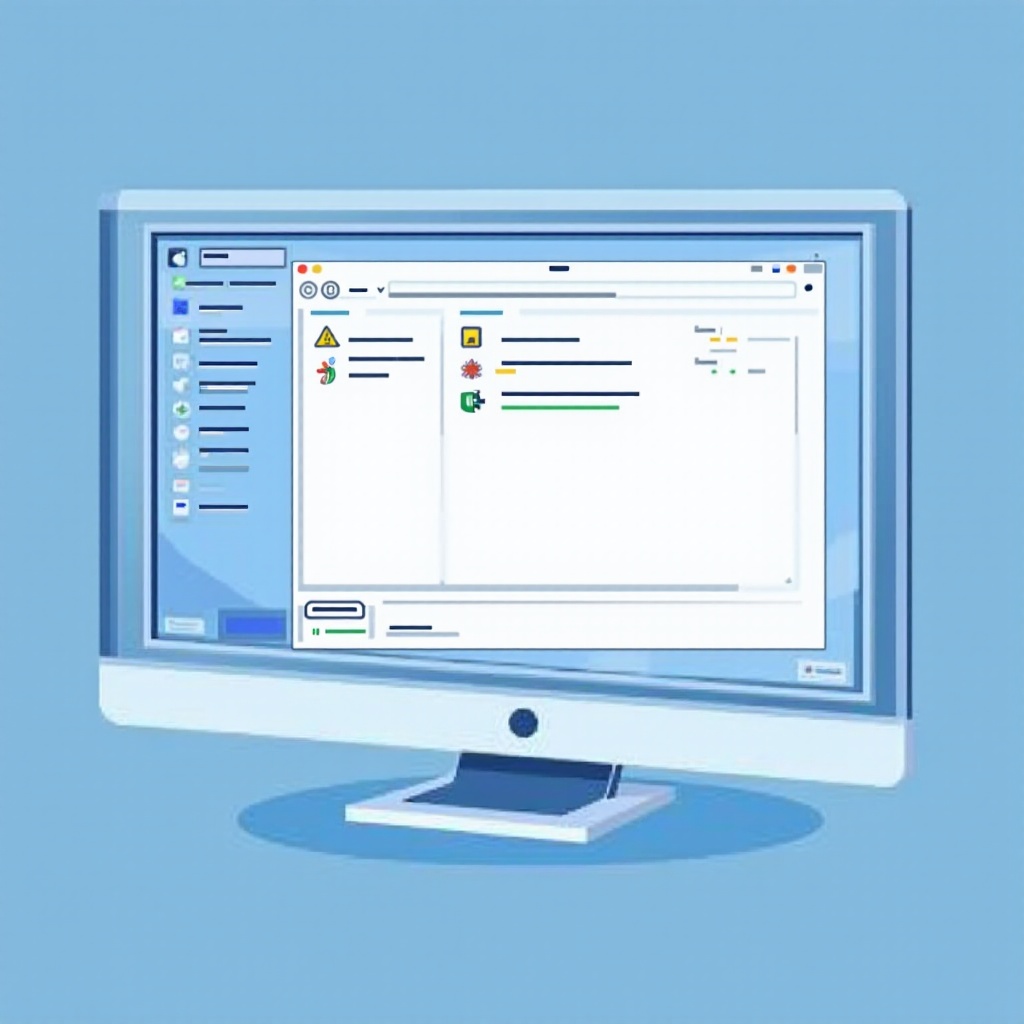
Aby uzyskać dostęp do listy programów skonfigurowanych do uruchamiania z systemem, naciśnij przycisk menu Start i wpisz ‘msconfig’ w polu wyszukiwania. Naciśnij Enter, aby uruchomić narzędzie Konfiguracji systemu. Przejdź do zakładki ‘Uruchamianie’, aby zobaczyć wszystkie programy zaplanowane do uruchamiania z systemem Windows. To wbudowane narzędzie jest prostym i doskonałym punktem wyjścia dla osób zaczynających pracować z tymi ustawieniami.
Eksplorowanie narzędzi firm trzecich
Bardziej zaawansowani użytkownicy mogą rozważyć aplikacje firm trzecich, takie jak CCleaner, aby dokładniej zbadać elementy startowe. Te narzędzia często dostarczają szczegółowych informacji o każdym programie, pomagając w rozróżnieniu, które są niezasadne. Chociaż ‘msconfig’ spełnia potrzeby większości użytkowników, narzędzia firm trzecich dostarczają bardziej zaawansowanych informacji na temat zachowań systemu podczas uruchamiania.
Krok po kroku przewodnik po wyłączeniu programów startowych
Zidentyfikowawszy programy, czas przyciąć te niepotrzebne. Postępuj zgodnie z tymi prostymi krokami:
- Otwórz menu Start i wpisz ‘msconfig’ w polu wyszukiwania.
- Naciśnij Enter, aby otworzyć narzędzie Konfiguracji systemu.
- Kliknij zakładkę ‘Uruchamianie’, aby zobaczyć wszystkie elementy startowe.
- Odznacz pola przy programach, które chcesz wyłączyć; upewnij się, że niezbędne programy pozostaną zaznaczone.
- Kliknij ‘Zastosuj’, a następnie ‘OK’, aby zapisać zmiany.
- Uruchom ponownie komputer, aby zmiany weszły w życie.
Narzędzie msconfig zapewnia przyjazny dla użytkownika interfejs do zarządzania tymi ustawieniami. Po ponownym uruchomieniu można spodziewać się szybszych czasów startu i poprawionej responsywności systemu.
Najlepsze praktyki zarządzania programami startowymi
Aby skutecznie zarządzać programami startowymi, warto przyjąć te najlepsze praktyki:
Programy, które warto pozostawić włączone
Upewnij się, że kluczowe oprogramowanie, takie jak programy antywirusowe, pozostają aktywne przy starcie. Regularnie oceniać potrzebę automatycznego uruchamiania każdego programu i korzystać z umiaru przy wyłączaniu jakichkolwiek programów.
Porady dotyczące regularnej konserwacji systemu
Nawykowo sprawdzaj i aktualizuj listę startową. Regularna konserwacja pomaga utrzymać sprawne działanie systemu i chroni przed spadkiem wydajności z powodu dodanych nowych programów.
Rozumiejąc, które programy są niezbędne, możesz utrzymać szybkie i bezpieczne środowisko startowe.
Rozwiązywanie typowych problemów
Modyfikowanie ustawień startowych jest generalnie bezpieczne, ale czasami może wprowadzić problemy. Jeśli napotkasz problemy, rozważ te rozwiązania:
Identyfikacja problemów po wyłączeniu
Czasami zmiany mogą prowadzić do nieprzewidzianych problemów. Jeśli brak programu powoduje dziwne zachowanie systemu, rozważ ponowne włączenie go za pomocą msconfig, aby sprawdzić, czy to jest przyczyna.
Przywracanie zmian, jeśli to konieczne
Możesz szybko przywrócić ustawienia za pomocą msconfig. Po prostu wróć do zakładki ‘Uruchamianie’, zaznacz pola obok wcześniej wyłączonych programów i uruchom ponownie system. Ten proces zwykle rozwiązuje komplikacje bez problemu.
Rozwiązywanie problemów zapewnia, że konfiguracja startowa pozostaje optymalna bez poświęcania stabilności systemu i wygody użytkowania.
Podsumowanie
Przejęcie kontroli nad programami uruchamianymi przy starcie to strategiczne podejście do zwiększenia wydajności systemu i zapewnienia sprawnej pracy komputera. Postępując zgodnie z naszym przewodnikiem, uprościsz procesy startowe, zminimalizujesz niepotrzebne zużycie zasobów i będziesz cieszyć się szybszym, bardziej responsywnym doświadczeniem Windows 7. Regularne monitorowanie i dostosowywanie będą nadal przynosić korzyści długo po początkowej konfiguracji, czyniąc to wartościową rutyną w konserwacji komputera.
Najczęściej zadawane pytania
Czy wyłączenie programów startowych może zaszkodzić mojemu komputerowi?
Wyłączenie programów startowych zazwyczaj nie szkodzi komputerowi. Może poprawić prędkość i wydajność, pod warunkiem, że nie wyłączysz niezbędnego oprogramowania systemowego lub bezpieczeństwa.
Co powinienem zrobić, jeśli mój komputer nie uruchamia się poprawnie?
Jeśli po zmianach komputer ma problemy z uruchomieniem, uruchom go w trybie awaryjnym, ponownie włącz krytyczne programy za pomocą msconfig i uruchom ponownie, aby sprawdzić, czy problem się rozwiąże.
Czy są jakieś programy, których nigdy nie powinienem wyłączać?
Unikaj wyłączania oprogramowania zabezpieczającego i niezbędnych narzędzi systemowych. Te programy utrzymują komputer w bezpieczeństwie i zapewniają płynne działanie. Przed wyłączeniem sprawdź, czy program jest niezbędny.