Zrozumienie symboli portów laptopa HP
Wprowadzenie
Podłączanie urządzeń do laptopa HP nie powinno być labiryntem zagubień. Jednak z licznymi portami i różnorodnymi symbolami często staje się ono dokładnie tym. Ten przewodnik pomoże Ci rozszyfrować te symbole, zapewniając płynne interakcje z różnymi opcjami łączności w laptopie. Poznajmy niezbędne symbole, które napotkasz na laptopach HP i wyjaśnijmy ich znaczenie, aby zapewnić bezproblemowe doświadczenie.
Przegląd typowych portów w laptopach HP
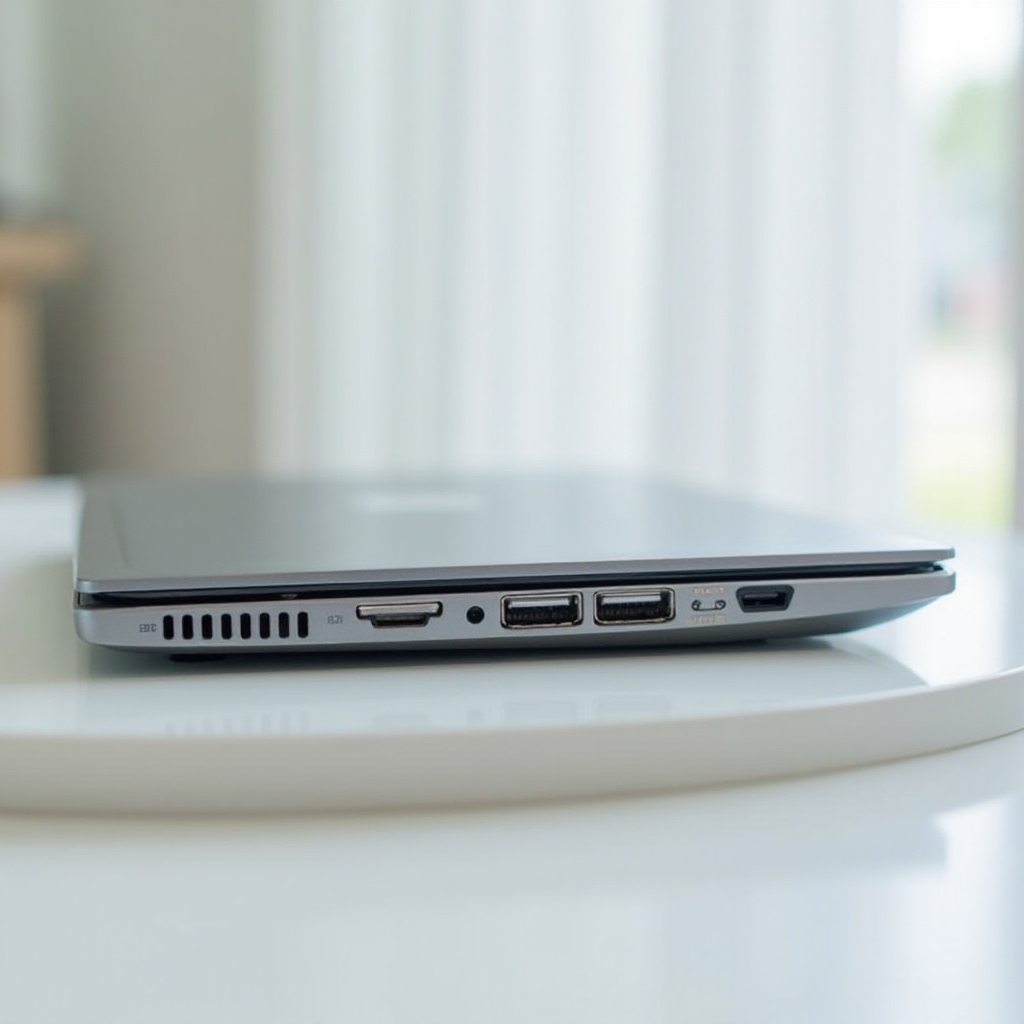
Laptopy HP oferują różnorodne porty, z których każdy oznaczony jest specyficznymi symbolami, aby ułatwić identyfikację ich funkcji. Oto niektóre z najczęściej spotykanych:
- Porty USB: Reprezentowane przez symbol trójzębu, porty USB takie jak USB-A i USB-C to Twoje podstawowe rozwiązanie do podłączania urządzeń peryferyjnych oraz ładowania. USB-A ma prostokątny kształt, podczas gdy USB-C ma kompaktowy, owalny kształt i obsługuje szybsze transfery danych.
- Port HDMI: Symbol HDMI, przypominający trapez, służy do przesyłania wysokiej jakości dźwięku i wideo do zewnętrznych wyświetlaczy.
- Port Ethernet: Identyfikowany przez symbol przypominający sieć, ten port oferuje stabilne połączenie dla przewodowych sieci internetowych, co jest kluczowe dla nieprzerwanego przeglądania i pobierania.
- Gniazdo audio: Szukaj okrągłych symboli z trójkątami, aby zidentyfikować gniazda słuchawkowe i mikrofonowe, zapewniając optymalną wydajność dźwięku.
Każdy z tych symboli działa jako wizualna wskazówka, zapewniając użycie odpowiedniego portu do potrzeb, integrując się płynnie z Twoim przepływem pracy.
Specjalistyczne porty i ich symbole
Poza podstawową łącznością, laptopy HP oferują również wyspecjalizowane porty zaprojektowane do konkretnych zadań, co dodaje wszechstronności ich użyciu:
- Port Thunderbolt: Oznaczony błyskawicą, porty Thunderbolt oferują superszybki transfer danych, idealny do wymagających aplikacji, takich jak edycja wideo czy duże archiwa danych.
- Port VGA: Mimo że jest mniej powszechny, symbol VGA pojawia się jako kwadrat z nacięciami i czasami jest potrzebny do podłączania starszych monitorów lub projektorów.
- Czytnik kart SD: Oznaczony prostokątem i linią, ten slot umożliwia szybki dostęp do danych z kart SD, często używanych w aparatach fotograficznych.
Rozpoznanie tych portów zapewnia pełne wykorzystanie unikalnych funkcji laptopa HP, od prostych transferów danych po złożone połączenia z urządzeniami peryferyjnymi.
Wizualny przewodnik po symbolach portów
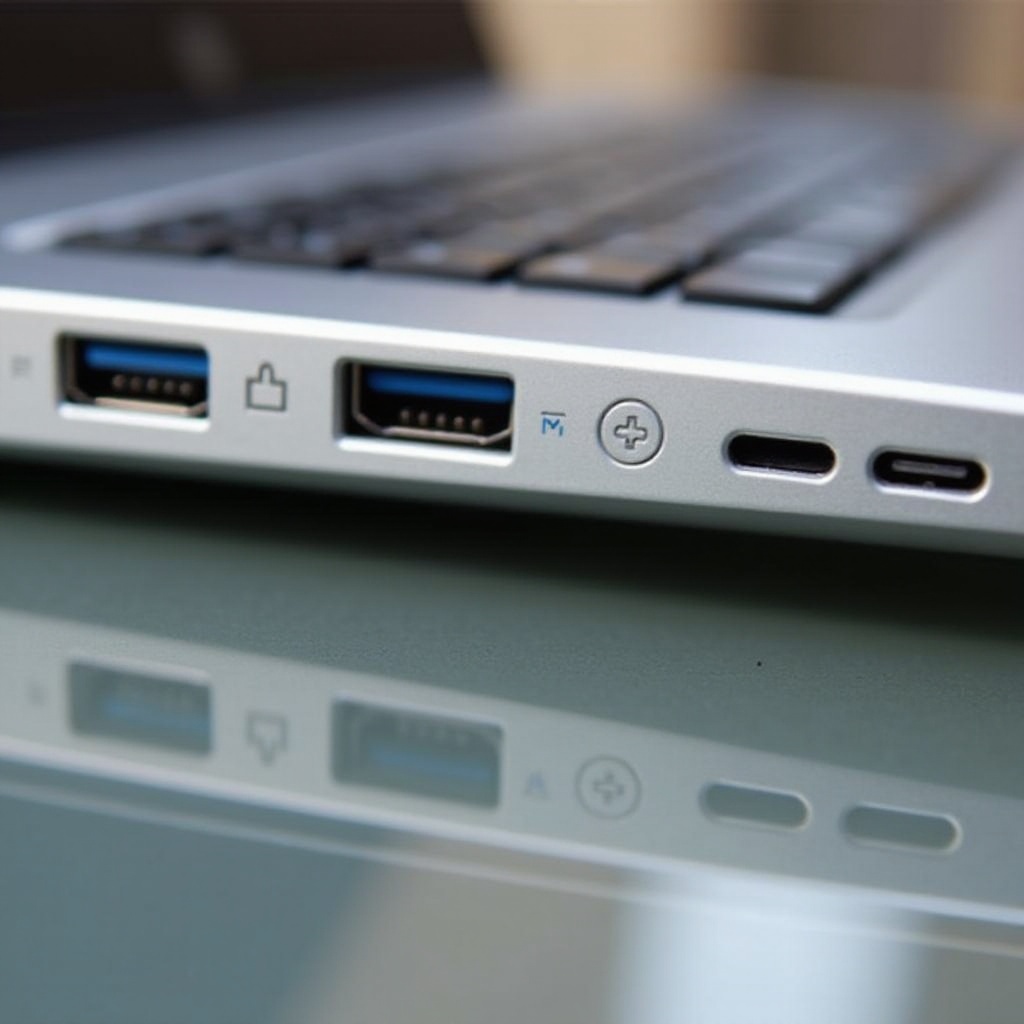
Wizualna identyfikacja znacznie redukuje błędy przy podłączaniu urządzeń. Oto jak odróżniać te symbole:
- USB 2.0 vs USB 3.0: Choć oba są reprezentowane przez podobne trójzęby, USB 3.0 jest często wyróżnione niebieskim kolorem lub oznaczeniem “SS”, co wskazuje na jego wyższą prędkość.
- HDMI vs DisplayPort: Symbol HDMI jest trapezowy, podczas gdy DisplayPort oznaczony jest prostokątem z literą “P”. Oba zapewniają wysokiej jakości wyjście wideo, ale zrozumienie subtelnych różnic w symbolach pomaga użytkownikom wybrać najlepszą opcję dla ich potrzeb.
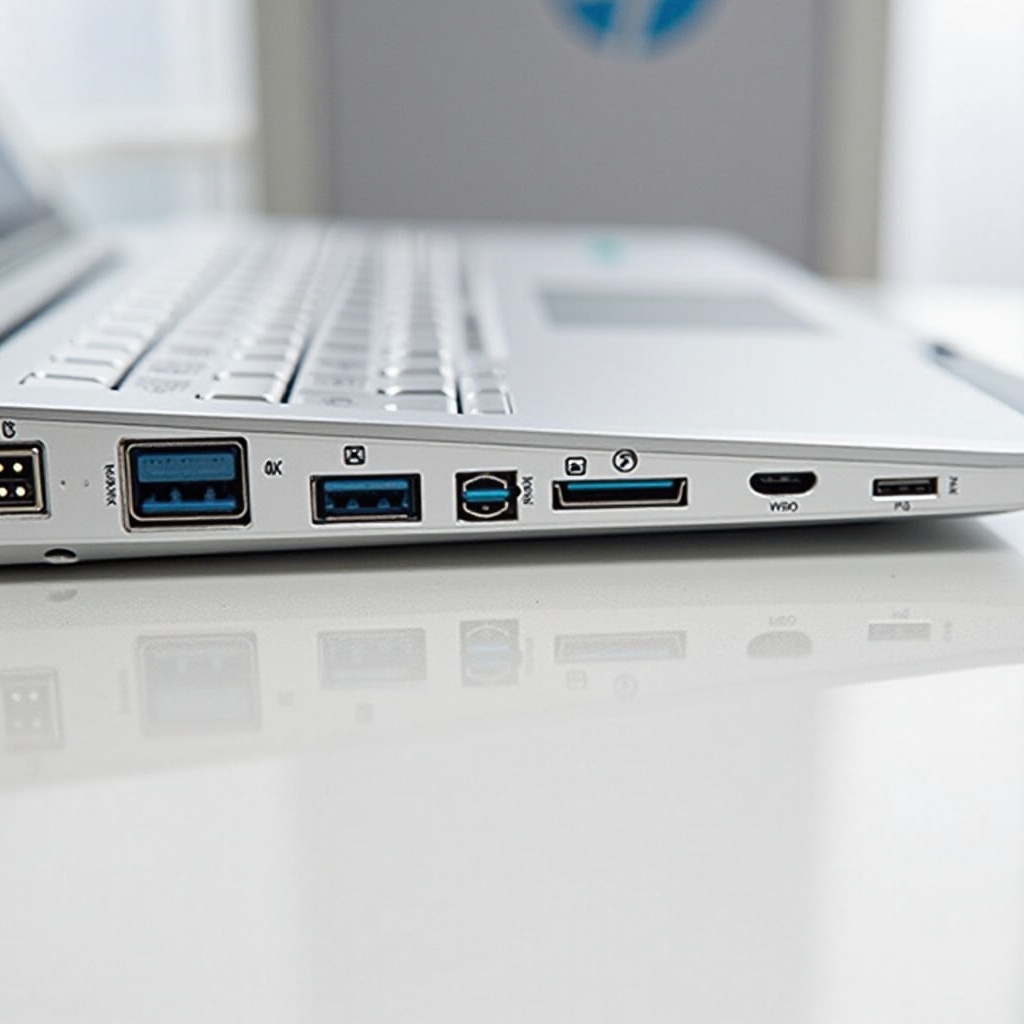
- Porty sieciowe i audio: Porty Ethernet pojawiają się z zgrupowanymi strzałkami, idealne do przewodowych połączeń, podczas gdy gniazda audio są wyraźnie oznaczone dla niezawodnej transmisji dźwięku.
Znajomość tych wizualnych wskazówek minimalizuje błędy, zapewniając, że urządzenia są poprawnie podłączane za każdym razem.
Znaczenie symboli portów dla kompatybilności urządzeń
Symbole portów niosą ze sobą nie tylko estetyczną wartość; zapewniają kompatybilność i optymalną funkcjonalność urządzeń:
- Poprawne połączenia: Dopasowanie złącz do kompatybilnych symboli gwarantuje płynne działanie i zapobiega fizycznym uszkodzeniom portów i urządzeń.
- Adaptery i złącza: Gdy bezpośrednie dopasowanie nie jest możliwe, potrzebne są adaptery. Rozpoznanie symboli portów pomaga wybrać odpowiedni adapter lub konwerter, zwłaszcza w przypadku przejść z USB-C na HDMI lub VGA.
- Unikanie powszechnych błędów: Niedopasowanie lub niepoprawny wybór portu może utrudnić działanie urządzenia. Znajomość symboli portów pomaga uniknąć takich pułapek, zapewniając optymalne działanie urządzeń.
Zrozumienie tych symboli nie tylko pomaga w bezpośrednich połączeniach, ale także wspiera dokonywanie świadomych wyborów dotyczących adapterów i przedłużenie żywotności urządzeń poprzez odpowiednie ich użycie.
Rozwiązywanie problemów z typowymi zagadnieniami dotyczącymi portów
Symbole portów są pierwszym krokiem w rozwiązywaniu problemów z łącznością:
- Identyfikacja wadliwych portów: Gdy urządzenie nie chce się połączyć, najpierw sprawdź symbol portu. Przetestuj port z innym urządzeniem, aby zlokalizować problem.
- Rozwiązywanie problemów z połączeniem: Upewnij się, że oba urządzenia są włączone, kable są zabezpieczone, a symbole się pokrywają. Często ponowne uruchomienie laptopa lub ponowne podłączenie kabla koryguje drobne usterki.
Znajomość tych symboli może uprościć rozwiązywanie problemów, umożliwiając szybkie i skuteczne rozwiązywanie problemów oraz minimalizację przestojów.
Zakończenie
Symbole zdobiące porty laptopa HP to więcej niż tylko wyryte wzory; to Twoja mapa do bezproblemowego cyfrowego doświadczenia. Zrozumienie ich znaczeń pozwala unikać kosztownych błędów, zapewnia kompatybilność urządzeń i maksymalizuje możliwości Twojego laptopa. Skorzystaj z tego przewodnika, aby rozwikłać tajemnice symboli portów, przekształcając wyzwania związane z łącznością w możliwości, poprawiając Twoje doświadczenie związane z komputerem.
Najczęściej zadawane pytania
Co oznaczają różne symbole USB na moim laptopie HP?
Symbol trójzębu reprezentuje porty USB. USB 3.0 jest często niebieskie lub oznaczone „SS”, oferując szybsze prędkości niż USB 2.0.
Jak mogę rozpoznać, czy mój port to HDMI czy DisplayPort?
Port HDMI jest symbolizowany przez trapez, podczas gdy DisplayPort charakteryzuje się prostokątną ikoną „P”, każdy z nich oferuje różne funkcje wyjścia wideo.
Dlaczego ważne jest zrozumienie symboli portów?
Zrozumienie symboli portów zapewnia kompatybilne połączenia, zapobiegając uszkodzeniom i optymalizując komunikację urządzeń dla bezproblemowego użytkowania.