
Как исправить неработающий USB-порт
Порты USB необходимы для подключения многочисленных устройств и периферии к вашему компьютеру. Однако, когда они перестают работать, это может значительно нарушить задачи. Вот подробное руководство по выявлению и решению проблем с портами USB, чтобы обеспечить их бесперебойную работу.
Введение
Исправление проблем с портами USB очень важно для поддержания функциональности компьютера. Независимо от того, сталкиваетесь ли вы с неисправным подключением мыши, клавиатуры или внешнего накопителя, понимание этих шагов по устранению неполадок имеет важное значение. Начните с выполнения некоторых базовых проверок, прежде чем переходить к более сложным решениям.

Предварительные проверки перед устранением неполадок
Прежде чем переходить к сложным решениям, начните с этих предварительных проверок, которые часто устраняют распространенные проблемы с портами USB.
-
Осмотрите USB-устройство и кабель: проверьте, нет ли видимых повреждений или износа на USB-устройстве и кабеле. Замените их на те, которые, как известно, функционируют правильно, чтобы исключить проблемы, связанные с конкретным устройством.
-
Проверьте USB-порт на наличие физических повреждений: используйте фонарик, чтобы осмотреть USB-порт на наличие погнутых контактов или мусора. Осторожно удалите любое препятствие с помощью зубочистки или сжатого воздуха.
-
Попробуйте другой USB-порт или устройство: проверьте устройство на альтернативном порту и подключите другое устройство к подозрительному порту. Это помогает определить, в чем проблема — в устройстве или в порту.
Если эти базовые проверки не устраняют проблему, рассмотрите перезагрузку устройства для устранения возможных сбоев программного обеспечения.
Решения с помощью перезагрузки и подачи питания
Небольшие технические сбои часто влияют на стабильность подключения USB. Перезагрузка или обесточивание может эффективно решить эти проблемы.
-
Перезагрузите компьютер: простая перезагрузка может решить кратковременные конфликты программного обеспечения. Закройте все программы, затем перезагрузите устройство, чтобы проверить, устраняет ли это проблему.
-
Выполните полное обесточивание: полностью выключите компьютер и отключите его от источника питания. Отключите все устройства и подождите несколько минут, прежде чем снова подключить все и включить систему. Это может сбросить параметры оборудования, влияющие на работу USB.
В случаях, когда перезагрузка недостаточна, причиной могут стать проблемы с драйверами, требующие дальнейшего внимания.
Исправление программного обеспечения и драйверов
Устаревшие или поврежденные драйверы могут часто вызывать проблемы с портами USB. Решите эти проблемы, обновив или переустановив их.
-
Доступ к диспетчеру устройств: откройте диспетчер устройств из меню “Пуск”, щелкнув правой кнопкой мыши и выбрав его. Эта утилита позволяет управлять настройками оборудования и драйверами.
-
Обновление драйверов USB: найдите “Контроллеры универсальной последовательной шины” в диспетчере устройств. Щелкните правой кнопкой мыши по каждому предмету, чтобы “Обновить драйвер” и выберите “Автоматический поиск обновленного программного обеспечения драйвера”, чтобы Windows нашла новые драйверы.
-
Переустановка драйверов USB: если обновления не удались, удалите устройство из диспетчера устройств, щелкнув правой кнопкой мыши и выбрав “Удалить устройство”. Перезагрузите компьютер, чтобы Windows автоматически установила драйверы заново.
Управляя драйверами, вы помогаете восстановить их правильную функциональность. Если проблемы сохраняются, обратите внимание на настройки электропитания.
Проверка настроек управления питанием
Настройки питания влияют на работу портов USB, контролируя, когда они выключаются или остаются активными. Изменение этих настроек может предотвратить отключения.
-
Изменение параметров питания в панели управления: откройте “Панель управления”, перейдите в “Оборудование и звук” и зайдите в “Параметры питания”. Здесь вы можете настроить параметры питания для улучшения работы USB.
-
Отключение USB-селективного ожидания: в “Параметрах питания” перейдите к “Изменить параметры плана”, затем “Изменить дополнительные параметры питания”. В разделе “Настройки USB” отключите “USB-селективное ожидание”. Это предотвращает отключение портов при простой, что может вызвать проблемы.
Настройка параметров питания может устранить проблемы с портами, которые выглядят нормально, но периодически не работают. Если это не помогает, использование инструментов для устранения неисправностей может выявить проблему.
Использование инструментов для устранения неисправностей USB
Различные инструменты в Windows и другом программном обеспечении могут помочь в выявлении и устранении проблем, связанных с USB.
-
Используйте встроенные средства устранения неполадок Windows: перейдите в “Настройки” > “Обновление и безопасность” > “Устранение неполадок” и выберите “Дополнительные средства устранения неполадок”, чтобы запустить инструмент “Устройства и оборудование”.
-
Попробуйте рекомендованное стороннее программное обеспечение: такие приложения, как Driver Booster или SlimDrivers, могут автоматически решать проблемы с драйверами, находя и обновляя отсутствующие или устаревшие драйверы.
Такая диагностика важна для исправления программных проблем, которые не очевидны на первый взгляд. Если проблемы сохраняются, необходимо проверить настройки BIOS/UEFI.
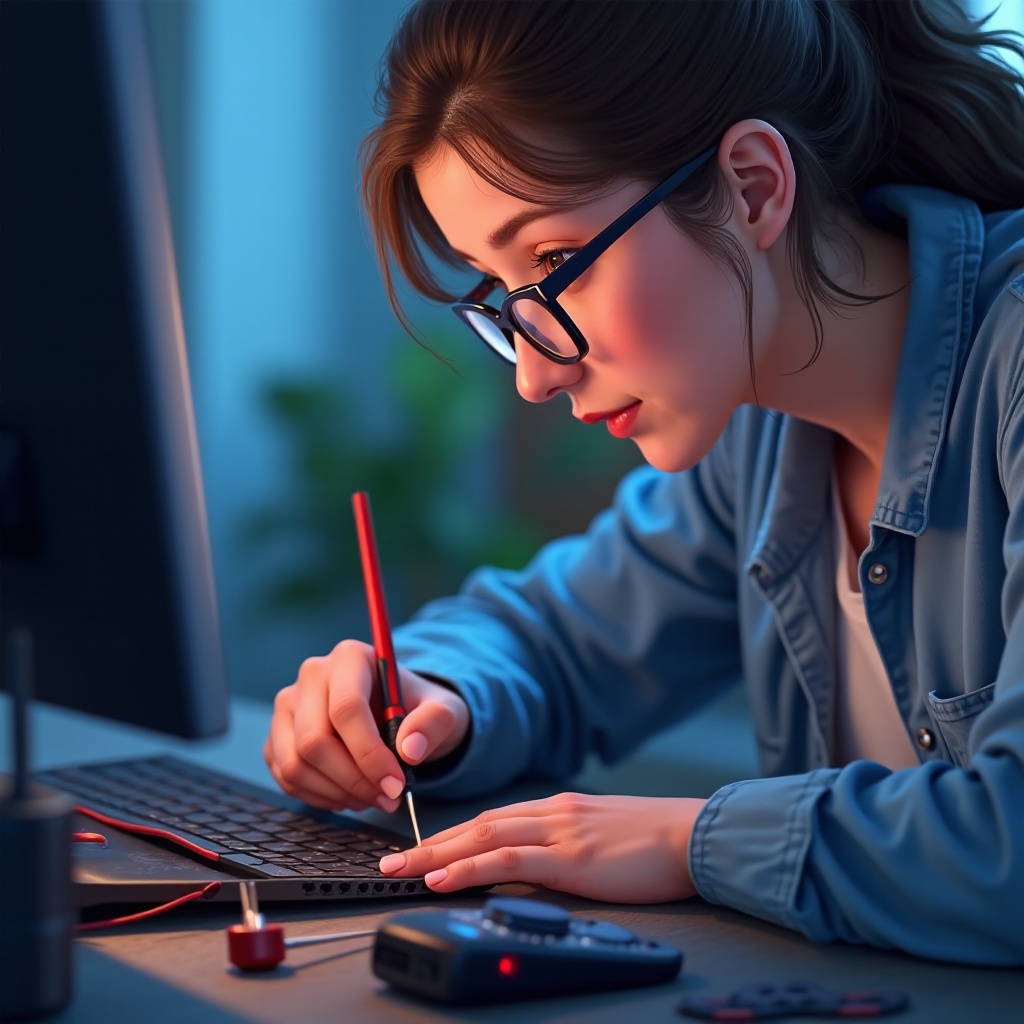
Проверка настроек BIOS/UEFI
Настройка параметров USB в BIOS/UEFI может решить проблемы, которые не могут быть исправлены через операционную систему.
-
Доступ к меню BIOS/UEFI: во время запуска зайдите в BIOS/UEFI, нажав такие клавиши, как F2, F10 или Delete.
-
Проверьте настройки портов USB: внутри BIOS/UEFI убедитесь, что порты USB включены. Возможно, есть настроеки, которые можно изменить, чтобы обеспечить USB-устройствам поддержку системы.
Проверка этих настроек помогает подтвердить, что возможность подключения USB предоставлена на системном уровне. Если проблемы продолжаются, оцените возможные аппаратные аномалии.
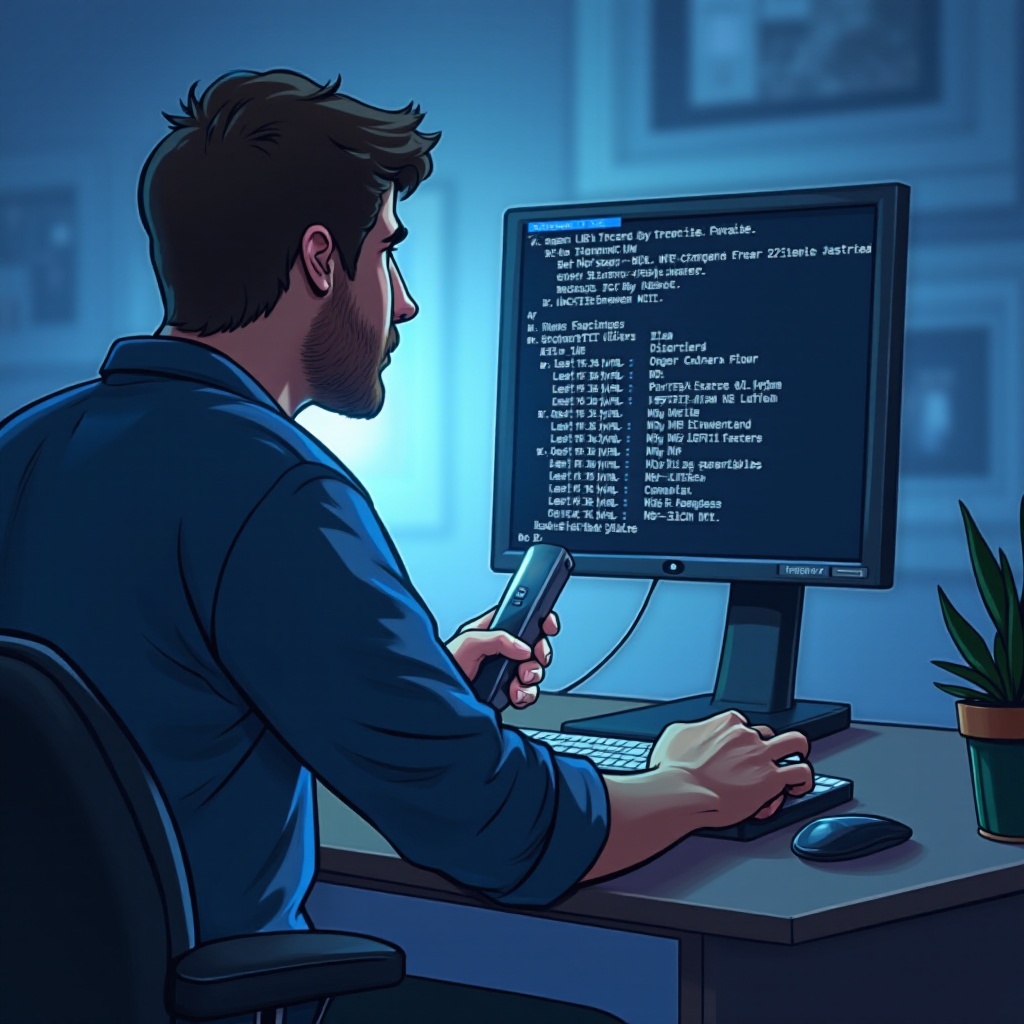
Оценка аппаратных проблем
Несмотря на тщательные программные исправления, физическое повреждение может быть основной причиной. Оцените порты USB на наличие серьезных повреждений.
-
Определите признаки повреждения порта: проверьте наличие значительных повреждений, таких как погнутые детали или заметный износ. Более существенные признаки могут потребовать профессиональной оценки.
-
Рассмотрите возможность профессионального ремонта: если ни одна из тактик не срабатывает и повреждения кажутся превышающими незначительные исправления, может потребоваться профессиональный ремонт для обеспечения правильной работы.
Этот процесс гарантирует, что все аспекты от простых проверок до возможных ремонтов учтены, предоставляя руководство для эффективного восстановления функций USB.
Заключение
Следуйте каждому шагу последовательно для достижения наилучших результатов при устранении проблем с портами USB. Если, несмотря на усилия, проблемы продолжаются, профессиональное вмешательство может быть лучшим решением. Обеспечение высокой функциональности и подключаемости критически важно для эффективности вашего компьютера.
Часто задаваемые вопросы
Что делать, если мой USB-порт постоянно отключается и подключается снова?
Убедитесь, что кабель и устройство не повреждены, и обновите драйвера. Отключение селективного приостановки USB также может помочь.
Может ли неисправный USB-порт повлиять на производительность моего компьютера?
Хотя это не повлияет напрямую на производительность системы, повторяющиеся проблемы с USB могут затруднить продуктивность и оперативную плавность работы.
Можно ли заменить поврежденный USB-порт дома?
Замена USB-портов обычно требует технического мастерства и навыков пайки, поэтому рекомендуется обратиться за профессиональными ремонтными услугами.

