Полное руководство по отключению программ автозагрузки в Windows 7
Введение
Управление программами автозагрузки в Windows 7 является решающим фактором для оптимизации скорости и производительности вашего компьютера. Когда слишком много программ настроено на автоматический запуск, они могут замедлять время загрузки системы и потреблять ценные ресурсы. Это руководство поможет вам определить и отключить ненужные программы автозагрузки, способствуя улучшению производительности вашего ПК. Будь вы новичком или опытным пользователем, наш пошаговый учебник призван упростить для вас эту задачу.
Понимание программ автозагрузки
Программы автозагрузки — это приложения, которые автоматически запускаются при загрузке вашего компьютера. Некоторые программы, такие как антивирусное программное обеспечение, должны быть активны сразу. Однако другие могут ждать, пока вы на самом деле не начнете ими пользоваться. Оставленные без внимания, эти программы могут способствовать снижению производительности, поскольку занимают память и ресурсы процессора. Понимая, какие программы действительно необходимы при запуске, вы можете оптимизировать систему и улучшить производительность.
Почему стоит отключать программы автозагрузки?
Отключение программ автозагрузки может значительно повлиять на скорость и эффективность работы вашего компьютера. Во время загрузки система распределяет ресурсы на каждую программу автозагрузки. Сокращение количества программ, запускаемых автоматически, уменьшает нагрузку на систему, помогая ей работать более плавно. Меньше программ автозагрузки означает меньше фоновых процессов, что приводит к меньшему использованию оперативной памяти и в целом улучшенной производительности. Хотя некоторые программы являются основными, многие таковыми не являются, что позволяет вам улучшить опыт использования с помощью ручного управления.

Как определить программы автозагрузки
Определение, какие программы запускаются с Windows 7, — это первый шаг к оптимизации вашей системы. Существует два основных метода для этого: использование утилиты настройки системы и сторонних инструментов.
Использование настройки системы (msconfig)
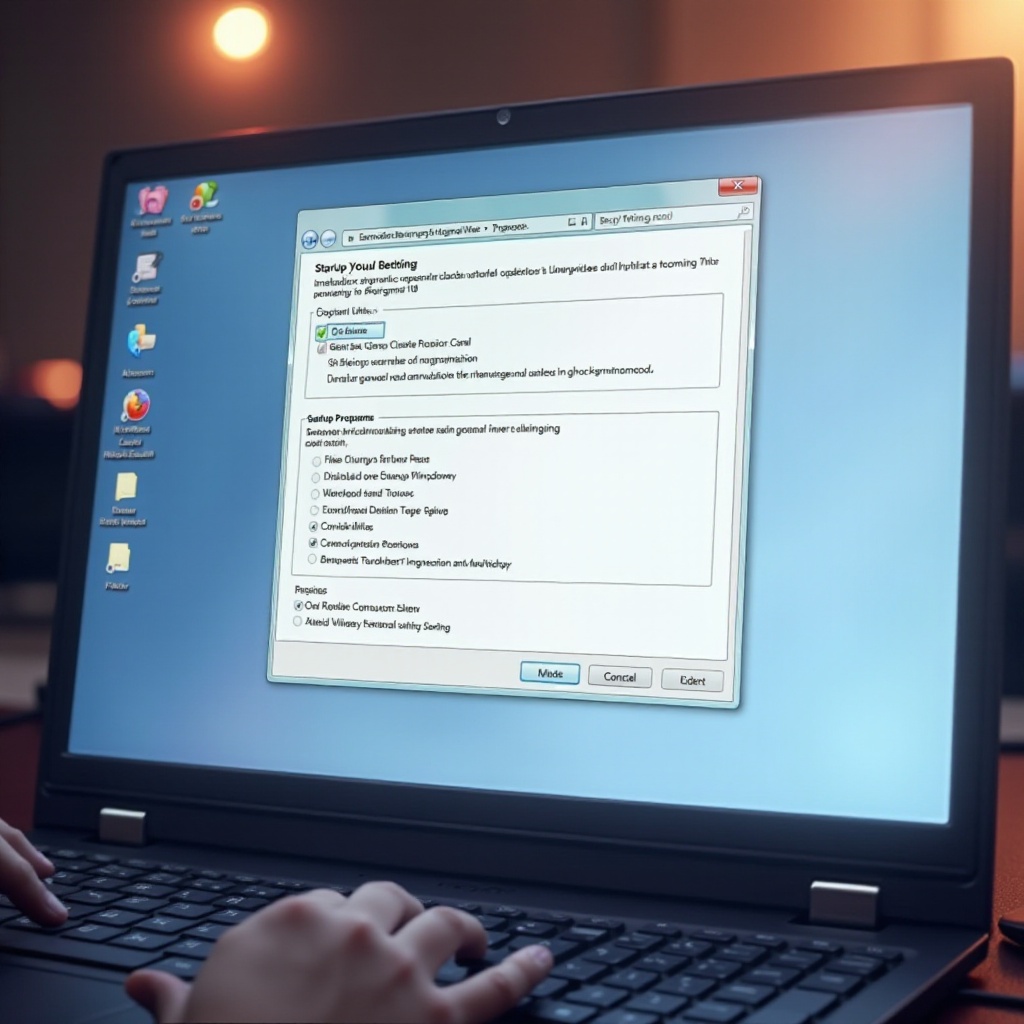
Чтобы получить доступ к списку программ, настроенных на запуск вместе с вашей системой, нажмите кнопку меню «Пуск» и введите ‘msconfig’ в поле поиска. Нажмите Enter, чтобы запустить утилиту настройки системы. Перейдите на вкладку «Автозагрузка», чтобы увидеть все программы, поставленные в очередь на запуск с Windows. Этот встроенный инструмент прост в использовании и является отличной отправной точкой для начинающих пользователей.
Изучение сторонних инструментов
Продвинутые пользователи могут рассмотреть возможность использования сторонних приложений, таких как CCleaner, для более глубокого изучения элементов автозагрузки. Эти инструменты часто предоставляют подробную информацию о каждой программе, помогая определить, какие из них не являются важными. В то время как ‘msconfig’ удовлетворяет нужды большинства пользователей, сторонние инструменты представляют более точные сведения о поведении системы при запуске.
Пошаговое руководство по отключению программ автозагрузки
После идентификации программ пора исключить ненужные. Следуйте этим простым шагам:
- Откройте меню «Пуск» и введите ‘msconfig’ в строку поиска.
- Нажмите Enter, чтобы открыть инструмент настройки системы.
- Нажмите на вкладку «Автозагрузка», чтобы увидеть все элементы автозагрузки.
- Снимите флажки с программ, которые хотите отключить; убедитесь, что основные программы остаются отмеченными.
- Нажмите «Применить», а затем «ОК», чтобы сохранить изменения.
- Перезагрузите компьютер, чтобы изменения вступили в силу.
Инструмент msconfig предоставляет удобный интерфейс для управления этими настройками. После перезагрузки ожидайте более быстрой загрузки и улучшенной отзывчивости системы.
Лучшие практики управления программами автозагрузки
Для эффективного управления программами автозагрузки придерживайтесь следующих лучших практик:
Программы, которые следует оставить включенными
Убедитесь, что важное программное обеспечение, такое как антивирусные программы, остается активным при запуске. Постоянно оценивайте необходимость автоматического запуска каждой программы и используйте собственное усмотрение при отключении любых программ.
Советы по регулярному обслуживанию
Старайтесь периодически проверять и обновлять список автозагрузки. Регулярное обслуживание помогает поддерживать вашу систему в эффективном режиме и предотвращает замедление производительности из-за добавления нового программного обеспечения.
Понимая ключевые программы, вы можете поддерживать быструю и безопасную среду автозагрузки.
Устранение распространенных проблем
Модификация настроек автозагрузки в общем безопасна, но иногда может вызвать проблемы. Если у вас возникли проблемы, рассмотрите следующие решения:
Выявление проблем после отключения
Иногда изменения могут привести к непредвиденным проблемам. Если отсутствие программы вызывает нестабильное поведение системы, рассмотрите возможность ее повторного включения через msconfig, чтобы убедиться, что она является причиной.
Возврат изменений при необходимости
Вы можете быстро отменить настройки с помощью msconfig. Просто вернитесь на вкладку «Автозагрузка», отметьте флажки рядом с ранее отключенными программами и перезагрузите систему. Этот процесс обычно устраняет сложности без особых хлопот.
Устранение неполадок обеспечивает оптимальную конфигурацию автозагрузки без ущерба для стабильности системы или удобства пользователя.
Заключение
Контроль над программами автозагрузки — это стратегический подход к улучшению производительности системы и обеспечению эффективной работы компьютера. Следуя нашему руководству, вы упростите процессы автозагрузки, минимизируете ненужное использование ресурсов и насладитесь более быстрой, отзывчивой работой Windows 7. Регулярный мониторинг и корректировки будут продолжать приносить пользу даже после первоначальной настройки, делая это выгодной рутинной задачей в обслуживании ПК.
Часто задаваемые вопросы
Может ли отключение программ запуска навредить моему компьютеру?
Отключение программ запуска обычно не вредит вашему компьютеру. Это может улучшить скорость и эффективность, если избежать отключения важного системного или защитного программного обеспечения.
Что делать, если компьютер не запускается должным образом?
Если после изменений возникли проблемы с запуском компьютера, загрузитесь в безопасном режиме, повторно включите критически важные программы с помощью msconfig и перезагрузитесь, чтобы проверить, решена ли проблема.
Есть ли программы, которые я никогда не должен отключать?
Избегайте отключения защитного программного обеспечения и важных системных утилит. Они обеспечивают безопасность и бесперебойную работу вашего компьютера. Перед отключением проверяйте, насколько необходима программа.