Konečný průvodce externími pevnými disky kompatibilními s Mac a Windows.
Úvod
Identifikace ideálního externího pevného disku, který efektivně funguje se systémy Mac i Windows, je nezbytná pro efektivní správu dat. Ať už jste profesionál, který často přepíná mezi provozními prostředími, nebo student, který vyžaduje spolehlivé úložiště, kompatibilní externí pevný disk usnadňuje úkoly. V tomto komplexním průvodci zkoumáme, proč je kompatibilita klíčová, jak vybrat optimální funkce, objevujeme špičkové volby pro rok 2024, správně formátovat disk a řešit běžné problémy.
Proč je kompatibilita důležitá
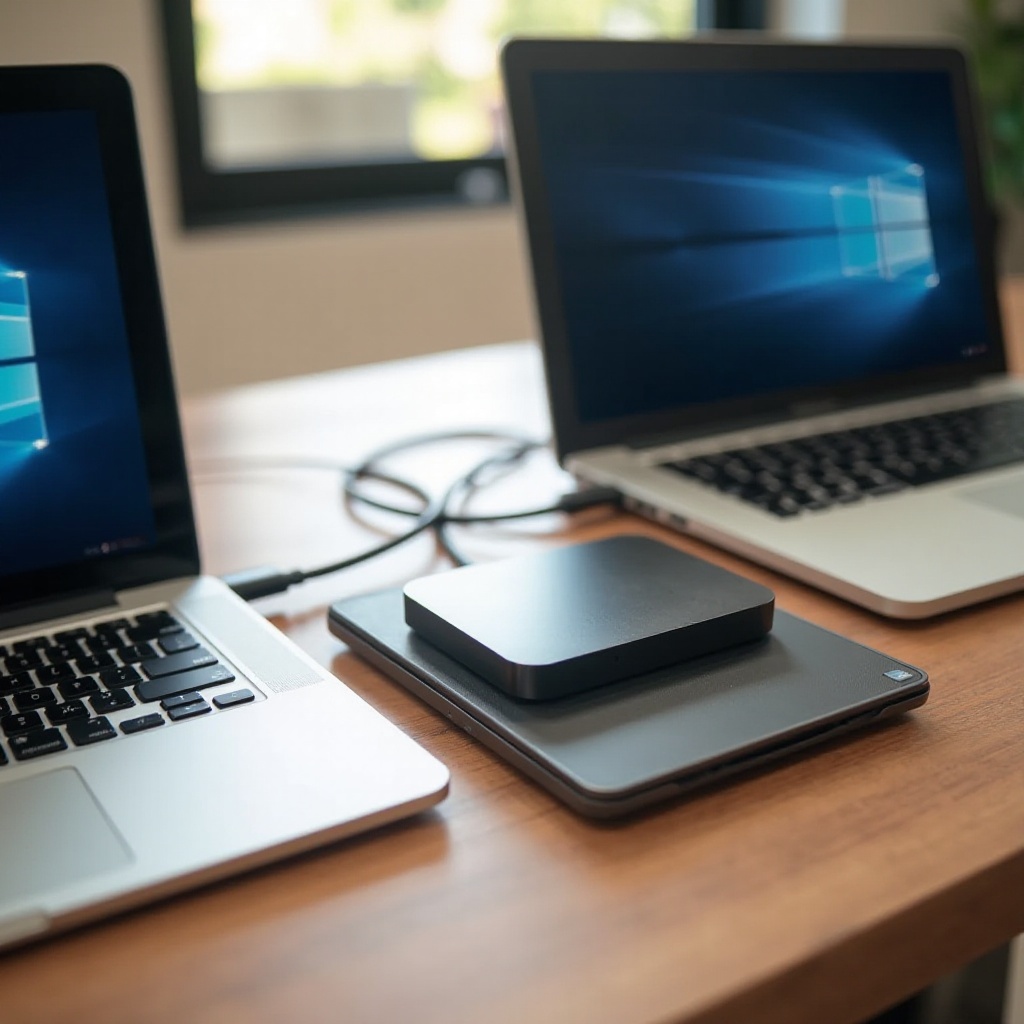
Přístup k souborům napříč různými operačními systémy bez potíží je výhodný. Mac a Windows se zásadně liší, což může způsobit potíže, pokud externí pevný disk nemá kompatibilitu. Porozumění správě souborů a podporovaným formátům každého systému zajišťuje nepřerušený přístup k souborům a jejich přenos.
Klíčovým aspektem řešení problémů s přístupem je výběr vhodných funkcí. Díky důkladnému prozkoumání těchto funkcí si zajistíte, že váš zvolený externí pevný disk odpovídá technickým a efektivnostním potřebám.
Klíčové vlastnosti, na které se zaměřit
Výběr dokonalého externího pevného disku vyžaduje jasnost nad rámec značek. Zvažte:
-
Kapacita úložiště, která vyhovuje vašim potřebám: Analyzujte své požadavky na základě typů a objemu souborů. Profesionálové pracující s multimédii mohou potřebovat 2TB nebo více.
-
Rychlost a účinnost při přenosu dat: Upřednostňujte disky s připojením USB 3.0 nebo Thunderbolt pro rychlé přenosy a minimalizaci čekací doby, zejména u velkých souborů.
-
Přenositelnost a odolnost pro dlouhověkost: Pokud často cestujete, vyberte lehké, kompaktní disky s robustní konstrukcí a odolností proti nárazům pro zvýšenou odolnost.
Po pochopení základních vlastností je dalším krokem identifikace nejlepších možností, které tyto kritéria splňují v roce 2024.
Nejlepší externí pevné disky kompatibilní s Mac a Windows v roce 2024
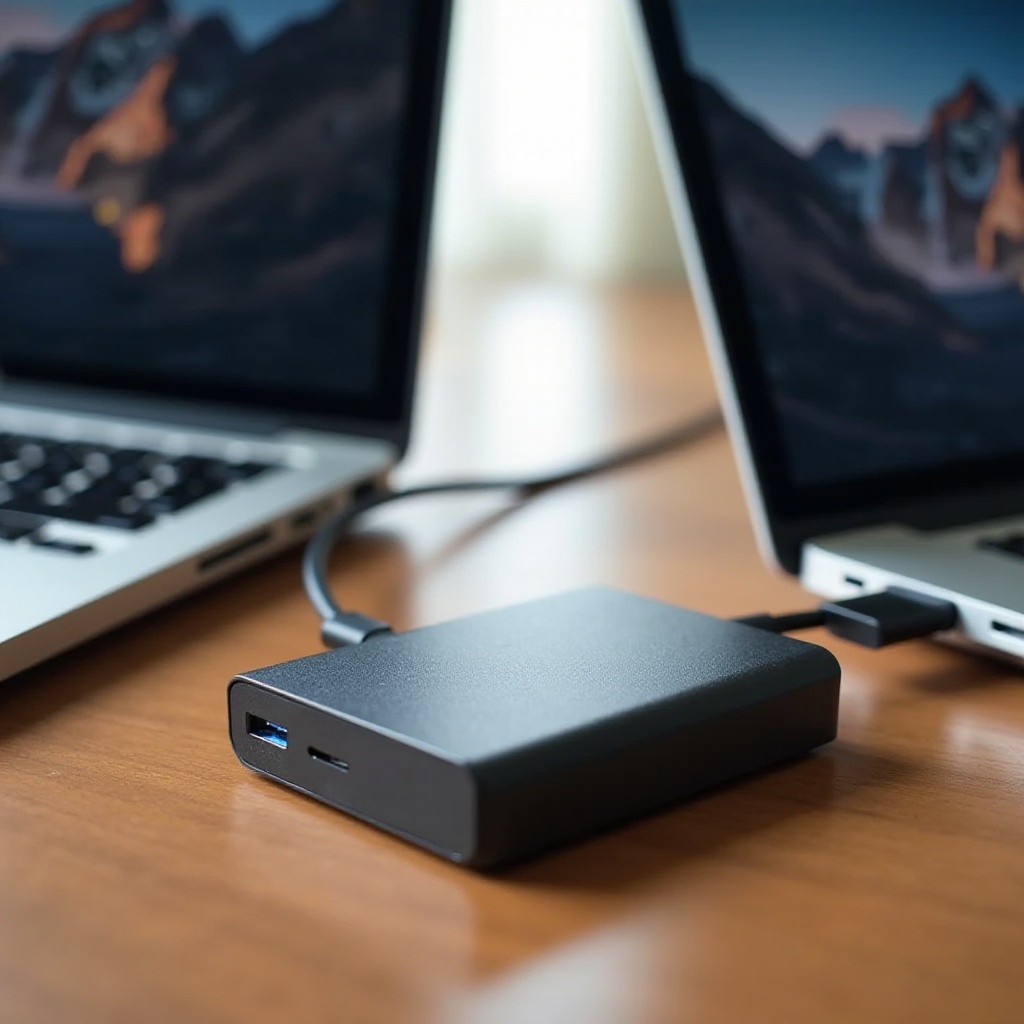
Průzkum nejlepších externích pevných disků zahrnuje hodnocení jejich funkcí a celkové hodnoty. Zde jsou nejlepší doporučení pro rok 2024:
- Disk 1: Funkce a výhody:
- Nabízí až 5TB úložiště.
- Zahrnuje jak konektory USB-C, tak USB-A, což zvyšuje kompatibilitu.
-
Silná konstrukce s elegantním designem poskytuje odolnost proti nárazům.
-
Disk 2: Funkce a výhody:
- Funkce rozhraní Thunderbolt 3 pro vysokorychlostní přenos dat.
- Kompaktní velikost vhodná pro snadnou přepravu.
-
Zahrnuje vestavěnou ochranu heslem a šifrováním pro bezpečnost.
-
Disk 3: Funkce a výhody:
- Cenově dostupný bez kompromisů na výkonu.
- Přichází s formáty exFAT a NTFS připravenými k použití.
- Lehký design slouží studentům a domácím uživatelům.
Pochopení nejlepších produktů je zásadní, ale správné nastavení zajišťuje plné využití. Pojďme prozkoumat formátovací techniky pro optimalizované použití.
Jak naformátovat externí pevný disk pro systém Mac i Windows
Správné formátování je nezbytné k zajištění funkčnosti mezi systémy. Zde je průvodce:
-
Výběr správného souborového systému: zvolte exFAT pro správu velkých souborů a mezi systémové použití. ExFAT kombinuje výhody formátů FAT32 a NTFS.
-
Průvodce formátováním krok za krokem:
- Uživatelé Mac:
- Připojte disk a otevřete Disk Utility.
- Vyberte disk z postranního panelu a klikněte na ‘Smazat’.
- Zvolte exFAT z nabídky Formát a znovu klikněte na ‘Smazat’.
- Uživatelé Windows:
- Připojte disk a otevřete Průzkumník souborů.
- Klikněte pravým tlačítkem myši na disk, vyberte ‘Formátovat’ a zvolte exFAT jako souborový systém.
- Klepněte na ‘Start’ pro zahájení formátování.
Po dokončení formátování je pochopení toho, jak řešit běžné provozní problémy, klíčem k udržení bezproblémového chodu vašeho disku.
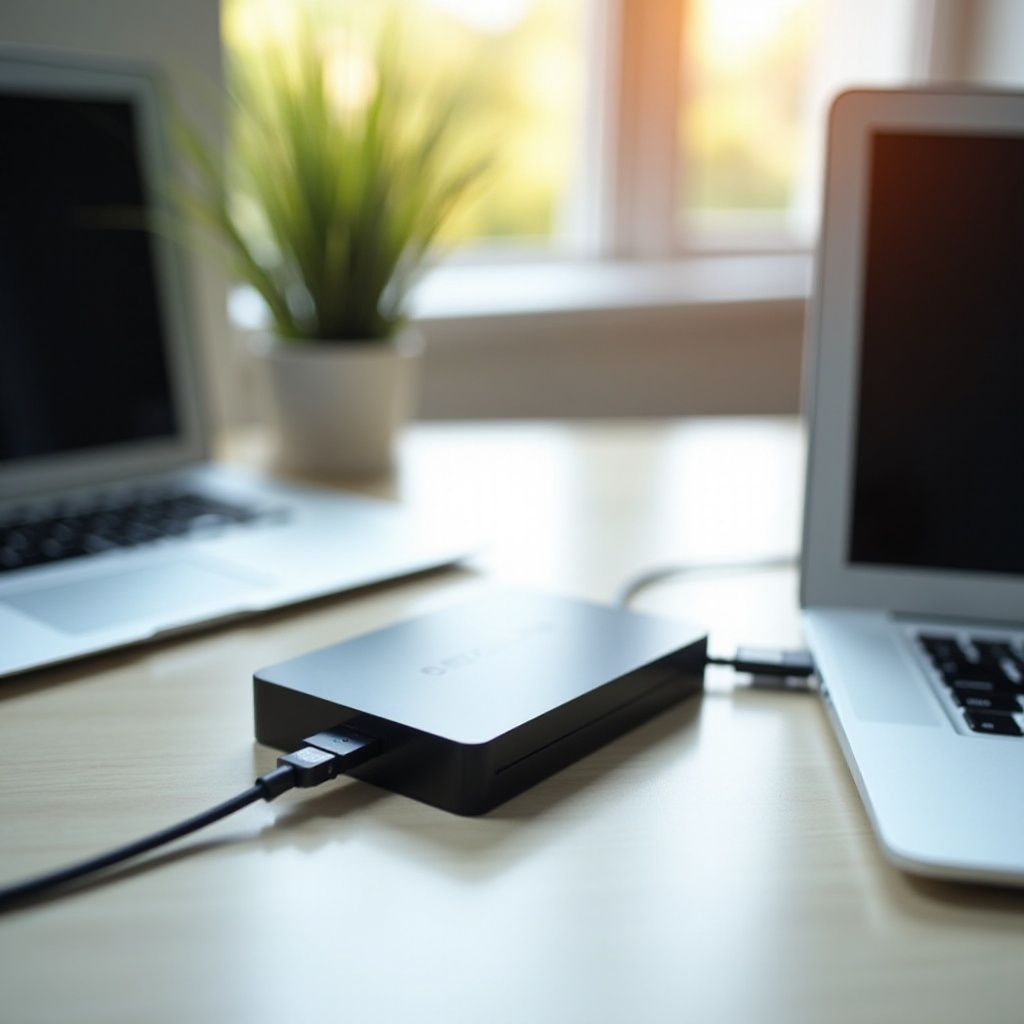
Řešení běžných problémů s kompatibilitou
Každé zařízení čelí problémům, takže jejich řešení zajišťuje optimální výkon:
-
Řešení problémů s připojením: Ověřte porty a kabely, protože mnoho problémů vzniká z vadných připojení. Vyzkoušejte jiné kabely nebo otestujte jiný port.
-
Překonání chyb při čtení/zápisu: Na Macu použijte ‘Získat informace’ pro úpravu oprávnění. Na Windows přejděte na ‘Vlastnosti’ pod záložkou Zabezpečení pro změnu nastavení.
-
Zvýšení rychlosti přenosu dat: Zajistěte použití vysokorychlostních portů jako USB 3.0 nebo Thunderbolt a aktualizujte ovladače počítače pro podporu optimální komunikace.
Efektivní řešení problémů zajišťuje konzistentní výkon a snižuje prostoje.
Závěr
Výběr kompatibilního externího pevného disku pro Mac a Windows, pochopení správného formátování a naučení se technik údržby optimalizuje úlohy zpracování dat. To zvyšuje efektivitu i uživatelskou zkušenost napříč různými operačními systémy.
Často kladené otázky
Jak zajistím, aby můj externí pevný disk fungoval s Macem i Windows?
Nastavte svůj disk pomocí souborového systému exFAT, který podporuje oba operační systémy.
Jaký je nejlepší souborový systém pro externí pevný disk kompatibilní s Macem a Windows?
exFAT je doporučován pro svou širokou kompatibilitu a schopnost zpracovávat velké soubory.
Jak mohu vyřešit problémy s pomalým přenosem dat na mém externím pevném disku?
Používejte vysokorychlostní porty jako USB 3.0 nebo Thunderbolt a ujistěte se, že máte aktuální ovladače disku a počítače.