Jak odinstalovat a znovu nainstalovat grafické ovladače: Komplexní průvodce
Úvod
Grafické ovladače jsou zásadní pro zajištění, že vizuální výstupy vašeho počítače odpovídají očekáváním softwaru, který používáte, ať už jde o hraní her, editaci videa nebo obecné použití. Problémy s grafickými ovladači mohou vést k pádům systému, grafickým chybám a omezenému výkonu. Tato příručka vás provede procesem účinného odinstalování a přeinstalování grafických ovladačů, aby váš systém nadále fungoval co nejlépe.
Porozumění grafickým ovladačům
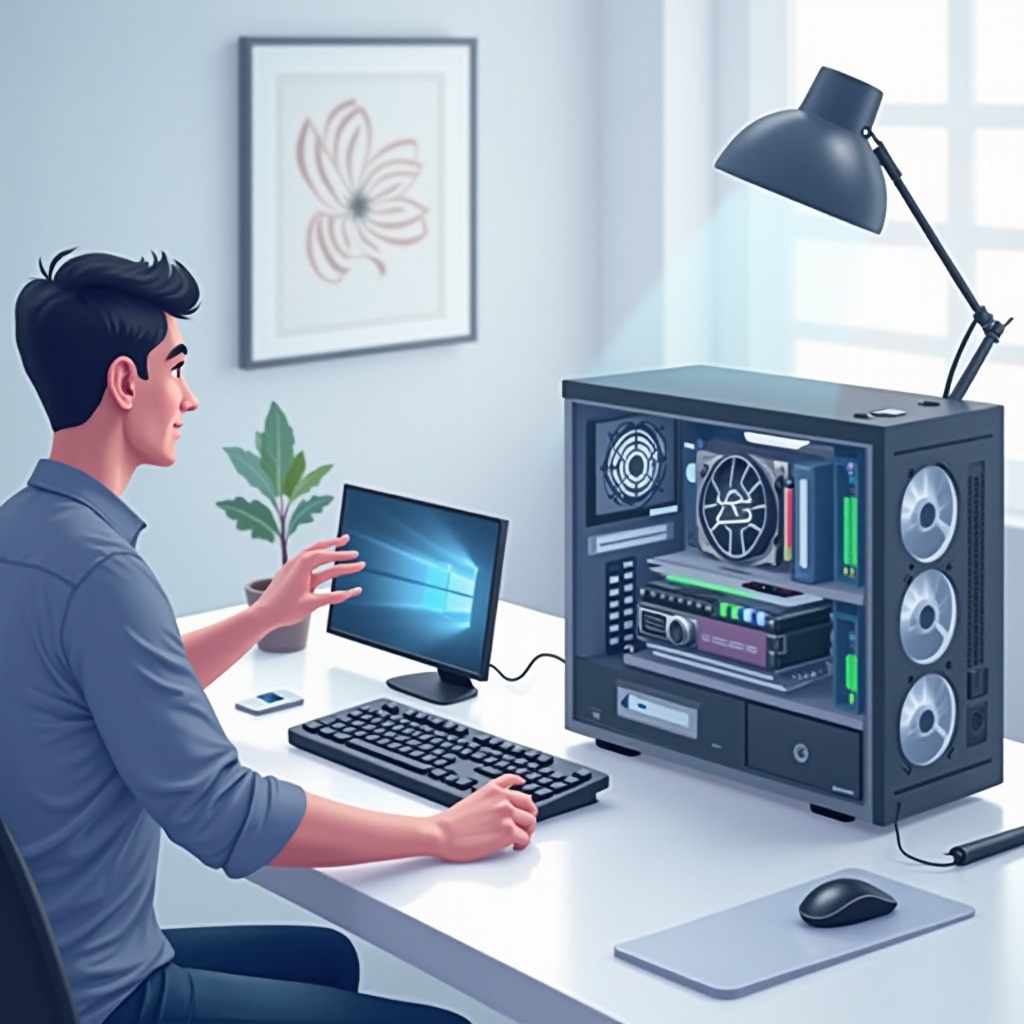
Grafické ovladače fungují jako klíčové rozhraní mezi vaším operačním systémem a vizuálními výstupy vašeho počítače. Převádějí data z vašeho systému na obrazy, které se zobrazují na vašem monitoru, čímž jsou nezbytné pro optimální funkčnost počítače. Když jsou ovladače zastaralé nebo poškozené, může dojít k významným nedostatkům ve výkonu a kvalitě zobrazení vašeho systému, zejména při složitých úlohách, jako je hraní her nebo grafický design.
Další krok zahrnuje pochopení, proč může být potřeba provést úplné odinstalování a přeinstalování těchto ovladačů, abyste mohli řešit potenciální základní problémy.
Důvody pro odinstalaci a přeinstalaci grafických ovladačů
Existuje několik důvodů, proč byste mohli potřebovat odinstalovat a přeinstalovat své grafické ovladače:
- Problémy s výkonem: Pravidelné chyby displeje nebo poklesy výkonu při činnostech náročných na zdroje lze často vystopovat k problémům s ovladači.
- Systémová kompatibilita: Nové hardwarové komponenty nebo upgrady systému mohou vyžadovat instalaci aktualizovaných ovladačů, aby správně fungovaly.
- Poškození ovladače: Postupem času mohou být ovladače poškozeny kvůli softwarovým konfliktům nebo neočekávaným vypnutím.
- Optimalizace grafického výkonu: Nové aktualizace ovladačů často přinášejí zlepšení výkonu a opravy chyb, které zlepšují celkové schopnosti systému.
- Řešení technických problémů: Trvalé technické problémy lze někdy vyřešit pouze novou instalací ovladačů.
Uvádění těchto důvodů vám dává znalosti, abyste mohli rozhodnout, kdy je reinstalace ovladače nutná, a připravit tak cestu k přípravným krokům.
Přípravy před odinstalací
Příprava počítače před odinstalováním grafických ovladačů je klíčová, aby se zabránilo případné ztrátě dat a zajistil hladký a efektivní proces:
- Záloha důležitých souborů: Ochraňte své data proti neočekávaným problémům tím, že zálohujete důležité soubory.
- Zkontrolujte aktuální verzi ovladače: Použijte ‘Správce zařízení’ k zaznamenání aktuální verze ovladače, což je klíčový krok k nalezení a instalaci nejnovějšího kompatibilního ovladače.
- Stáhněte si odinstalační nástroje: Zvažte použití Display Driver Uninstaller (DDU) pro komplexní čištění zbytků ovladačů.
S dokončenou přípravou jste připraveni přejít k samotné odinstalaci aktuálních grafických ovladačů.
Odinstalace grafických ovladačů
Podívejte se na tyto kroky, abyste zajistili úplnou odinstalaci grafických ovladačů:
- Přístup ke Správci zařízení: Klikněte pravým tlačítkem na nabídku Start a vyberte ‘Správce zařízení’.
- Identifikujte své grafické ovladače: Rozšiřte sekci ‘Adaptér displeje’, klikněte pravým tlačítkem na svou grafickou kartu a vyberte ‘Odinstalovat zařízení’.
- Potvrzení odinstalace: V potvrzovacím okně vyberte ‘Odstranit ovladač pro toto zařízení’ a pokračujte s odinstalací.
- Využijte DDU pro důkladnou čistku: Spusťte software DDU v Režimu bezpečného spuštění pro čistou odinstalaci.
Po dokončení odinstalace bude váš systém připraven k instalaci nových grafických ovladačů.
Přeinstalování grafických ovladačů
Pro přeinstalaci grafických ovladačů se ujistěte, že byly dokončeny následující kroky:
- Stáhněte ovladače z oficiálního zdroje: Navštivte oficiální web výrobce vaší grafické karty (NVIDIA, AMD, Intel) pro nalezení správného ovladače podle modelu vaší grafické karty a operačního systému.
- Nainstalujte ovladač: Otevřete stažený soubor a postupujte podle instrukcí poskytovaných instalátorem. Zvolte ‘Vlastní instalace’ a vyberte ‘Čistá instalace’, pokud je možnost k dispozici.
- Restartujte počítač: Restartování systému po instalaci je zásadní, aby nové ovladače fungovaly efektivně.
Úspěšná přeinstalace představuje důležitý krok k vyřešení jakýchkoli předchozích problémů s grafikou a měla by obnovit výkon vašeho systému na optimální úroveň.
Řešení problémů po přeinstalaci
Po přeinstalaci je důležité zkontrolovat, zda ovladače fungují správně:
- Kontrola ve Správci zařízení: Ujistěte se, že na vašem grafickém hardware nejsou žádná chybová hlášení.
- Test výkonu: Použijte aplikace náročné na grafiku k ověření, zda nedochází k přetrvávajícím problémům s výkonem.
- Úprava nastavení zobrazení: Optimalizujte své preference zobrazení, včetně rozlišení a obnovovací frekvence, pro vylepšené zobrazení.
Pokračovat v řešení problémů zajistí, že zbylé problémy budou rychle vyřešeny.
Tipy pro údržbu grafických ovladačů
Udržování grafických ovladačů aktuálních a řádně udržovaných pomůže předejít budoucím problémům:
- Povolení automatických aktualizací: Operační systémy často nabízejí automatizované aktualizace ovladačů, čímž zajistí, že váš systém zůstane aktuální.
- Pravidelné kontroly kompatibility: Ručně ověřujte aktualizace ovladačů, abyste zachytili nejnovější opravy a funkce.
- Sledování kompatibility: Zajistěte, aby všechny komponenty systému byly kompatibilní, aby se zabránilo potenciálním softwarovým konfliktům.
Dodržováním těchto osvědčených postupů zůstanou vaši grafičtí ovladače spolehliví a zlepšení výkonu i trvanlivosti.
Závěr
Důsledná správa vašich grafických ovladačů prostřednictvím odinstalace a přeinstalace zajišťuje pokračující efektivitu výkonu a stabilitu systému. Udržením proaktivního přístupu k aktualizacím a správě můžete zabránit mnoha běžným problémům, které postihují grafický výkon.
Často kladené dotazy
Jak často bych měl aktualizovat své grafické ovladače?
Grafické ovladače byste měli aktualizovat každých několik měsíců nebo kdykoli, když jsou vydány nové aktualizace.
Co mám dělat, pokud selže instalace ovladače?
Ujistěte se, že jste stáhli správnou verzi ovladače. Pokud problémy přetrvávají, použijte DDU pro čistou přeinstalaci.
Mohu použít software třetí strany pro odinstalaci ovladačů?
Ano, nástroje jako Display Driver Uninstaller (DDU) mohou účinně vyčistit ovladače a zajistit úspěšnou novou instalaci.