Jak tisknout textové zprávy ze zařízení Samsung
Úvod
Ukládání důležitých textových zpráv se stalo pro mnoho lidí nezbytností, ať už z právních důvodů, pro jejich sentimentální hodnotu, nebo jen pro klid mysli. Zařízení Samsung nabízejí různé jednoduché metody, jak snadno tisknout textové zprávy. V tomto průvodci se podrobně podíváme na tyto metody, abyste si mohli vybrat tu, která nejlépe vyhovuje vašim požadavkům. Pokryjeme vše od vestavěných nástrojů Samsung až po spolehlivé aplikace třetích stran, které usnadňují tisk vašich konverzací.
Příprava vašeho zařízení Samsung na tisk
Před vstupem do konkrétních metod je důležité, aby byly vaše zprávy zálohovány a uspořádány tak, aby usnadnily snadný tisk.
- Zálohování vašich zpráv: Začněte použitím Samsung Cloud nebo Google Backup pro zabezpečení vašich zpráv. Tento krok zabraňuje ztrátě dat a zajišťuje, že úplné vlákna zpráv jsou k dispozici, když je potřeba.
- Uspořádání zpráv pro tisk: Zvýrazněte konverzace, které chcete vytisknout. Mít vaše zprávy uspořádané šetří čas a činí proces tisku efektivnější.
S těmito přípravnými kroky dokončenými jste připraveni prozkoumat různé dostupné metody pro tisk zpráv z vašeho zařízení.
Metoda 1: Použití Samsung Smart Switch
Samsung Smart Switch je robustní nástroj navržený pro přenos dat mezi zařízeními, který také může pomoci při tisku textových zpráv.
- Nastavení Smart Switch:
- Stáhněte a nainstalujte Samsung Smart Switch na vašem počítači.
- Připojte svůj telefon Samsung k počítači pomocí USB kabelu.
-
Otevřete aplikaci Smart Switch.
-
Přenos zpráv pro tisk:
- V aplikaci Smart Switch vyberte možnost ‘Zálohování’.
- Zajistěte, aby byly vybrány ‘Zprávy’, a pokračujte se zálohováním.
- Po dokončení použijte tento zálohovací soubor pro přístup a tisk zpráv na vašem počítači.
Použití Smart Switch zajišťuje hladký přenos a tisk proces, ačkoli někteří mohou najít aplikace třetích stran vhodnější pro jejich potřeby.
Metoda 2: Tisk pomocí aplikací třetích stran
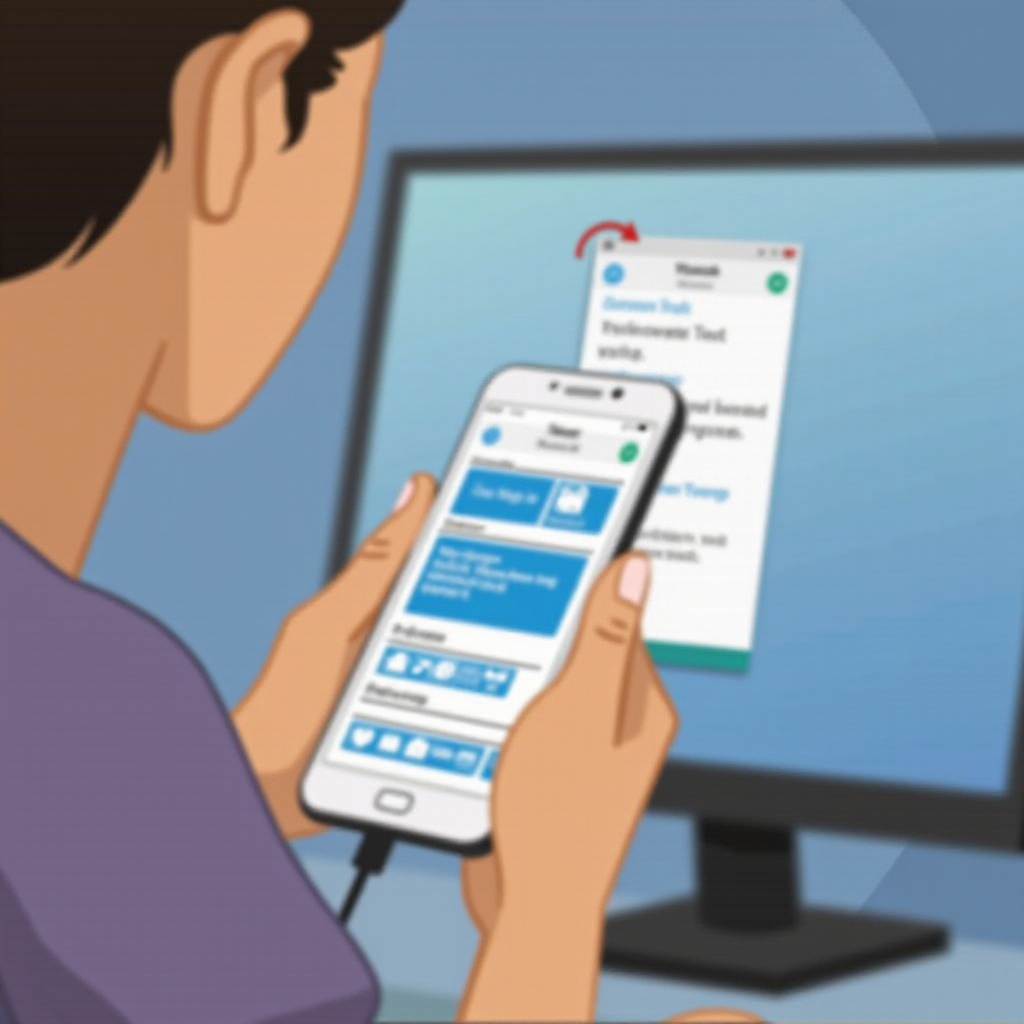
Aplikace třetích stran poskytují cennou flexibilitu s dalšími funkcemi pro zpracování vašich zpráv.
- Doporučené aplikace pro tisk:
- Aplikace jako SMS Backup+ a Mobiledit jsou vysoce doporučené pro jejich účinnost a uživatelsky přívětivé rozhraní.
-
Stáhněte a nainstalujte aplikaci dle vašeho výběru z příslušného obchodu s aplikacemi.
-
Podrobný návod k použití aplikací:
- Nastavte aplikaci dle pokynů na obrazovce.
- Exportujte vaše zprávy ve formátech jako PDF nebo HTML.
-
Tyto dokumenty můžete poté tisknout přímo z vašeho telefonu nebo je odeslat do počítače pro tisk.
-
Řešení běžných problémů s aplikacemi:
- Pokud aplikace neexportuje všechny zprávy, zkontrolujte oprávnění a nastavení.
- Pokud je to nutné, restartujte aplikaci a zkuste to znovu.
Tyto aplikace třetích stran poskytují komplexní způsob, jak zpracovat tisk zpráv, ale pokud preferujete tradičnější přístup, použití počítače přímo může být více vaším stylem.
Metoda 3: Použití počítače pro tisk zpráv
Pro ty, kteří mají rádi tradiční přístup, použití počítače nabízí spolehlivou metodu, kterou mnozí považují za jednoduchou a efektivní.
- Připojení vašeho zařízení k počítači:
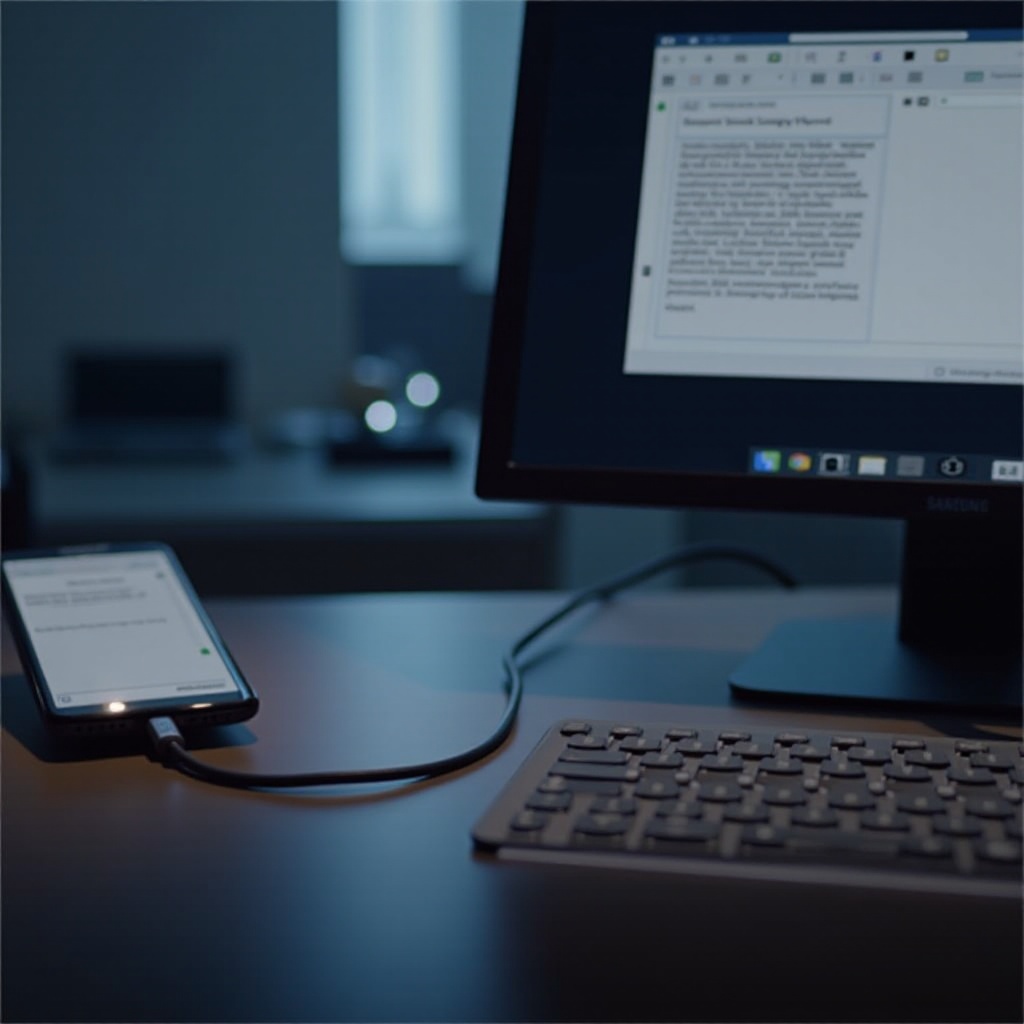
- Použijte USB kabel pro připojení vašeho telefonu Samsung k počítači.
-
Zajistěte, aby byl váš telefon nastavený na povolení přenosu médií (MTP mód).
-
Exportování zpráv do vašeho počítače:
- Využijte software vašeho zařízení nebo aplikaci třetí strany pro export zpráv.
-
Uložte je v tisknutelném formátu, jako je dokument nebo PDF soubor.
-
Tisk z vašeho počítače:
- Otevřete exportovaný soubor zpráv na vašem počítači.
- Vyberte ‘Tisk’ z nabídky možností nebo rychlá klávesa ‘Ctrl + P’.
- Vyberte vaši tiskárnu a preferovaná nastavení.
Tradiční počítačové metody zajišťují komplexní pokrytí všech vašich zpráv, ale pro rychlé snímky můžou být řešením snímky obrazovky.
Alternativní metoda: Tisk snímků obrazovky
Jednoduché, ale efektivní, snímky obrazovky nabízejí rychlou metodu, jak snadno zachytit klíčové vlákna zpráv.
- Zachycení důležitých vláken zpráv:
- Stiskněte současně tlačítko snížení hlasitosti a tlačítko napájení pro pořízení snímku obrazovky.
-
Zajistěte, abyste zachytili pouze nezbytné části vašich konverzací.
-
Uspořádání a tisk snímků obrazovky:
- Přesuňte snímky obrazovky do vašeho počítače nebo je vytiskněte přímo z připojené bezdrátové tiskárny.
- Použijte editor fotografií, pokud potřebujete spojit více obrázků.
Snímky obrazovky jsou nejlepší pro několik zpráv a usnadňují rychlé uložení konverzace.
Závěr
Výběr správné metody pro tisk textových zpráv z zařízení Samsung je klíčem k udržení jasných záznamů komunikace. Ať už si vyberete Samsung Smart Switch, aplikace třetích stran, nebo řešení založené na počítači, každá metoda má své vlastní výhody přizpůsobené různým potřebám. Mějte své zprávy vždy k dispozici, kdykoli je to nutné, bez stresu a obtíží.
Často kladené otázky
Mohu tisknout textové zprávy přímo z mého telefonu Samsung bez počítače?
Ano, pomocí vestavěných funkcí vašeho telefonu nebo kompatibilních aplikací podporujících bezdrátový tisk můžete tisknout přímo z telefonu.
Co mám dělat, pokud jsou moje vytištěné zprávy ve špatném pořadí?
Ujistěte se, že jsou zprávy správně exportovány, výběrem možnosti zachovat pořadí konverzace. Můžete také zvážit aplikace, které nabízejí lepší organizaci.
Jak mohu zajistit soukromí svých zpráv při používání aplikací třetích stran?
Vyberte si důvěryhodné aplikace se silnými zásadami ochrany soukromí a uživatelskými recenzemi. Omezte povolení pouze na ta, která jsou nezbytná pro funkčnost.