Nejlepší externí pevné disky pro MacBook Pro
Úvod
Najít ten správný externí pevný disk pro váš MacBook Pro je nezbytné, jak digitální úložné potřeby rostou. Ať už jste profesionál pracující s velkými soubory, nebo někdo, kdo chce zálohovat osobní data, spolehlivý pevný disk může poskytnout prostor navíc a bezpečnost, kterou potřebujete. V tomto průvodci zdůrazníme ty nejlepší externí pevné disky pro rok 2024, podrobně popíšeme klíčové funkce, tipy na kompatibilitu a rady na údržbu, abyste udrželi vaše MacBook Pro bezproblémově v chodu.
Proč potřebujete externí pevný disk pro váš MacBook Pro
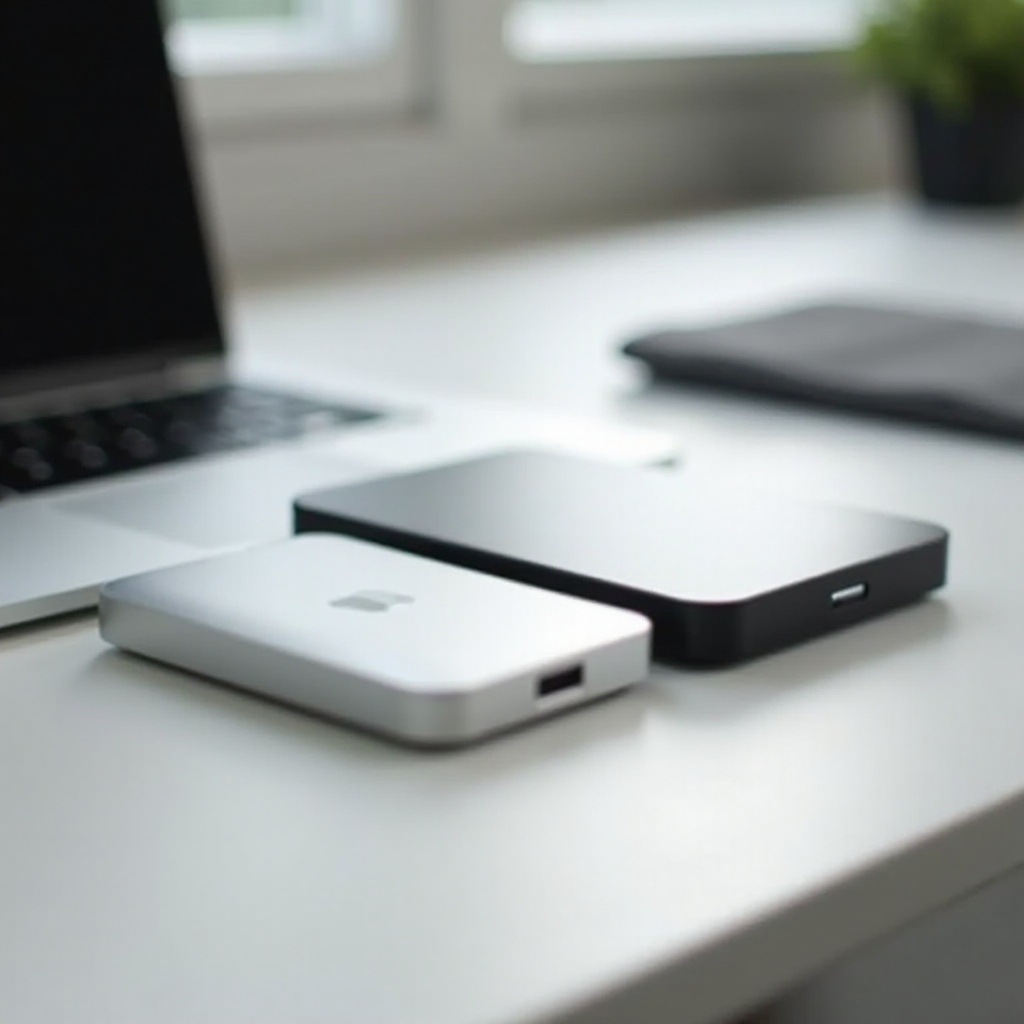
Každý uživatel MacBook Pro nakonec narazí na omezení svého interního úložiště. Vysoce rozlišené videa, rozsáhlé fotoknihovny a velké softwarové aplikace rychle spotřebují dostupný prostor. Externí pevný disk nabízí pohodlné řešení, které přidává dostatečný prostor pro vaše data a zajišťuje, že váš MacBook Pro zůstane efektivní.
Přídavné úložiště není jedinou výhodou. Externí pevné disky mohou zlepšit správu dat tím, že poskytují rychlé a bezpečné možnosti úložiště. Rychlosti konkurenční interním diskům, zatímco funkce jako šifrování zajišťují, že data zůstanou chráněna.
Tyto disky jsou obzvláště užitečné pro profesionály pracující s velkými multimediálními soubory nebo kreativce potřebující značné úložiště. Externí disk nejen osvobozuje interní úložiště, ale také zlepšuje celkový výkon systému tím, že optimalizuje správu dat.

Klíčové funkce, které je třeba zvážit
Výběr vhodného externího pevného disku zahrnuje hodnocení více funkcí, aby bylo zajištěno hladké použití s vaším MacBook Pro.
-
Možnosti připojení: Využijte rychlost portů Thunderbolt 3 a USB-C na vašem MacBook Pro. Vyberte externí disk podporující tato připojení, abyste zajistili vysokorychlé přenosy dat, což je klíčové pro efektivní práci s velkými soubory.
-
Kapacita úložiště a rychlost: Stanovte si své potřeby – zda potřebujete rozsáhlé úložiště nebo rychlý přístup k datům. Větší kapacitní disky jsou vhodné pro obsáhlé knihovny, zatímco rychlejší disky jsou určeny pro úkoly vyžadující rychlé načítání dat, jako je úprava videa.
-
Odolnost a přenosnost: Hledejte disk, který vydrží časté použití a přepravu. Odolné designy nabízejí extra ochranu proti fyzickém poškození, zajišťující bezpečí vašich dat za různých podmínek.
Hodnocení těchto funkcí na základě vašich potřeb usnadní výběr nejlepšího disku pro specifické požadavky vašeho MacBook Pro.
Nejlepší externí pevné disky pro rok 2024
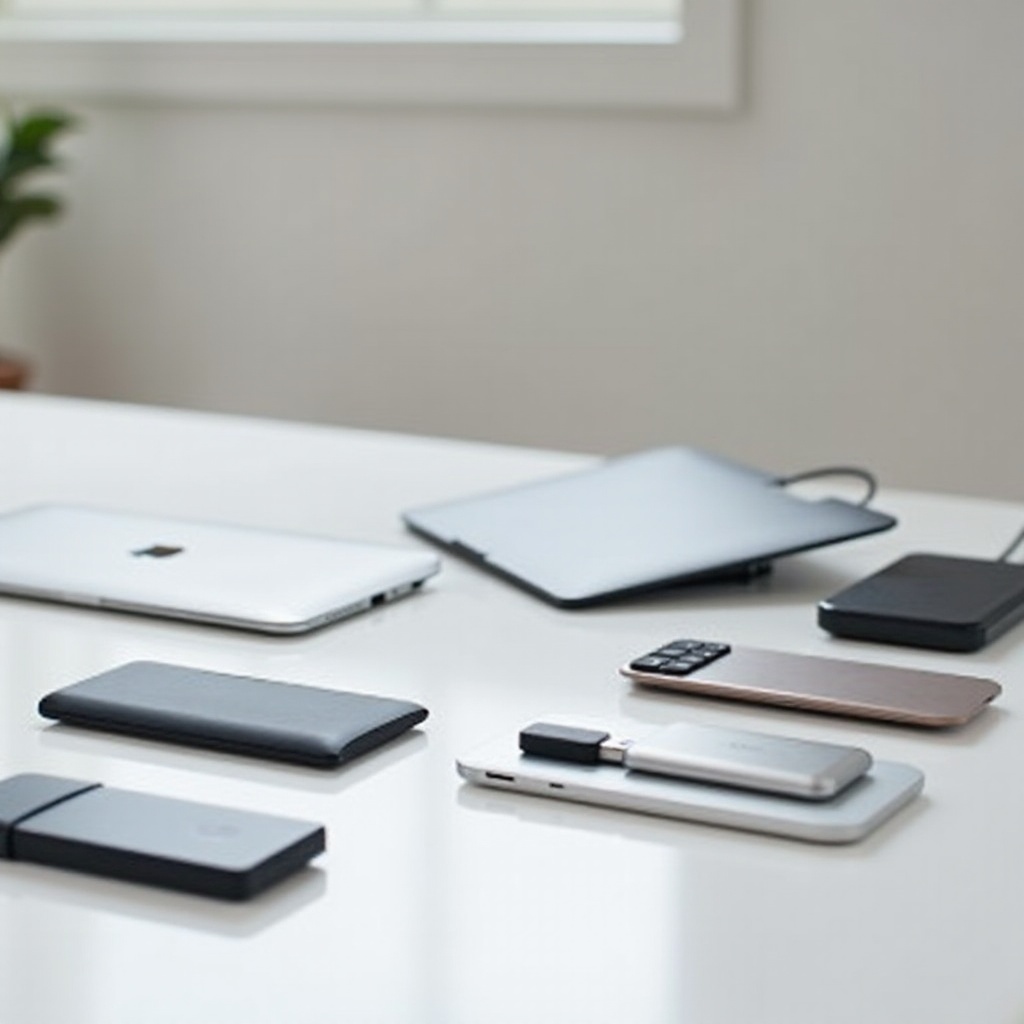
Výběr dokonalého externího pevného disku zlepšuje schopnosti vašeho MacBook Pro. Zde jsou naše nejlepší doporučení pro rok 2024, proslavené výkonem, kapacitou a spolehlivostí.
- Nejlepší celkově: [Produkt Název]
-
Tento disk vyniká výkonem a nabízí univerzální možnosti úložiště, což ho činí ideálním pro profesionální i osobní použití. Jeho robustnost zajišťuje spolehlivou každodenní funkčnost.
-
Nejlepší pro rychlost: [Produkt Název]
-
Perfektní pro náročné aplikace, tento disk poskytuje vynikající rychlosti přenosu, klíčové pro úkoly, které vyžadují rychlý přístup k rozsáhlým souborům.
-
Nejlepší pro kapacitu: [Produkt Název]
- Pokud potřebujete značné úložiště, tento vysokokapacitní disk je vynikající volba, která zvládne velké datové sady bez ztráty rychlosti.
Tyto ručně vybrané možnosti vyhovují různým potřebám, zaručující, že si každý uživatel MacBook Pro najde vhodnou volbu.
Jak zajistit kompatibilitu s MacBook Pro
Ověření kompatibility mezi vaším externím pevným diskem a MacBook Pro je zásadní. Nejprve potvrďte, že konektory disku odpovídají portům Thunderbolt 3 nebo USB-C na vašem MacBook Pro pro optimální výkon. Správná portová kompatibilita zajišťuje bezproblémovou konektivitu a maximalizuje rychlosti přenosu dat.
Navíc je nezbytné správně formátovat disk pro macOS, aby bylo zajištěno hladké fungování. Postupujte podle těchto kroků pro formátování:
- Připojte externí disk k MacBook Pro.
- Otevřete Disk Utility, nacházející se ve složce Aplikace.
- Vyberte svůj externí disk a klikněte na ‘Erase’.
- Vyberte ‘Mac OS Extended (Journaled)’ nebo ‘APFS’ jako formát.
- Klikněte na ‘Erase’ pro formátování disku.
Zajištění správného formátování podporuje nativní správu souborů macOS a zlepšuje funkčnost disku.
Tipy na údržbu vašeho externího pevného disku
Pravidelná údržba vašeho externího pevného disku nejen prodlužuje jeho životnost, ale také chrání vaše data. Zaveďte tyto postupy, abyste udrželi váš disk v perfektním stavu:
-
Pravidelné zálohování: Naplánujte si časté zálohy pomocí Time Machine macOS nebo spolehlivého softwaru třetích stran. Toto preventivní opatření chrání před ztrátou dat při neočekávaných selháních.
-
Správné ukládání a manipulace: Chraňte disk před možným poškozením jeho uložením na bezpečném a suchém místě. Použití ochranného pouzdra může dále předcházet fyzickému poškození a prodloužit jeho životnost.
-
Aktualizace softwaru: Aktualizujte firmware disku pomocí aktualizací od výrobce. Tyto aktualizace zlepšují kompatibilitu a zvyšují výkon, zajišťující, že váš disk funguje bezproblémově s vaším MacBook Pro.
Dodržováním těchto tipů zajistíte, že váš externí pevný disk zůstane spolehlivý a zachová integritu vašich dat.
Závěr
Výběr správného externího pevného disku pro váš MacBook Pro otevírá nové možnosti produktivity a správy dat. Naše doporučení pro rok 2024 jsou navržena tak, aby splnila různé potřeby, od rychlého přístupu k datům po značné úložiště a robustní odolnost. Při zvažování vašich specifických požadavků můžete zlepšit své zkušenosti s MacBook Pro díky optimálnímu výkonu a zabezpečení dat.
Často kladené otázky
Jak naformátovat externí pevný disk pro můj MacBook Pro?
Formátování je jednoduché s Diskovou utilitou na macOS. Připojte disk, otevřete Diskovou utilitu, vyberte disk a zvolte požadovaný formát.
Mohu používat stejný externí pevný disk pro Mac a Windows?
Ano, naformátujte disk jako ‘ExFAT’, aby byla zajištěna kompatibilita mezi systémy macOS a Windows.
Jaký je nejlepší způsob zálohování MacBooku Pro pomocí externího pevného disku?
Použijte funkci Time Machine v macOS pro automatické, bezproblémové zálohy, což usnadňuje obnovu dat.