Kako popraviti neispravan USB port
USB portovi su ključni za povezivanje brojnih uređaja i periferija sa računarom. Međutim, kada prestanu da rade, to može značajno poremetiti zadatke. U ovom uputstvu pruža se sveobuhvatni vodič za identifikaciju i rešavanje problema sa USB portovima kako bi se osigurala besprekorna funkcionalnost.
Uvod
Rešavanje problema sa USB portovima je ključno za održavanje funkcionalnosti računara. Bilo da se suočavate sa neispravnom konekcijom miša, tastature ili spoljnog diska, razumevanje ovih koraka u rešavanju problema je suštinsko. Počnite proverom osnovnih stvari pre prelaska na složenija rešenja.
Preliminarne Provere Pre Rešavanja Problema
Pre nego što se okrenete složenim rešenjima, počnite sa ovim preliminarnim proverama koje često rešavaju uobičajene probleme sa USB portovima.
-
Proverite USB Uređaj i Kabl: Proverite da li ima vidljivih oštećenja ili habanja na USB uređaju i kablu. Zamenite ih sa onima za koje znate da funkcionišu ispravno kako biste isključili probleme specifične za uređaj.
-
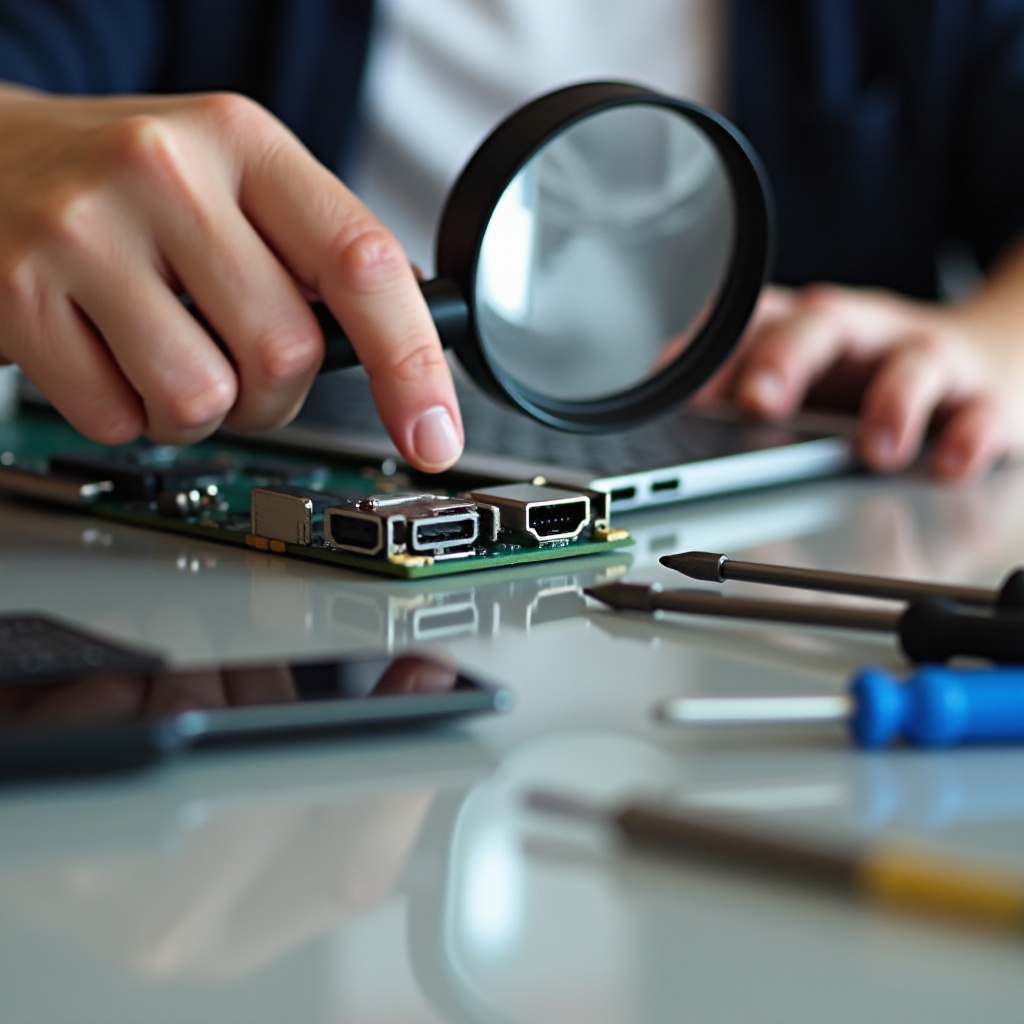
Proverite USB Port za Fizička Oštećenja: Upotrebite lampu da pregledate USB port za savijene pinove ili ostatke. Pažljivo uklonite bilo kakve prepreke čačkalicom ili komprimiranim vazduhom.
-
Pokušajte sa Drugačijim USB Portom ili Uređajem: Testirajte uređaj na drugom portu i povežite različit uređaj na sumnjivi port. Ovo pomaže u identifikaciji da li je problem u uređaju ili portu.
Ako ove osnovne provere ne otklone problem, razmislite o ponovnom pokretanju uređaja kako biste rešili potencijalne softverske smetnje.
Ponovno Pokretanje i Rešavanje Problema sa Napajanjem
Manje tehničke smetnje često utiču na stabilnost USB konekcije. Ponovno pokretanje ili ciklus napajanja može efikasno rešiti ove probleme.
-
Ponovo Pokrenite Računar: Jednostavno ponovno pokretanje može rešiti prolazne softverske sukobe. Zatvorite sve programe, zatim ponovo pokrenite svoj uređaj da vidite da li to rešava problem.
-
Izvršite Puni Ciklus Napajanja: Isključite računar u potpunosti i isključite ga iz izvora napajanja. Isključite sve uređaje i sačekajte nekoliko minuta pre nego što sve ponovo povežete i uključite sistem. Ovo može resetovati hardverske parametre koji utiču na funkciju USB-a.
U slučajevima gde samo ponovno pokretanje nije dovoljno, problemi sa drajverima mogu biti uzrok, što zahteva dalju pažnju.

Softverska Rešenja i Ispravke Drajvera
Zastarjeli ili oštećeni drajveri često mogu izazvati probleme sa USB portovima. Otkrijte ove probleme ažuriranjem ili ponovnim instaliranjem drajvera.
-
Pristup Menadžeru Uređaja: Otvorite Menadžer uređaja iz Start menija desnim klikom i odabirom. Ovaj alat vam omogućava upravljanje hardverskim postavkama i drajverima.
-
Ažurirajte USB Drajvere: Pronađite ‘Universal Serial Bus kontroleri’ u Menadžeru uređaja. Desnim klikom na svaku stavku odaberite ‘Ažuriranje drajvera’ i izaberite ‘Automatski pretraži ažurirani softver drajvera’ da Windows pronađe nove drajvere.
-
Ponovo Instalirajte USB Drajvere: Ako ažuriranja ne uspevaju, deinstalirajte uređaj iz Menadžera uređaja klikom desnim tasterom i izborom ‘Deinstaliraj uređaj.’ Ponovo pokrenite računar kako bi Windows automatski ponovo instalirao drajvere.
Upravljanjem drajverima, pomažete u ponovnoj uspostavi njihove pravilne funkcionalnosti. Ako problemi potraju, razmislite o podešavanju postavki napajanja.
Pregledajte Postavke Upravljanja Napajanjem
Postavke napajanja utiču na funkcionalnost USB portova kontrolisanjem kada se isključuju ili ostaju aktivni. Podešavanje ovih postavki može sprečiti isključenja.
-
Izmenite Opcije Napajanja u Kontrolnom Panelu: Otvorite ‘Kontrolni panel,’ idite na ‘Hardver i zvuk’ i pristupite ‘Opcije napajanja.’ Ovde možete podesiti podešavanja napajanja kako biste poboljšali funkcionalnost USB-a.
-
Onemogućite ‘USB Selektivno Suspenziju’: U ‘Opcijama napajanja,’ idite na ‘Promeni podešenja plana’ a zatim ‘Promeni napredne postavke napajanja.’ U okviru ‘USB postavki,’ onemogućite ‘USB selektivnu suspenziju.’ Ovo sprečava portove da se gase kada nisu aktivni, što može prouzrokovati probleme.
Podešavanje postavki napajanja može rešiti probleme sa portovima koji izgledaju ispravno ali povremeno ne funkcionišu. Ako ovo ne pomogne, korišćenje alata za rešavanje problema može ukazati na problem.
Iskoristite Alate za Rešavanje Problema sa USB-om
Različiti alati unutar Windowsa i drugog softvera mogu pomoći u identifikaciji i rešavanju problema povezanih sa USB-om.
-
Koristite Ugrađene Alate Windowsa za Rešavanje Problema: Idite na ‘Podešavanja’ > ‘Ažuriranje i bezbednost’ > ‘Rešavanje problema’ i odaberite ‘Dodatni alati za rešavanje problema’ da pokrenete alat ‘Hardver i uređaji.’
-
Pokušajte sa Preporučenim Softverom Treće Strane: Aplikacije kao što su Driver Booster ili SlimDrivers mogu automatski rešiti probleme sa drajverima pronalazeći i ažurirajući nedostajuće ili zastarele drajvere.
Ovakva dijagnostika je od suštinskog značaja za popravku softverskih problema koji nisu očigledni na prvi pogled. Ako problemi potraju, postavke BIOS/UEFI zaslužuju ispitivanje.
Pregled Postavki BIOS/UEFI
Podešavanje USB postavki u BIOS/UEFI može rešiti probleme koje nije moguće otkloniti kroz OS.
-
Pristup Meniju BIOS/UEFI: Tokom pokretanja, uđite u BIOS/UEFI pritiskom na tastere kao što su F2, F10 ili Delete.
-
Verifikujte USB Postavke Porta: Unutar BIOS/UEFI, uverite se da su USB portovi omogućeni. Moguće je modifikovati opcije, osiguravajući podršku sistema za USB uređaje.
Provera ovih postavki pomaže u potvrđivanju da je sposobnost USB-a odobrena na osnovnom nivou sistema. Ako problemi i dalje postoje, procenite potencijalne probleme sa hardverom.
Procena Problema sa Hardverom
Unatoč temeljnom rešavanju problema sa softverom, fizička oštećenja mogla bi biti uzrok. Procenite USB portove na ozbiljna oštećenja.
-
Prepoznajte Znake Oštećenja Porta: Tražite opsežna oštećenja kao što su savijeni delovi ili primetno habanje. Ozbiljniji pokazatelji mogu zahtevati profesionalnu procenu.
-
Razmislite o Profesionalnoj Popravci: Ako ni jedna taktika ne uspe i oštećenje izgleda izvan manjih popravki, profesionalna popravka može biti potrebna za osiguranje ispravne funkcionalnosti.
Ovaj proces osigurava da su pokrivene sve osnove, od jednostavnih provera do potencijalnih popravki, pružajući plan za efektivno vraćanje USB funkcije.
Zaključak
Pratite svaki korak sistematično za najbolje rezultate prilikom rešavanja problema sa USB portovima. Ako problemi potraju unatoč naporima, profesionalna intervencija mogla bi biti najbolji smer delovanja. Osiguranje visoke funkcionalnosti i povezivosti je ključno za efikasnost vašeg računara.
Често постављана питања
Шта да радим ако се мој USB порт стално искључује и поново укључује?
Проверите да ли су кабл и уређај неоштећени и ажурирајте драјвере. Онемогућавање селективног прекида рада USB-а може такође помоћи.
Може ли неисправан USB порт утицати на перформансе мог рачунара?
Док неће директно утицати на перформансе система, поновљени USB проблеми могу ометати продуктивност и течност рада.
Да ли је могуће заменити оштећени USB порт код куће?
Замена USB портова обично захтева техничку експертизу и вештине лемљења, тако да се препоручује да се обратите за професионалне сервисне услуге.