Kako deinstalirati i ponovo instalirati grafičke drajvere: Sveobuhvatan vodič
Увод
Драјвери за графику су од кључне важности за обезбеђивање да визуелни излази вашег рачунара одговарају очекивањима софтвера који користите, било да је реч о игрању игара, уређивању видеа или општој употреби. Проблеми са драјверима за графику могу довести до пада система, сметњи на екрану и компромитованих перформанси. Овај водич ће вас водити кроз процес ефективног деинсталирања и поновног инсталирања драјвера за графику, осигуравајући да ваш систем настави да функционише на најбољи начин.

Разумевање драјвера за графику
Драјвери за графику делују као критичан интерфејс између вашег оперативног система и визуелних излаза вашег рачунара. Они преводе податке из вашег система у слике које се приказују на вашем монитору, чинећи их неопходним за оптимално функционалност рачунара. Када су драјвери застарели или оштећени, ваш систем може доживети значајне недостатке у перформансама и визуелном квалитету, посебно током сложених задатака попут играња игара или графичког дизајна.
Следећи корак подразумева разумевање зашто можда постоји потреба да изведете потпуно деинсталирање и поновно инсталирање ових драјвера, како бисте осигурали да решавате потенцијалне основне проблеме.
Разлози за деинсталацију и поновну инсталацију графичких драјвера
Постоји неколико разлога зашто можда требате да деинсталирате и поново инсталирате своје графичке драјвере:
- Проблеми са перформансама: Редовне грешке у приказу или падови перформанси током активности које захтевају велике ресурсе често се могу пратити до проблема са драјверима.
- Системска компатибилност: Нови хардверски компоненти или системска надоградња могу захтевати инсталацију ажурираних драјвера за исправно функционисање.
- Оштећење драјвера: Временом, драјвери могу постати оштећени због софтверских конфликата или неочекиваних искључења.
- Оптимизација графичких перформанси: Нова ажурирања драјвера често доносе побољшања у перформансама и исправке грешака које побољшавају укупне капацитете система.
- Решавање техничких проблема: Упорни технички проблеми понекад се могу решити само свежом поновном инсталацијом драјвера.
Признавање ових разлога опремљује вас знањем када је поновна инсталација драјвера неопходна, утирући пут за припремне кораке који су потребни.
Припреме пре деинсталације
Припремање вашег рачунара пре деинсталације графичких драјвера је критично како бисте избегли потенцијални губитак података и осигурали да процес буде гладак и ефикасан:
- Направите резервну копију важних фајлова: Заштитите своје податке од неочекиваних проблема прављењем резервне копије важних фајлова.
- Проверите тренутну верзију драјвера: Користите ‘Менаџер уређаја’ да забележите тренутну верзију драјвера, што је важан корак за проналажење и инсталацију најновијег компатибилног драјвера.
- Преузмите алате за деинсталацију: Размотрите коришћење Display Driver Uninstaller (DDU) за свеобухватно чишћење остатака драјвера.
Са завршеним припремама, спремни сте да наставите са самом деинсталацијом тренутних графичких драјвера.
Деинсталација графичких драјвера
Пратите ове кораке да бисте осигурали потпуну деинсталацију ваших графичких драјвера:
- Приступите Менаџеру уређаја: Десним кликом на Старт мени изаберите ‘Менаџер уређаја’.
- Идентификујте своје графичке драјвере: Проширите секцију ‘Адаптери за приказ’, десним кликом на вашу графичку картицу изаберите ‘Деинсталација уређаја’.
- Потврдите деинсталацију: У прозору за потврду, изаберите ‘Обриши драјвер софтвер за овај уређај’ и наставите са деинсталацијом.
- Искористите DDU за темељно чишћење: Покрените DDU софтвер у безбедном режиму за чисту деинсталацију.
Након завршетка деинсталације, ваш систем ће бити спреман за инсталацију нових графичких драјвера.
Поновна инсталација графичких драјвера
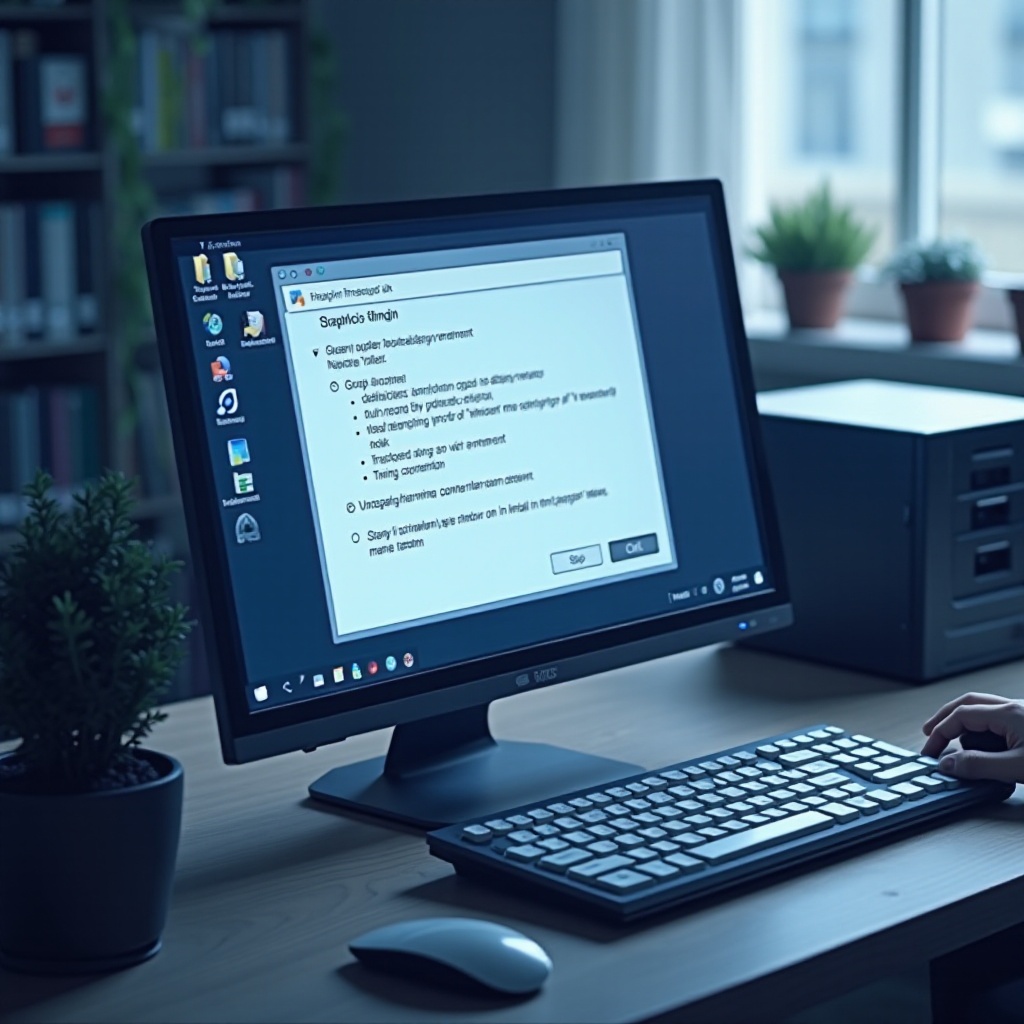
Да бисте поново инсталирали графичке драјвере, осигурајте да су следећи кораци завршени:
- Преузмите драјвере са званичног извора: Посетите званичну веб локацију произвођача ваше графичке картице (NVIDIA, AMD, Intel) да пронађете исправан драјвер на основу вашег модела графичке картице и оперативног система.
- Инсталирајте драјвер: Отворите преузету датотеку и пратите упутства дата од стране инсталера. Изаберите ‘Прилагођена инсталација’ и одаберите ‘Чиста инсталација’ ако је опција доступна.
- Поново покрените свој рачунар: Поновно покретање вашег система након инсталације је од суштинског значаја како би нови драјвери ефективно радили.
Успешна поновна инсталација означава важан корак ка решавању било којих претходних проблема везаних за графику и требало би да врати ваш систем на ниво оптималних перформанси.
Отклањање проблема након поновне инсталације
Када поново инсталирате, важно је проверити да ли драјвери функционишу исправно:
- Прегледајте у Менаџеру уређаја: Проверите да ли нема обавештења о грешкама на вашем графичком хардверу.
- Тестирајте перформансе: Користите апликације које захтевају графичке ресурсе да бисте осигурали да нема текућих проблема са перформансама.
- Подесите поставке приказа: Оптимизујте своје жеље приказа, укључујући резолуцију и брзину освежавања, за побољшани приказ.
Наставак отклањања проблема осигурава да се било који преостали проблеми брзо реше.
Савети за одржавање графичких драјвера
Чување графичких драјвера ажурираним и правилно одржаваним помоћи ће у избегавању будућих проблема:
- Омогућите аутоматска ажурирања: Оперативни системи често нуде аутоматска ажурирања драјвера, осигуравајући да ваш систем остане актуелан.
- Редовне провере компатибилности: Ручно проверавајте ажурирања драјвера за хватање најновијих исправки и функција.
- Пратите компатибилност: Осигурајте да су сви системски компоненти компатибилни како бисте избегли потенцијалне софтверске конфликте.
Пратећи ове најбоље праксе, ваши графички драјвери ће остати поуздани, побољшавајући како перформансе тако и издржљивост.
Закључак
Темељно управљање вашим графичким драјверима кроз деинсталацију и поновну инсталацију осигурава континуирану ефикасност перформанси и стабилност система. Активним приступом ажурирањима и управљању можете спречити многе уобичајене проблеме који утичу на графичке перформансе.
Često postavljana pitanja
Koliko često treba da ažuriram drajvere za grafiku?
Trebalo bi da ažurirate drajvere za grafiku svakih nekoliko meseci ili kada se objave nove verzije.
Šta treba da uradim ako instalacija drajvera ne uspe?
Proverite da li ste preuzeli ispravnu verziju drajvera. Ako problemi i dalje postoje, koristite DDU za čistu ponovnu instalaciju.
Mogu li koristiti softver treće strane za deinstalaciju drajvera?
Da, alati kao što je Display Driver Uninstaller (DDU) mogu efikasno očistiti drajvere, što omogućava uspešnu novu instalaciju.