Kako štampati tekstualne poruke sa Samsung uređaja
Uvod
Očuvanje važnih tekstualnih poruka postalo je neophodno za mnoge, bilo da je u pitanju pravni razlog, sentimentalna vrednost, ili radi mira. Uređaji Samsung nude različite jednostavne metode za jednostavno štampanje tekstualnih poruka. U ovom vodiču, istražićemo ove metode detaljno, kako biste mogli da odaberete onu koja najbolje odgovara vašim zahtevima. Obuhvatićemo sve, od ugrađenih alata Samsunga do pouzdanih aplikacija trećih strana koje olakšavaju štampanje vaših razgovora.
Priprema vašeg Samsung uređaja za štampanje
Pre nego što se upustite u specifične metode, važno je da vaše poruke budu izrezervisane i organizovane kako bi olakšale štampanje.
- Izrada rezervne kopije vaših poruka: Počnite koristeći Samsung Cloud ili Google Backup kako biste održali vaše poruke sigurnim. Ova koraka sprečava gubitak podataka i osigurava da su celokupni nizovi poruka dostupni kada su potrebni.
- Organizovanje poruka za štampu: Obeležite razgovore koje želite da štampate. To će uštedeti vreme i učiniti proces štampanja efikasnijim.
Kada završite sa ovim pripremnim koracima, spremni ste da istražite različite metode dostupne za štampanje poruka sa vašeg uređaja.
Metod 1: Korišćenje Samsung Smart Switch-a
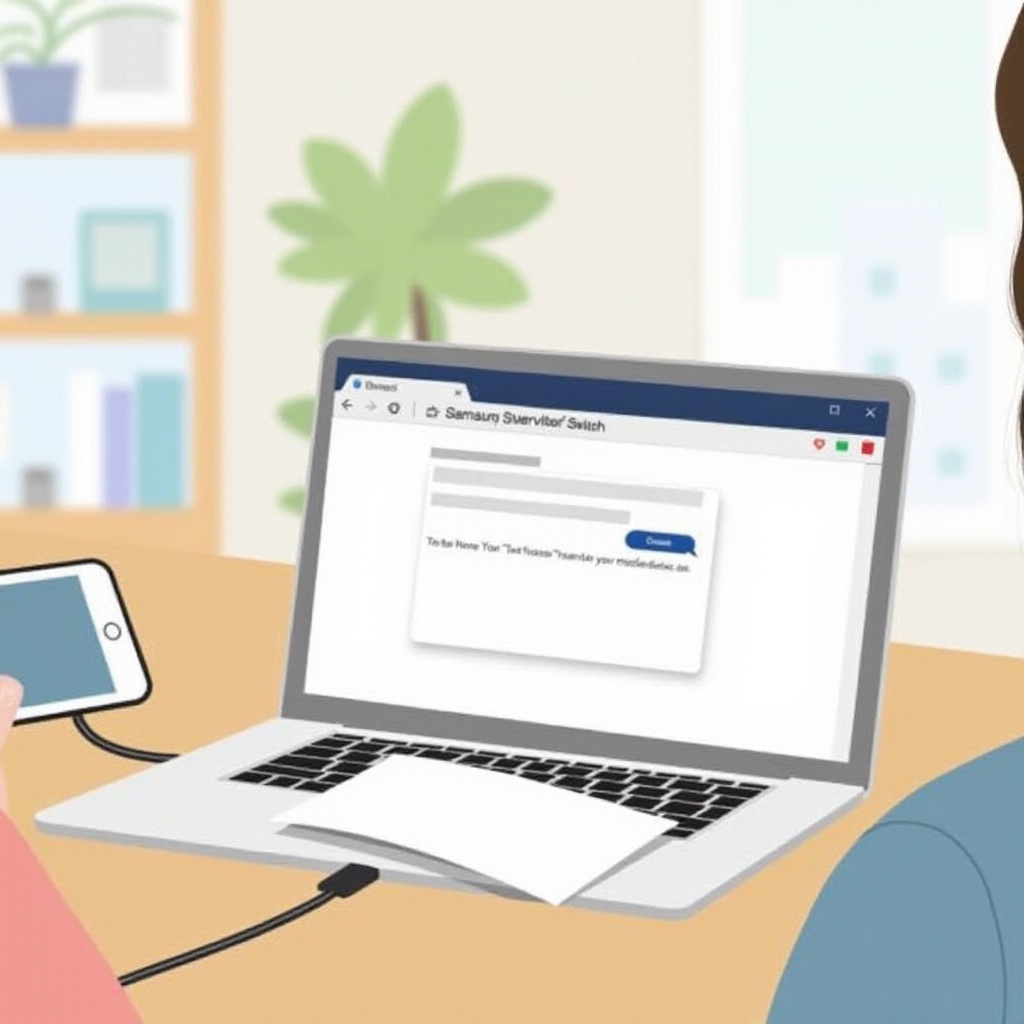
Samsung Smart Switch je moćan alat namenjen za transfer podataka između uređaja, koji takođe može pomoći u štampanju tekstualnih poruka.
- Postavljanje Smart Switch-a:
- Preuzmite i instalirajte Samsung Smart Switch na vaš računar.
- Povežite vaš Samsung telefon sa računarom pomoću USB kabla.
-
Otvorite aplikaciju Smart Switch.
-
Transfer poruka za štampanje:
- Unutar Smart Switch-a, odaberite opciju ‘Backup’.
- Osigurajte da su ‘Poruke’ odabrane i nastavite sa izradom rezervne kopije.
- Kada se završi, koristite ovu rezervnu kopiju da pristupite i štampate poruke na vašem računaru.
Korišćenje Smart Switch-a osigurava besprekidan proces prenosa i štampe, iako nekima aplikacije trećih strana mogu biti prikladnije za njihove potrebe.
Metod 2: Štampanje putem aplikacija trećih strana
Aplikacije trećih strana pružaju dragocenu fleksibilnost sa dodatnim funkcijama za rukovanje vašim porukama.
- Preporučene aplikacije za štampanje:
- Aplikacije poput SMS Backup+ i Mobiledit su visoko preporučene zbog svoje efikasnosti i interfejsa prilagođenog korisnicima.
-
Preuzmite i instalirajte aplikaciju po vašem izboru iz odgovarajuće prodavnice aplikacija.
-
Vodič korak-po-korak za korišćenje aplikacija:
- Podesite aplikaciju prateći uputstva na ekranu.
- Izvezite vaše poruke u formatima poput PDF ili HTML.
-
Zatim možete štampati ove dokumente direktno sa telefona ili ih poslati na računar za štampanje.
-
Rešavanje uobičajenih problema sa aplikacijama:
- Ako aplikacija ne izvozi sve poruke, proverite dozvole i podešavanja.
- Ponovo pokrenite aplikaciju po potrebi i pokušajte ponovo.
Ove aplikacije trećih strana pružaju sveobuhvatan način upravljanja štampanjem poruka, ali ako preferirate tradicionalniji pristup, korišćenje računara direktno može biti više vaš stil.
Metod 3: Korišćenje računara za štampanje poruka
Za one koji vole tradicionalni pristup, korišćenje računara nudi pouzdan metod koji mnogi smatraju jednostavnim i efikasnim.
- Povezivanje vašeg uređaja sa računarom:
- Koristite USB kabel da povežete vaš Samsung telefon sa računarom.
-
Osigurajte da je vaš telefon postavljen za omogućavanje prenosa medija (MTP modus).
-
Izvoz poruka na vaš računar:
- Koristite softver vašeg uređaja ili aplikaciju treće strane da izvezete poruke.
-
Sačuvajte ih u formatu pogodnom za štampanje, kao što je dokument ili PDF datoteka.
-
Štampanje sa vašeg računara:
- Otvorite izvezenu datoteku poruka na vašem računaru.
- Izaberite ‘Štampaj’ iz menija opcija ili koristite skraćenicu ‘Ctrl + P’.
- Odaberite vaš štampač i preferencijalna podešavanja.
Tradicionalne metode rada na računaru osiguravaju sveobuhvatno pokrivanje svih vaših poruka, ali za brze snimke, snimci ekrana mogu biti rešenje.
Alternativni metod: Štampanje snimaka ekrana
Jednostavno ali efikasno, snimci ekrana nude brz način za lako hvatanje ključnih niti poruka.
- Hvatanje važnih niti poruka:
- Pritisnite dugme za smanjivanje jačine zvuka i dugme napajanja istovremeno da biste napravili snimak ekrana.
-
Osigurajte da obuhvatite samo potrebne delove vaših razgovora.
-
Organizovanje i štampanje snimaka ekrana:
- Prebacite snimke ekrana na vaš računar ili ih štampajte direktno sa povezanog bežičnog štampača.
- Koristite foto urednik ako treba da sastavite više slika.
Snimci ekrana su najbolji za nekoliko poruka i omogućavaju vam lako očuvanje razgovora.
Zaključak
Odabir pravog metoda za štampanje tekstualnih poruka sa Samsung uređaja je ključan za održavanje jasnih zapisa komunikacije. Bilo da se odlučite za Samsung Smart Switch, aplikacije trećih strana, ili rešenje bazirano na računaru, svaki metod ima svoje prednosti prilagođene različitim potrebama. Održavajte vaše poruke lako dostupnim kada god su potrebne, bez stresa ili poteškoća.
Često postavljana pitanja
Mogu li da štampam tekstualne poruke direktno sa svog Samsung telefona bez računara?
Da, koristeći ugrađene funkcije telefona ili kompatibilne aplikacije koje podržavaju bežično štampanje, možete štampati direktno sa svog telefona.
Šta da radim ako su moje odštampane poruke u pogrešnom redosledu?
Osigurajte da su poruke pravilno izvezene, birajući opciju za očuvanje redosleda razgovora. Takođe možete razmotriti aplikacije koje nude bolju organizaciju.
Kako mogu obezbediti privatnost svojih poruka kada koristim aplikacije trećih strana?
Izaberite renomirane aplikacije sa jakom politikom privatnosti i korisničkim recenzijama. Ograničite dozvole samo na one koje su neophodne za funkcionalnost.