Kako da isključite sigurni režim na svom telefonu: rešenja korak po korak za Android i iPhone
Uvod
Bezbedni režim ograničava telefon na osnovne aplikacije kako biste mogli da otklonite probleme kao što su rušenja, zamrzavanja ili brzo pražnjenje baterije. Koristan je za dijagnostiku, ali takođe onemogućava vaše vidžete, pokretače (launchere) i većinu aplikacija trećih strana. Ako se uređaj zaglavio u ovom stanju, želite brze i bezbedne načine za izlazak bez gubitka podataka. Ovaj vodič vas vodi kroz brze izlaze, dublje popravke kada se bezbedni režim ponovo vraća i kada koristiti napredne alate. Videćete i šta bezbedni režim znači za korisnike iPhone uređaja i prave korake za izlazak iz Recovery ili DFU režima. Počinjemo osnovnim proverama koje rešavaju mnoge slučajeve za nekoliko minuta, a zatim prelazimo na savete specifične za brendove Samsung, Google Pixel, Motorola i OnePlus. Na kraju ćete znati kako da uklonite bezbedni režim sa telefona i sprečite njegovo vraćanje. Hajde da počnemo sa tim šta je bezbedni režim i zašto ga je vaš telefon uključio.

Šta je bezbedni režim i zašto je vaš telefon ušao u njega
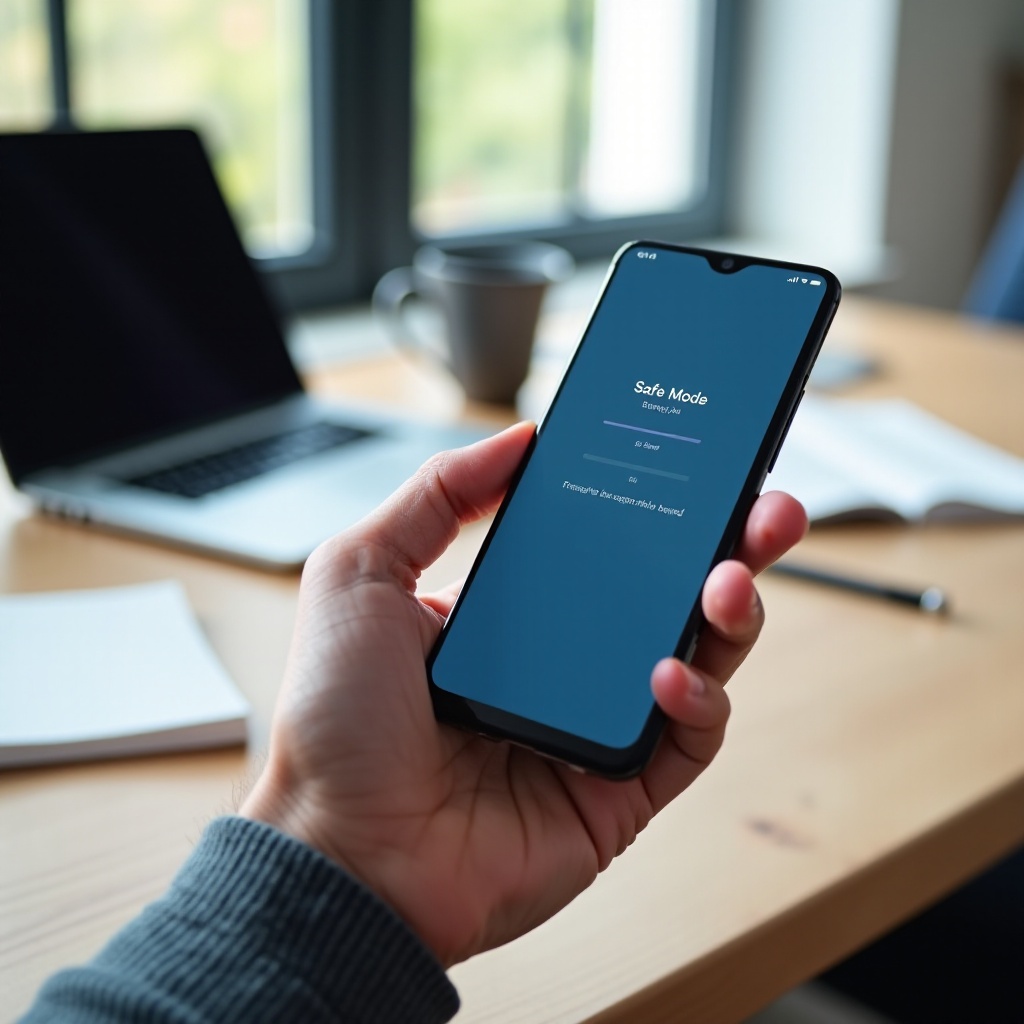
Bezbedni režim je dijagnostičko pokretanje koje učitava samo operativni sistem i unapred instalirane servise. Vaš početni ekran izgleda ogoljeno, vidžeti nestaju, a vidi se vodeni žig sa natpisom bezbedni režim. Ovaj režim pomaže da proverite da li je aplikacija treće strane ili neko podešavanje izazvalo skorašnji problem. Ako uređaj normalno radi u bezbednom režimu, verovatni uzrok je nešto što ste instalirali ili promenili.
Android obično ulazi u bezbedni režim zbog jednog od ovih razloga:
– Aplikacija koja se ponaša loše ili nije kompatibilna, često pokretač (launcher), tastatura, štediša baterije, antivirus ili alat za prekrivanje (overlay).
– Skorašnje ažuriranje sistema ili aplikacije koje je u konfliktu sa firmverom uređaja.
– Malver ili adver koji se kače na dozvole pristupačnosti ili administratorske dozvole uređaja.
– Zablokirano hardversko dugme, često taster za zvuk pritisnut tokom pokretanja zbog uske maske ili nečistoće.
– Rušenje sistema tokom pokretanja koje pokreće zaštitno podizanje.
iPhone uređaji ne uključuju standardni bezbedni režim. Ako vidite ekran za povezivanje sa računarom ili prazan ekran na iOS-u, to je Recovery ili DFU režim. Džejlbrejkovani iPhone može prikazati substrate safe mode kada se neki tweak sruši. Znanje u kom ste stanju usmerava sledeće korake. Uz razjašnjene osnove, uradite brze provere koje mogu odmah isključiti bezbedni režim.
Brze provere pre izlaska iz bezbednog režima
Pregledajte tastere, uklonite uske maske i očistite portove
Zaglavljeni taster za jačinu zvuka može da natera uređaj da uđe u bezbedni režim pri pokretanju. Pritisnite svaki hardverski taster nekoliko puta da ga oslobodite. Uklonite svaku usku, gumenu ili krutu masku koja može pritiskati tastere. Proverite port za punjenje i zazore oko tastera da li ima vlakana ili prljavštine. Pažljivo očetkajte mekom, suvom četkicom. Ako je prisutna vlaga, isključite uređaj i ostavite ga da se osuši pre ponovnog pokušaja.
Proverite oznake na ekranu ‘bezbedni režim’ i napunite bateriju
Uverite se da ste u bezbednom režimu tako što ćete potražiti tekst na ekranu ili nestale vidžete. Nizak nivo baterije može pogoršati nestabilnost i produžiti bezbedni režim. Priključite telefon i napunite ga bar do 30 procenata. Kratko punjenje može pomoći da se uređaj čisto restartuje u normalni režim.
Zabeležite skorašnje instalacije aplikacija, ažuriranja ili rušenja
Razmislite šta se promenilo neposredno pre nego što je počeo bezbedni režim. Da li ste instalirali novi pokretač, tastaturu, čistač ili VPN? Da li se neka aplikacija srušila ili ste ažurirali sistem? Napravite kratku listu. Možda ćete deinstalirati ili vratiti ove stavke ako bezbedni režim potraje. Kada završite sa osnovama, isprobajte najbrže načine izlaska.
Brzi načini za isključivanje bezbednog režima na Androidu
Upotrebite obaveštenje ‘bezbedni režim je uključen’ da ga isključite
Na mnogim Android telefonima videćete traku ili obaveštenje da je bezbedni režim uključen. Prevucite nadole panel obaveštenja, tapnite na to obaveštenje i potvrdite Ponovo pokreni ili Isključi bezbedni režim. Mnogi uređaji se odmah vraćaju u normalu posle ovog koraka.
Ponovo pokretanje ili forsirano ponovno pokretanje (Samsung, Pixel, OnePlus, Motorola)
Obično jednostavan restart rešava većinu slučajeva.
– Normalno ponovno pokretanje: Držite taster za napajanje i tapnite na Ponovo pokreni. Ako vidite samo Isključi, isključite uređaj, sačekajte 10 sekundi, zatim ga uključite.
– Forsirano ponovno pokretanje ako ekran ili tasteri ne reaguju:
– Samsung: Držite Taster za smanjivanje zvuka i Bočno dugme oko 7 do 10 sekundi dok ekran ne pocrni i ne pojavi se logo.
– Google Pixel: Držite taster za napajanje do 30 sekundi dok se ne restartuje.
– OnePlus: Držite istovremeno taster za napajanje i Taster za pojačavanje zvuka dok se telefon ne restartuje.
– Motorola ili Lenovo: Držite taster za napajanje 10 do 20 sekundi, ili držite zajedno taster za napajanje i Taster za smanjivanje zvuka da forsirate restart.
Isključite bezbedni režim putem menija za napajanje ili brzih podešavanja (gde je dostupno)
Neki brendovi dodaju prekidač u meniju za napajanje ili u brzim podešavanjima. Pritisnite i držite taster za napajanje da otvorite meni i izaberite Ponovo pokreni ili Onemogući bezbedni režim. Pojedini uređaji ovo postavljaju i pod Podešavanja > Sistem > Napredno. Ako se bezbedni režim vrati posle restarta, treba da pronađete i otklonite osnovni uzrok. Sledeći odeljak pokazuje kako.
Ako bezbedni režim opstaje: otklonite osnovni uzrok
Deinstalirajte ili vratite skorašnje aplikacije i ažuriranja
Počnite od promena koje ste primetili pre pojave bezbednog režima. U Podešavanja > Aplikacije deinstalirajte aplikacije instalirane ili ažurirane neposredno pre problema. Fokusirajte se na pokretače, tastature, antivirus, štediše baterije, čistače i aplikacije sa preklapanjem, kao što su oblačići za ćaskanje ili filteri ekrana. Restartujte i testirajte. Ako ste nedavno ažurirali ključnu aplikaciju, otvorite Play prodavnicu, pronađite aplikaciju i izaberite Deinstaliraj ažuriranja ako je dostupno, zatim ponovo pokrenite.
Ažurirajte Android, OEM firmver i Google Play usluge
Zastareli sistemski delovi mogu biti u konfliktu sa novim aplikacijama. Instalirajte sva čekajuća ažuriranja:
– Sistem: Podešavanja > Sistem > Ažuriranje sistema ili Podešavanja > Ažuriranje softvera.
– Aplikacije: Play prodavnica > ikonica profila > Upravljanje aplikacijama i uređajem > Dostupna ažuriranja.
– Google Play usluge: Podešavanja > Aplikacije > Google Play usluge, ili ažurirajte putem Play prodavnice ako je prikazano.
Restartujte telefon posle ažuriranja. Ako se bezbedni režim i dalje pojavljuje, nastavite sa bezbednosnim proverama.
Pokrenite skeniranje na malver i opozovite rizične dozvole
Koristite Play Protect: Play prodavnica > ikonica profila > Play Protect > Skeniraj. Ako koristite pouzdan antivirus, pokrenite potpuno skeniranje uređaja. U Podešavanja > Privatnost > Upravljač dozvolama pregledajte visokorizične dozvole kao što su Pristupačnost, Administrator uređaja, SMS, dnevnici poziva i Obaveštenja. Opozovite pristup aplikacijama kojima ne verujete. Restartujte i proverite da li se normalni režim održava.
Resetujte preferencije aplikacija bez gubitka podataka
Ako podrazumevane postavke i onemogućene komponente izazivaju konflikte, resetujte preferencije aplikacija. Idite na Podešavanja > Aplikacije > Sve aplikacije > meni sa tri tačke > Resetovanje preferenci aplikacija. Ovo ponovo omogućava onemogućene aplikacije, resetuje podrazumevane aplikacije i vraća ograničenja pozadine bez brisanja vaših podataka. Restartujte i testirajte. Ako se bezbedni režim i dalje vraća, probajte korake specifične za vaš uređaj.
Koraci specifični za brend za izlazak iz bezbednog režima (Samsung, Pixel, Motorola, OnePlus)
Samsung Galaxy: metode sa Bočnim dugmetom, traka bezbednog režima i brisanje particije keša
- Izlaz preko trake: Povucite nadole obaveštenje koje pominje bezbedni režim i tapnite Isključi ili Ponovo pokreni.
- Ponovno pokretanje Bočnim dugmetom: Držite Taster za smanjivanje zvuka i Bočno dugme dok se uređaj ne restartuje.
- Obrišite particiju keša (bez gubitka podataka):
1) Isključite telefon.
2) Držite Taster za pojačavanje zvuka i Bočno dugme dok se ne pojavi Samsung logo.
3) Koristite tastere za zvuk da označite Wipe cache partition i potvrdite Bočnim dugmetom.
4) Izaberite Reboot system now.
Ako se bezbedni režim vrati, proverite tastere za zvuk i Bočno dugme. Uklonite svaku masku koja bi ih mogla pritiskati tokom pokretanja.
Google Pixel: dugačak pritisak za restart, alati za oporavak i popravka putem ažuriranja
- Forsirano ponovno pokretanje: Držite taster za napajanje dok se uređaj ne restartuje.
- Koristite alate za oporavak:
1) Isključite uređaj.
2) Držite taster za napajanje i Taster za smanjivanje zvuka da uđete u bootloader.
3) Tasterima za zvuk označite Recovery mode i pritisnite taster za napajanje.
4) Kada vidite Androida sa uskličnikom, držite taster za napajanje i jednom pritisnite Taster za pojačavanje zvuka da prikažete meni.
5) Izaberite Wipe cache partition ako je prisutno, zatim Reboot system now. - Popravka putem ažuriranja: Podešavanja > Sistem > Ažuriranje sistema može osvežiti komponente i popraviti probleme pri pokretanju tokom instalacije.
Motorola i Lenovo: kombinacije hardverskih tastera i izlazak iz bezbednog pokretanja
- Ponovo pokreni: Držite taster za napajanje 10 do 20 sekundi.
- Proverite masku: Uklonite je i uverite se da nijedan taster za zvuk nije zaglavljen ili pritisnut.
- Čišćenje keša iz recovery-ja:
1) Isključite uređaj.
2) Držite taster za napajanje i Taster za smanjivanje zvuka da uđete u fastboot.
3) Tasterima za zvuk izaberite Recovery, potvrdite tasterom za napajanje.
4) Ako je dostupno, pokrenite Wipe cache partition, zatim Reboot.
OnePlus: OxygenOS recovery i opcije brisanja keša ili dalvika
- Ponovno pokretanje: Držite taster za napajanje i Taster za pojačavanje zvuka i izaberite Ponovo pokreni iz menija.
- Recovery režim:
1) Isključite uređaj.
2) Držite Taster za smanjivanje zvuka i taster za napajanje da uđete u recovery.
3) Izaberite Wipe cache (ili Wipe cache and dalvik ako je prisutno). Ovo ne briše lične podatke.
4) Restartujte i testirajte.
Ako se bezbedni režim i dalje vraća na bilo kom brendu, vratite se na prethodni odeljak i uklonite više skorašnjih aplikacija, posebno onih koje crtaju preklapanja ili koriste dozvole pristupačnosti. Ako to ne uspe, razmotrite napredne opcije, ali najpre pripremite bekape.
Korisnici iPhone uređaja: realnost bezbednog režima na iOS-u
Standardni iPhone: izlazak iz Recovery ili DFU režima forsiranim restartom ili putem Finder-a ili iTunes-a
iPhone ne uključuje standardni bezbedni režim. Ako vidite ikonu kabla i računara ili uređaj ostaje prazan, nalazite se u Recovery ili DFU režimu. Pokušajte forsirani restart:
– iPhone sa Face ID, iPhone 8 i iPhone SE 2. ili 3. generacije: Pritisnite i brzo pustite Taster za pojačavanje zvuka, zatim Taster za smanjivanje zvuka, a potom držite Bočno dugme dok se ne pojavi Apple logo.
Ako se uređaj vrati na Recovery ekran, povežite ga sa Mac računarom preko Finder-a ili sa Windows računarom preko iTunes-a. Izaberite Update da zadržite podatke. Ako Update ne uspe, Restore će izbrisati podatke. Prvo napravite bekap ako je moguće.
Džejlbrejkovani iPhone uređaji: substrate safe mode, restartovanje i uklanjanje tweak-ova
Ako vaš džejlbrejkovani iPhone prikazuje substrate safe mode, neki tweak se srušio. Pokušajte sledeće korake:
– Restartujte uređaj da napustite bezbedni režim.
– Pokrenite no‑substrate mode ako vaš džejlbrejk to podržava, zatim otvorite menadžer paketa.
– Uklonite poslednje tweak-ove koje ste instalirali ili ažurirali i izbegavajte nestabilna spremišta (repozitorijume).
Ako se bezbedni režim vraća, uklanjajte sumnjive tweak-ove u grupama dok se stabilnost ne vrati. Nakon što su iPhone putanje objašnjene, pređimo na napredne Android opcije i korake sa podacima koje morate preduzeti pre njihove upotrebe.
Napredne i poslednje opcije (koristite oprezno)
Brisanje particije keša naspram fabričkog resetovanja (objašnjen uticaj na podatke)
Brisanje particije keša uklanja privremene sistemske fajlove. Može popraviti oštećene keševe koji izazivaju probleme pri pokretanju i uporne bezbedne režime. Ovaj korak ne briše lične podatke. Koristite recovery uređaja da pokrenete ovu opciju ako je dostupna. Ako problem opstane posle brisanja keša, možda će biti potreban reset.
Fabričko resetovanje vraća uređaj na prvobitno softversko stanje. Uklanja naloge, aplikacije, fotografije, video zapise, poruke i lokalne fajlove. Koristite ga tek posle bekapa podataka i kada isključite jednostavnije popravke kao što su deinstalacija aplikacija, ažuriranje sistema i provera zablokiranih tastera. Ako fabričko resetovanje reši problem, ali se problem vrati posle ponovne instalacije određenih aplikacija, identifikovali ste problematičnu aplikaciju. Izbegavajte je ili pronađite bezbedniju alternativu.
Strategija bekapa pre resetovanja i šta svaka vrsta resetovanja briše
Napravite bekap pre svake destruktivne radnje:
– Bekapi u oblaku: Koristite Google One ili Drive za podatke aplikacija gde je podržano, Google Photos za slike i video zapise i ugrađeni bekap Poruka ako je dostupan. WhatsApp može da pravi bekap razgovora na Google Drive.
– Lokalni bekapi: Kopirajte fotografije, video zapise i dokumente na računar ili eksterni disk. Mnogi proizvođači uključuju alat za bekap u Podešavanjima.
Razumite vrste resetovanja:
– Resetovanje mreže ili resetovanje svih podešavanja: Ne briše lične podatke, ali ove radnje čiste Wi‑Fi, Bluetooth, VPN i podrazumevane aplikacije.
– Fabričko resetovanje: Briše uređaj u potpunosti. Odjavite se sa naloga, uklonite microSD ako je primenljivo i uverite se da znate lozinku za Google ili OEM nalog kako biste prošli provere aktivacije nakon resetovanja.
Kada završite bekape i razumete kompromise, možete nastaviti sa sigurnošću. Nakon što rešite problem, fokusirajte se na prevenciju kako se bezbedni režim ne bi ponovo pojavio.
Prevencija ponovnog zaglavljivanja u bezbednom režimu
Držite OS i aplikacije ažurnim; izbegavajte rizično sideload-ovanje
Instalirajte sistemska i bezbednosna ažuriranja čim postanu dostupna. Ažurirajte aplikacije iz pouzdane prodavnice. Ako učitavate APK fajlove sa strane, verujte izvoru i skenirajte na malver. Izbegavajte nepoznata spremišta i sumnjive čistače ili ubrzivače koji obećavaju čuda. Stabilan, ažuran softver smanjuje rizik od problema pri pokretanju i petlji bezbednog režima.
Zaštitite i čistite hardverske tastere i portove
Koristite masku koja ne pritiska tastere. Uverite se da se otvori za tastere dobro poravnavaju i ne vrše pritisak. Držite portove i tastere čistim i suvim. Uklanjajte vlakna svakih nekoliko nedelja. Ako tasteri deluju meko, klikću dvaput ili se pritiskaju sami, posetite servis. Zamena neispravnog tastera može sprečiti ponovna pokretanja u bezbedni režim.
Ponovo instalirajte aplikacije postepeno i pratite ponašanje
Kada izađete iz bezbednog režima ili završite reset, dodajte aplikacije nazad u malim grupama. Testirajte telefon po jedan dan između grupa. Obratite pažnju na nasumična restartovanja, zamrzavanja ili jako pražnjenje baterije. Ako se problem vrati posle instalacije određene aplikacije, deinstalirajte je i potražite alternativu od uglednog programera. Ovaj odmjeren pristup pomaže da zadržite stabilan, brz telefon bez iznenađenja.
Zaključak
Bezbedni režim je koristan dijagnostički alat, ali ne morate ostati zaglavljeni u njemu. Većina uređaja izlazi iz bezbednog režima jednostavnim restartom ili dodirom na traku koja kaže da je bezbedni režim uključen. Ako se vraća, deinstalirajte skorašnje aplikacije, ažurirajte Android i ključne servise i proverite da li su tasteri zaglavljeni ili maska previše uska. Alati specifični za brend, poput brisanja particije keša, često rešavaju uporne probleme pri podizanju bez brisanja podataka. Korisnici iPhone-a treba da potvrde da li je uređaj u Recovery ili DFU režimu i da koriste forsirani restart ili računar za bezbedan izlaz. Fabričko resetovanje ostavite za kraj i uvek prvo napravite bekap. Uz ove korake, možete ukloniti bezbedni režim sa svog telefona, otkloniti osnovni uzrok i ponovo uživati u glatkom, stabilnom uređaju.
Često postavljana pitanja
Da li isključivanje sigurnog režima briše moje podatke?
Ne. Izlazak iz sigurnog režima ili ponovno pokretanje ne briše vaše podatke. Deinstaliranje aplikacija ukloniće njihove lokalne podatke, a vraćanje na fabrička podešavanja briše sve, zato napravite rezervnu kopiju pre nego što primenite radnje koje brišu podatke.
Zašto moj telefon sam od sebe ulazi u siguran režim?
Uobičajeni uzroci uključuju problematičnu aplikaciju, pad sistema posle ažuriranja, zlonamerni softver koji koristi funkcije pristupačnosti ili administratorska prava, ili zaglavljen taster za jačinu zvuka koji je pritisnut tesnom futrolom tokom pokretanja.
Kako da sprečim da se siguran režim vraća posle svakog ponovnog pokretanja?
Otklonite osnovni uzrok: deinstalirajte nedavno instalirane aplikacije, ažurirajte Android i sve aplikacije, obrišite particiju keša i proverite da li su tasteri zaglavljeni ili ima nečistoća. Ako se problem nastavi, resetujte postavke aplikacija ili napravite rezervnu kopiju i uradite vraćanje na fabrička podešavanja.