Kako efikasno čitati SD karticu na svom računaru
Uvod
SD kartice nude svestrano rešenje za skladištenje i prenos podataka između uređaja kao što su kamere, pametni telefoni i računari. Međutim, pristup podacima na ovim kompaktnim karticama ponekad može predstavljati izazov, posebno za one koji nisu upoznati sa procesom. Ovaj vodič razjasniće kako pročitati SD karticu na vašem PC-u ili Mac-u, pružajući jasna uputstva, savete za rešavanje problema i savete za osiguranje optimalne kompatibilnosti između uređaja.
Razumevanje tipova SD kartica
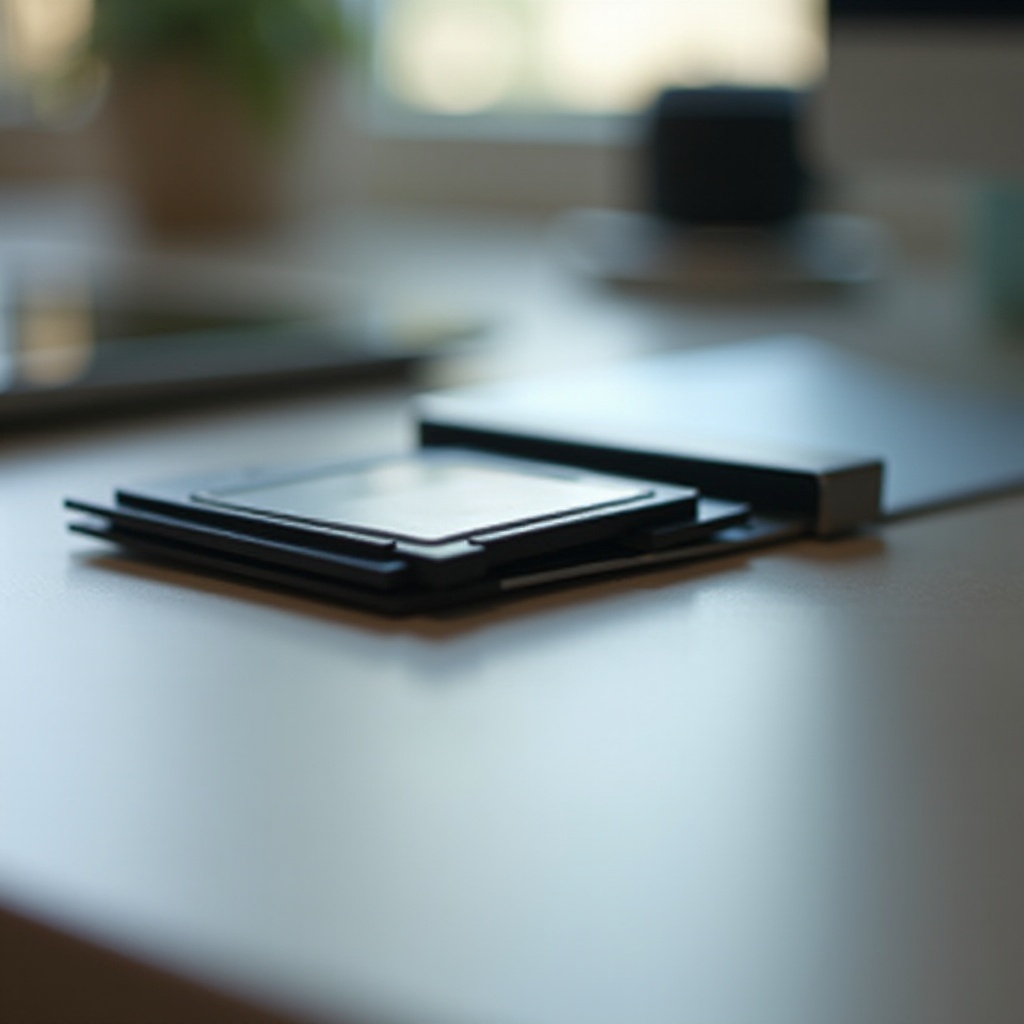
Pre nego što umetnete vašu SD karticu u računar, korisno je razumeti različite tipove SD kartica.
- SD (Secure Digital): Osnovni standard, sa limitom kapaciteta do 2GB.
- SDHC (Secure Digital High Capacity): Povećava kapacitet skladištenja od 2GB do 32GB.
- SDXC (Secure Digital Extended Capacity): Nudi kapacitet od 32GB do 2TB.
Odabir pravog čitača SD kartica je ključan. Moderni računari mogu imati ugrađene čitače koji podržavaju različite tipove kartica, poboljšavajući kompatibilnost. Za računarima koji nemaju ugrađeni čitač, dostupni su povoljni eksterni čitači. Razumevanje tipova SD kartica će vam koristiti kada pripremite računar za upotrebu.
Priprema vašeg računara
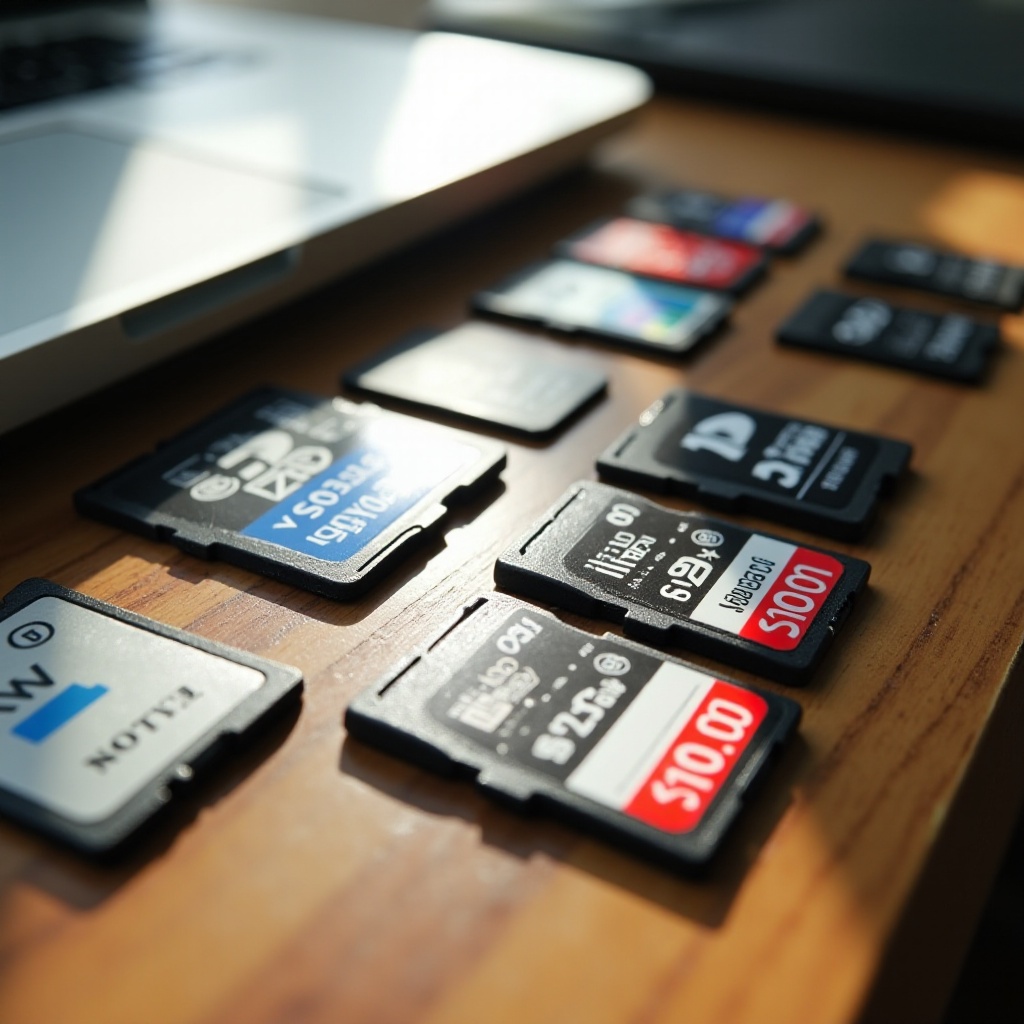
Vaš računar možda već ima ugrađen slot za SD kartice, ali je važno da to proverite. Evo kako da pripremite vaš računar efikasno:
-
Proverite da li postoji Ugrađeni Slot: Potražite uski slot sa oznakom ‘SD kartica’ pored USB ili drugih portova na vašem uređaju.
-
Korišćenje Eksternog Čitača: Za računare bez slota obezbedite eksterni čitač SD kartica. Jednostavno ga priključite u USB port i spremni ste.
Sa vašim hardverom postavljenim, put je jasan za čitanje SD kartice, vodeći nas bez problema do praktičnih koraka.
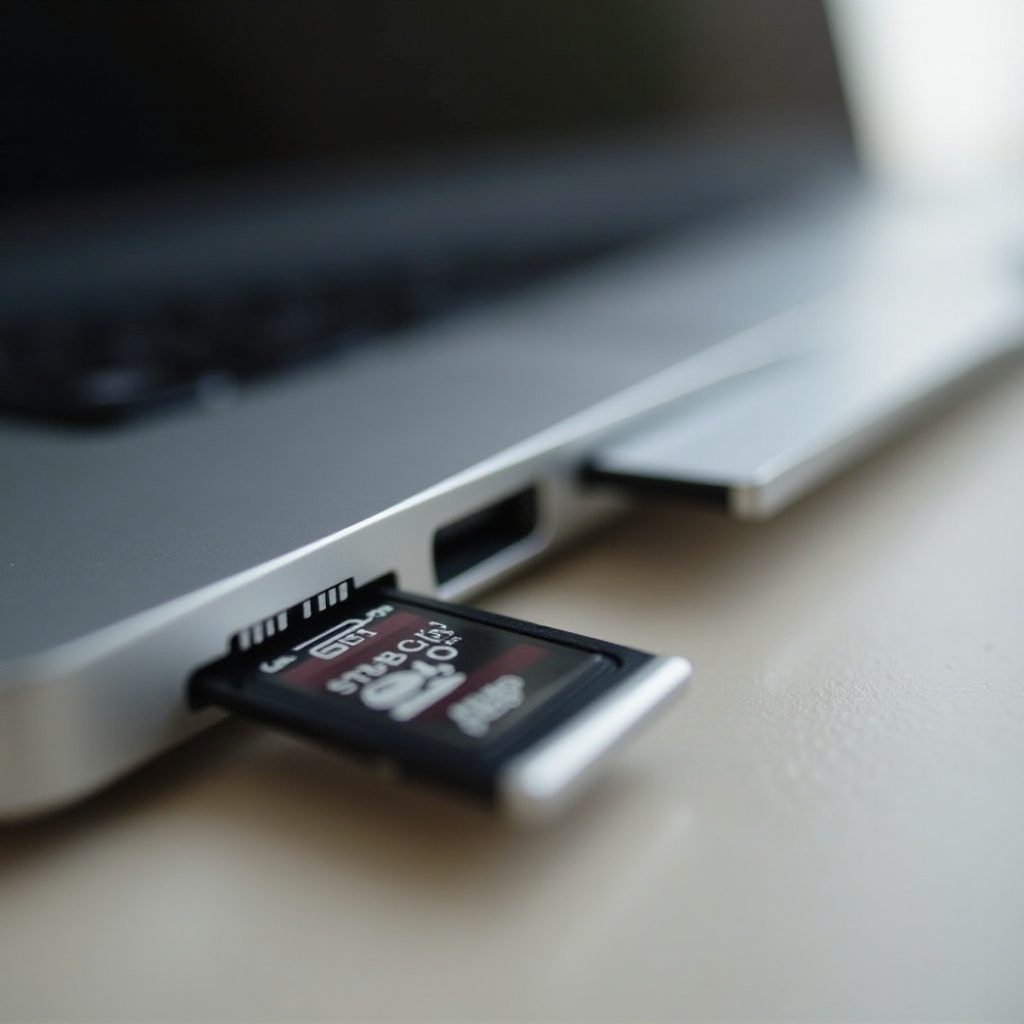
Vodič korak-po-korak za čitanje SD kartice
Evo kako da pristupite podacima sa vaše SD kartice koristeći jasan, korak-po-korak pristup:
- Pravilno umetnite karticu:
-
Osigurajte da su metalni kontakti kartice pravilno poravnati sa slotom ili čitačem. Umetnite dok ne klikne.
-
Pristupite fajlovima putem File Explorer ili Finder:
- Na Windows-u, otvorite File Explorer i pronađite vašu SD karticu ispod ‘This PC’ ili ‘Devices’.
-
Na Mac-u, otvorite Finder i pogledajte vašu SD karticu ispod ‘Devices’ u bočnoj traci.
-
Sigurno izbacivanje SD kartice:
- Na Windows-u, kliknite na ikonu ‘Safely Remove Hardware’ i izaberite vašu SD karticu.
- Na Mac-u, desnim klikom na ikonu SD kartice na desktopu i izaberite ‘Eject’.
Ovi jednostavni koraci omogućavaju jednostavan pristup fajlovima dok osiguravaju bezbednost podataka pri prelasku na rešavanje potencijalnih problema.
Rešavanje uobičajenih problema
Uprkos jasnim uputstvima, problemi mogu nastati tokom procesa čitanja SD kartice. Evo kako možete rešiti uobičajene izazove:
- SD kartica nije prepoznata:
- Potvrdite konekcije i proverite pravilno umetanje kartice.
-
Testirajte različite USB portove ili alternativne čitače kartica da isključite kvarove hardvera.
-
Rešavanje grešaka čitanja/pisanja:
- Proverite stranu SD kartice da osigurate da nije zaključana.
-
Razmotrite ponovno formatiranje kartice ako greške potraju, sačuvajte važne podatke.
-
Poboljšanje brzine prenosa podataka:
- Koristite kvalitetan čitač kartica i proverite karticu zbog potencijalnih oštećenja.
- Održavajte drajvere računara ažuriranim za vrhunske performanse.
Rešavanje ovih problema osigurava glatko iskustvo, prelazeći na to kako možete maksimizirati kompatibilnost između uređaja.
Maksimiziranje kompatibilnosti između uređaja
Da biste obezbedili besprekorno funkcionisanje između uređaja koristeći SD karticu, pridržavajte se sledećih strategija:
-
Održavanje drajvera ažuriranim: Rutinski ažurirajte vaš operativni sistem i drajvere kako biste osigurali harmoniju sa spoljnim hardverom.
-
Saveti za formatiranje radi kompatibilnosti: Koristite kompatibilan fajl sistem kao što je FAT32 za omogućavanje funkcionalnosti između Windows-a i macOS-a.
Praktikovanje kompatibilnih praksi pomaže prevazilaženju potencijalnih prepreka u prenosu podataka, prelazeći na diskusiju o održavanju dugotrajnosti.
Najbolje prakse za održavanje SD kartica
Briga o vašim SD karticama je ključna za produžavanje njihovog veka trajanja i održavanje pouzdanosti:
- Čuvajte kartice u zaštitnim kućištima kako biste izbegli fizička oštećenja kada nisu u upotrebi.
- Izbegavajte izlaganje ekstremnim temperaturama ili vlažnosti.
Pridržavanje ovih jednostavnih saveta osigurava da vaša kartica nastavi da radi optimalno.
Zaključak
Kroz navigaciju tipovima SD kartica, podešavanje kompatibilnog hardvera, praćenje dovoljnih koraka čitanja, rešavanje problema i primenu najboljih praksi, čitanje i upravljanje SD karticama na računaru postaje jednostavno. Ugrađeni slotovi ili eksterni čitači omogućavaju besprekorno pristupanje i upravljanje podacima.
Često postavljana pitanja
Mogu li koristiti čitač SD kartica sa bilo kojim računarom?
Da, eksterni čitači SD kartica mogu se povezati sa bilo kojim računarom koji ima USB port, što ih čini svestranim za čitanje SD kartica.
Kako mogu povratiti podatke sa oštećene SD kartice?
Korišćenje softvera za oporavak podataka često može vratiti fajlove sa oštećenih SD kartica, ali se preporučuje redovno pravljenje rezervnih kopija podataka.
Zašto moja SD kartica prenosi podatke sporo?
Spori prenos može biti posledica zastarelih drajvera, kartica niske brzine ili hardverskih problema. Ažuriranje drajvera i korišćenje kartica velike brzine mogu pomoći.