Dodaj Sonos do Google Home: Twój ostateczny przewodnik na 2024 rok.
Wprowadzenie
Polepszenie doświadczenia domowego z dźwiękiem nigdy nie było łatwiejsze. Integrując głośniki Sonos z ekosystemem Google Home, tworzysz płynny przepływ muzyki i poleceń głosowych w całym swoim otoczeniu. Niezależnie czy chodzi o relaksujące wibracje czy energetyczne playlisty, to ustawienie przenosi doświadczenie inteligentnego domu na wyższy poziom. Poprowadzimy Cię przez proces łączenia systemu Sonos z Google Home, umożliwiając skuteczne i przyjemne sterowanie na każdą okazję.
Podstawowe komponenty do integracji
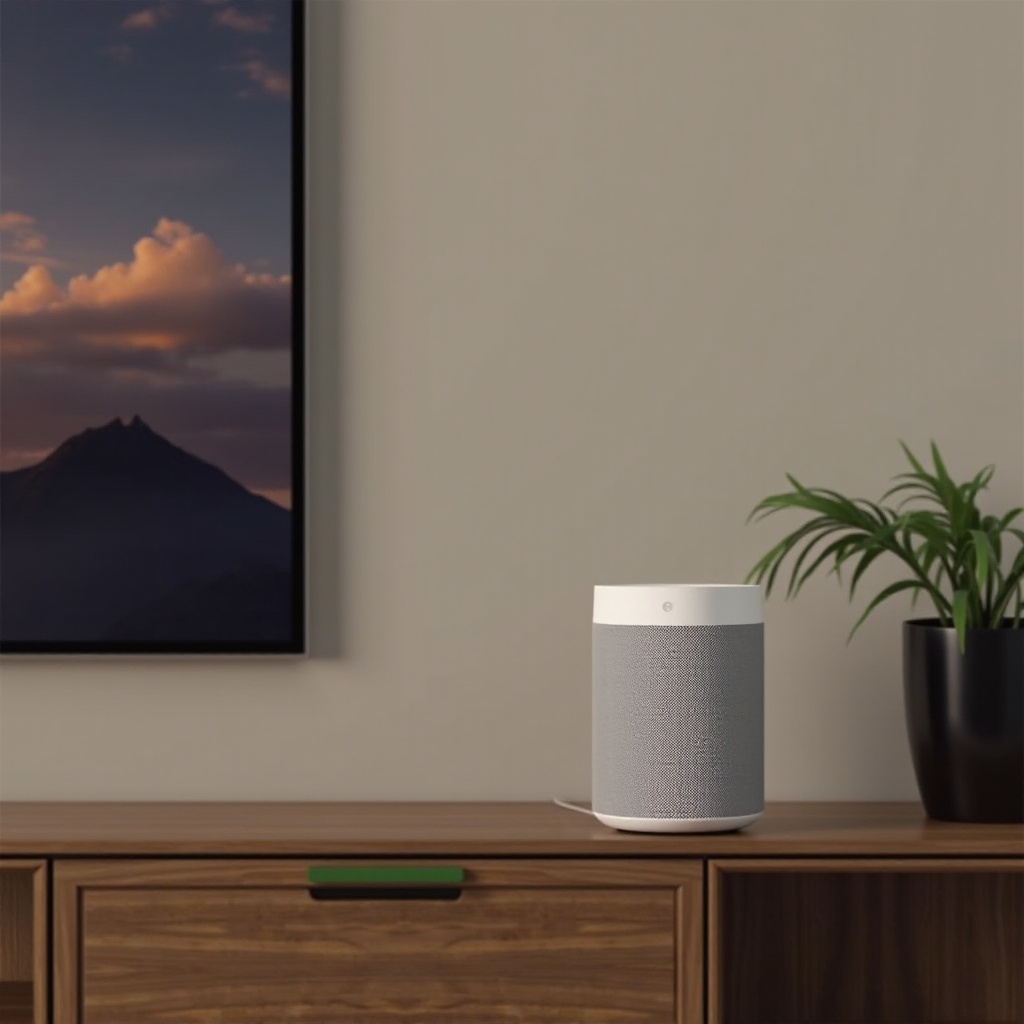
Aby rozpocząć tę integrację, kluczowe jest zebranie wszystkich niezbędnych komponentów. Potrzebujesz:
-
Kompatybilne urządzenia Sonos: Zweryfikuj czy Twoje głośniki Sonos, takie jak Sonos One, Beam czy Arc, są wyposażone do obsługi poleceń głosowych i integracji z Google Home.
-
Wymagania dotyczące konfiguracji Google Home: Upewnij się, że urządzenie Google Home, czy to Nest Mini czy Nest Hub, działa poprawnie i posiada najnowsze oprogramowanie.
-
Uwagi dotyczące sieci i łączności: Oba urządzenia pomocnicze muszą udostępniać tę samą, solidną sieć Wi-Fi, aby ułatwić płynne działanie.
Zorganizowanie tych kluczowych elementów przygotowuje Cię na bezproblemową konfigurację. Przejdźmy do rzeczywistego procesu integracji.
Przewodnik po krokach konfiguracji
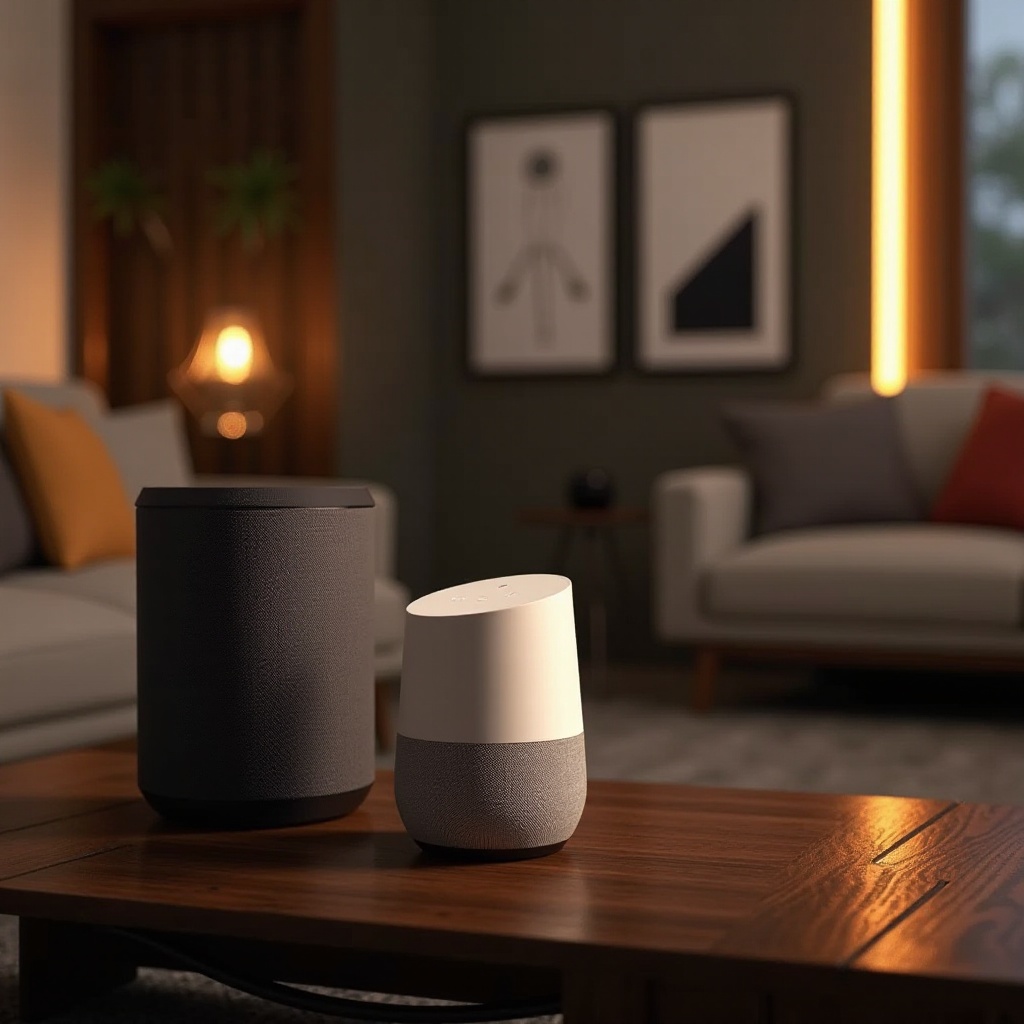
Mając gotowe komponenty, postępuj zgodnie z tymi krokami, aby pomyślnie zintegrować Sonos i Google Home:
-
Przygotowanie systemu Sonos: Skonfiguruj swoje głośniki Sonos, upewniając się, że są włączone i podłączone do sieci Wi-Fi za pomocą aplikacji Sonos.
-
Łączenie Sonos z Google Home:
- Otwórz aplikację Google Home na swoim urządzeniu mobilnym.
- Dotknij ikony ‘+’ aby dodać nowe urządzenie.
- Wybierz ‘Skonfiguruj urządzenie’, a następnie ‘Działa z Google’.
-
Wyszukaj i wybierz Sonos z listy, a następnie postępuj zgodnie z instrukcjami, aby połączyć swoje konto.
-
Początkowa konfiguracja i testowanie: Po połączeniu, zweryfikuj konfigurację, próbując wykonać polecenia głosowe. Skieruj Asystenta Google, aby odtworzył muzykę przez Twój głośnik Sonos, aby upewnić się, że wszystko działa.
Po pomyślnej integracji, będziesz gotowy do odkrywania zaawansowanych funkcji i możliwości.
Wykorzystanie potencjału Sonos i Google Home
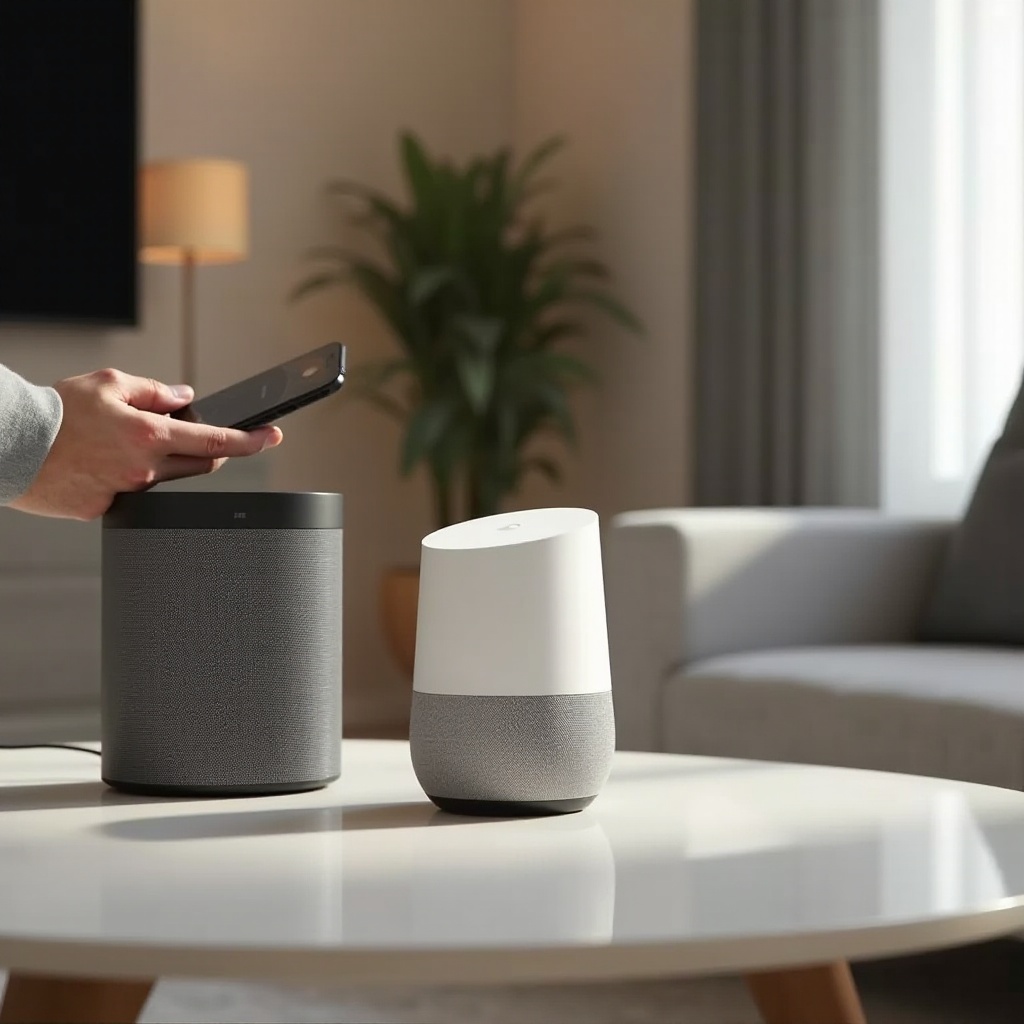
Po integracji, kluczowe jest maksymalizowanie funkcjonalności Twojej konfiguracji:
-
Dostosowywanie dźwięku i poleceń głosowych: Za pomocą aplikacji Google Home dostosuj ustawienia dla optymalnej głośności i wyboru treści. Zapoznaj się z komendami głosowymi, takimi jak ‘Hej Google, odtwórz moją playlistę do ćwiczeń na Sonos’.
-
Używanie Asystenta Google do sterowania Sonos: Polecenia głosowe, takie jak ‘Hej Google, odtwórz muzykę klasyczną na Sonos’ upraszczają doświadczenie słuchania. Steruj odtwarzaniem i głośnością za pomocą interakcji werbalnej.
-
Wskazówki dotyczące konfiguracji dźwięku w wielu pomieszczeniach: Wykorzystaj aplikację Google Home do tworzenia grup głośników, umożliwiając synchronizację dźwięku w całym domu — idealne do rozrywki lub domowych obowiązków.
Te regulacje zapewniają Ci spersonalizowane i zespolone środowisko dźwiękowe w całym domu.
Rozwiązywanie typowych problemów
Czasami mogą pojawić się wyzwania w Twoim inteligentnym ustawieniu. Oto jak je rozwiązać:
-
Problemy z łącznością i rozwiązania: W przypadku rozłączenia się urządzeń, upewnij się, że udostępniają tę samą sieć. Często ponowne uruchomienie routera i urządzeń rozwiązuje te problemy.
-
Radzenie sobie z nierozpoznawanymi poleceniami: Upewnij się, że zarówno aplikacje Sonos, jak i Google Home są zaktualizowane do najnowszych wersji. Ponowne uczenie modelu głosowego Asystenta Google może również rozwiązać problemy z rozpoznawaniem poleceń.
-
Utrzymanie aktualizacji systemu: Regularne aktualizowanie obu aplikacji na smartfonie umożliwia nowe funkcje i poprawki spójności, pomagając systemowi działać płynnie.
Zdolność do skutecznego rozwiązywania problemów zapewnia, że Twój system pozostanie wydajny i responsywny na przestrzeni czasu.
Rozbudowa ekosystemu inteligentnego domu
Poza integracją Sonos i Google Home, warto rozważyć rozbudowę swojego inteligentnego domu z dodatkowymi urządzeniami:
-
Integracja dodatkowych inteligentnych urządzeń: Ulepsz swoje ustawienie kompatybilnymi urządzeniami, takimi jak inteligentne oświetlenie, termostaty lub kamery sterowane za pomocą Google Home.
-
Planowanie przyszłych ulepszeń: Bądź na bieżąco z nowymi technologiami i aktualizacjami, które mogą optymalizować Twoje domowe środowisko.
Rozbudowa Twojego ekosystemu inteligentnego domu zwiększa ogólną wygodę i zapewnia kompleksowe doświadczenie inteligentnego życia.
Podsumowanie
Integracja Sonos z Google Home tworzy płynne, wzbogacone środowisko dla wszystkich Twoich potrzeb audio. Postępując zgodnie z tym przewodnikiem, wyposażyłeś się w narzędzia, aby cieszyć się doskonałą jakością dźwięku i intuicyjnym sterowaniem w Twoim inteligentnym domu.
Najczęściej Zadawane Pytania
Czy mogę odtwarzać różne utwory w różnych pomieszczeniach za pomocą Sonos i Google Home?
Tak, możesz użyć aplikacji Sonos do niezależnego zarządzania każdym głośnikiem, co pozwala na odtwarzanie różnej zawartości.
Jak rozwiązać problem, jeśli Google Home nie rozpoznaje mojego głośnika Sonos?
Upewnij się, że oba urządzenia są zaktualizowane, sprawdź ustawienia sieci i, jeśli to konieczne, ponownie wytrenuj model głosowy Asystenta Google.
Czy dodanie większej liczby urządzeń wpłynie na wydajność mojej sieci?
Może mieć to wpływ, dlatego upewnij się, że Twoja sieć Wi-Fi jest wystarczająco mocna. Wykorzystanie systemu mesh może poprawić zasięg i wydajność.