Jak skonfigurować Raspberry Pi bez monitora: Kompleksowy przewodnik
Konfiguracja Raspberry Pi bez użycia monitora, znana jako headless setup, to świetny sposób na wykorzystanie tego wszechstronnego minikomputera. Niezależnie od tego, czy tworzysz projekt DIY, hostujesz serwer, czy eksperymentujesz z aplikacjami IoT, Raspberry Pi oferuje opłacalne i elastyczne rozwiązanie. Ten przewodnik przeprowadzi Cię przez konfigurację Raspberry Pi bez potrzeby użycia monitora, umożliwiając zdalne i efektywne kontrolowanie urządzenia.
Wymagane wyposażenie i oprogramowanie
Zanim przystąpisz do procesu konfiguracji, upewnij się, że masz przygotowane wszystkie niezbędne sprzęty i oprogramowanie. Te elementy są kluczowe dla bezproblemowej instalacji.
Raspberry Pi i akcesoria
- Płytka Raspberry Pi (np. Raspberry Pi 4 Model B)
- Karta MicroSD (zalecane minimum 16GB)
- Kompatybilny zasilacz
- Kabel Ethernet (dla opcjonalnego połączenia przewodowego)
- Czytnik kart USB do komputera
Niezbędne narzędzia programowe
- Komputer z dostępem do Internetu
- SD Card Formatter do przygotowania karty SD
- Raspberry Pi Imager do instalacji systemu operacyjnego
- Klient SSH (np. PuTTY) do dostępu do Raspberry Pi
- VNC Viewer (opcjonalnie) do dostępu do pulpitu
Po zebraniu sprzętu, kolejnym krokiem jest przygotowanie karty MicroSD z systemem operacyjnym Raspberry Pi.
Przygotowanie karty SD
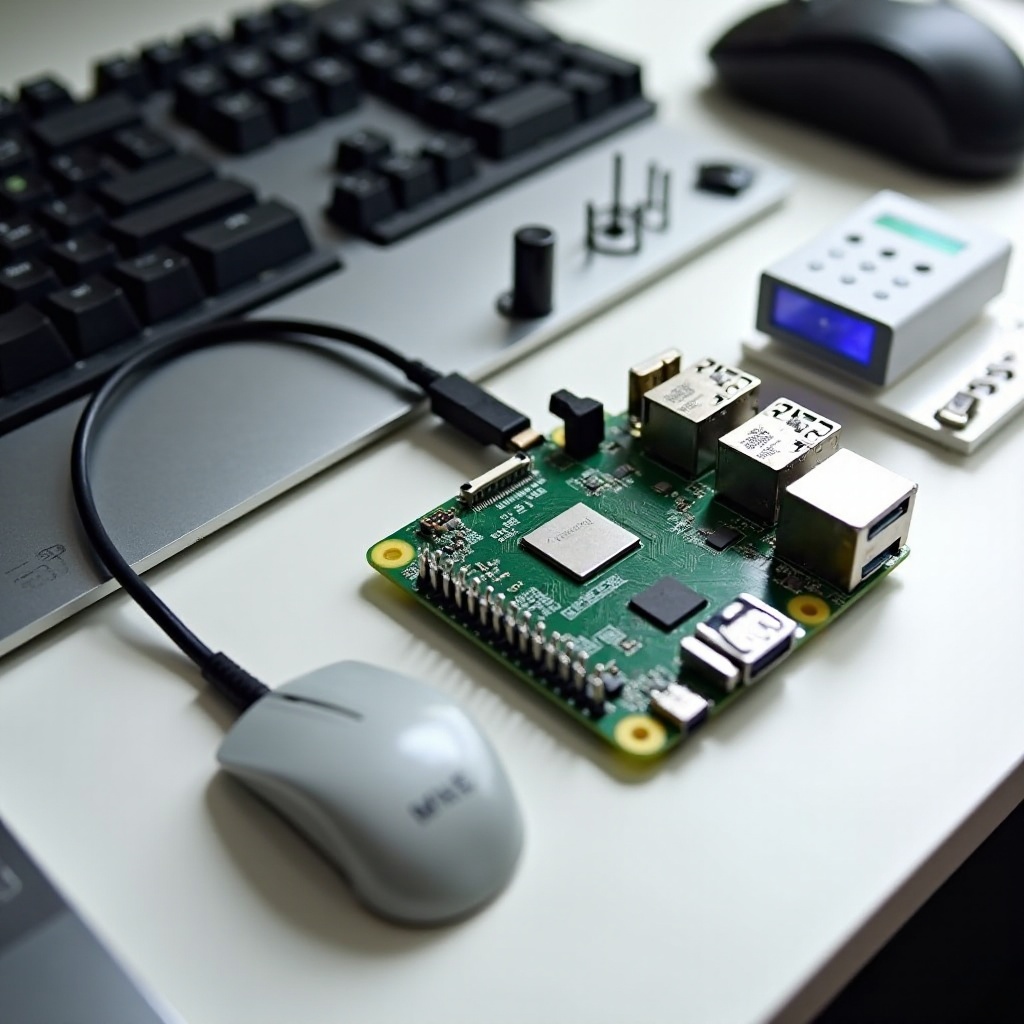
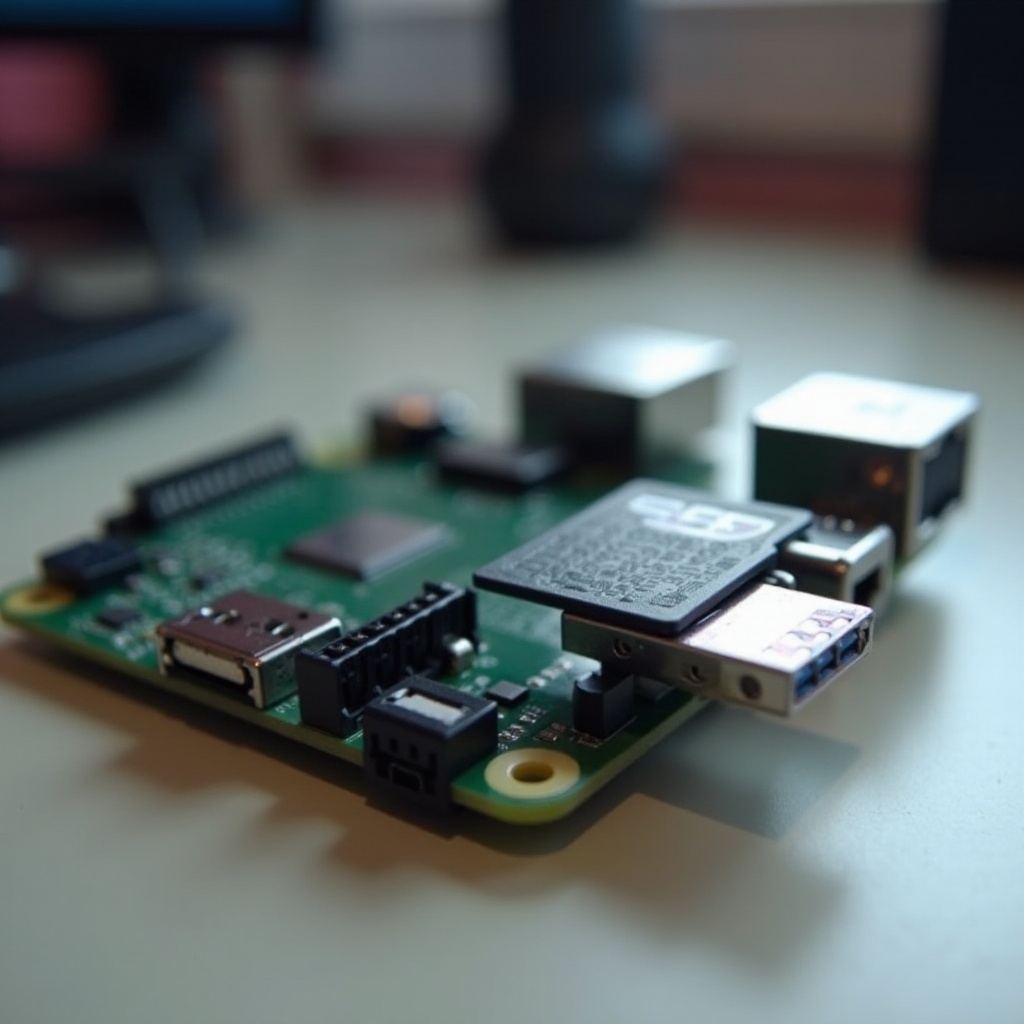
Twoja karta MicroSD jest rdzeniem konfiguracji Raspberry Pi, przechowującą system operacyjny i pliki konfiguracyjne. Skonfigurujmy kartę do konfiguracji headless.
Pobieranie Raspberry Pi OS
- Włóż kartę MicroSD do czytnika kart USB.
- Pobierz i zainstaluj narzędzie Raspberry Pi Imager z oficjalnej strony Raspberry Pi.
- Uruchom Raspberry Pi Imager, wybierz ‘CHOOSE OS’, a następnie ‘Raspberry Pi OS (32-bit)’.
- Wybierz ‘CHOOSE SD CARD’, a następnie wybierz swoją kartę MicroSD.
- Kliknij ‘WRITE’, aby rozpocząć proces i zainstalować system operacyjny na karcie.
Konfiguracja początkowych plików setup
- Po zakończeniu instalacji, tymczasowo wyjmij kartę MicroSD.
- Utwórz pusty plik o nazwie ‘ssh’ bez jakiegokolwiek rozszerzenia w katalogu boot karty, aby włączyć SSH.
- Dla Wi-Fi, utwórz i edytuj plik o nazwie ‘wpa_supplicant.conf’, aby wprowadzić swoje dane Wi-Fi zgodnie z wymaganą formą.
- Ponownie włóż tę skonfigurowaną kartę do Raspberry Pi.
Postępując zgodnie z tymi krokami, przygotowujesz Raspberry Pi do pierwszego połączenia z siecią.
Ustanowienie połączenia sieciowego
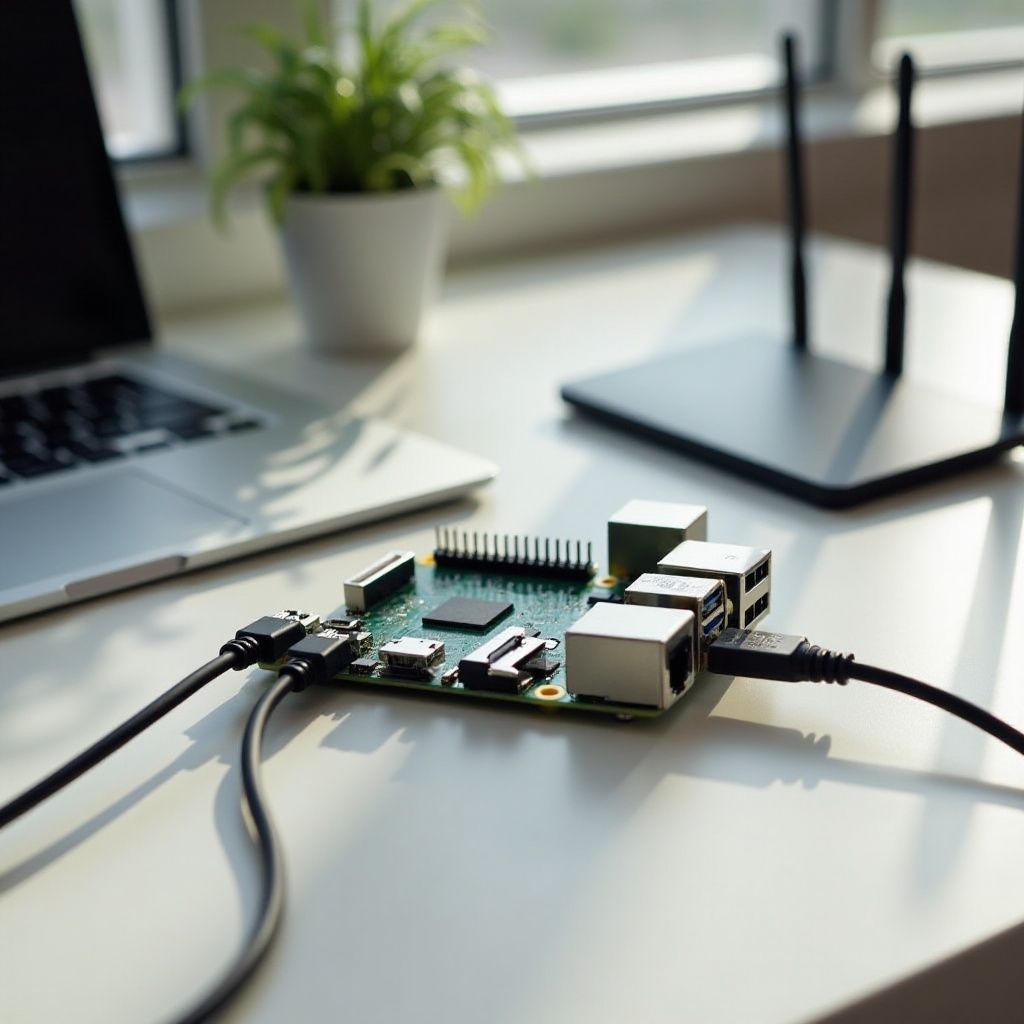
Ustanowienie solidnego połączenia sieciowego jest kluczowe dla zdalnego kontrolowania Raspberry Pi. Oto jak możesz to skutecznie osiągnąć, korzystając z Wi-Fi lub kabla Ethernet.
Konfiguracja Wi-Fi i SSH
- Włącz Raspberry Pi, podłączając go do zasilacza.
- Pozwól mu się w pełni uruchomić.
- Wykorzystaj swojego klienta SSH i wprowadź lokalny adres IP Raspberry Pi, który często jest dostępny poprzez twojego routera.
- Domyślne dane logowania SSH to ‘pi’ dla użytkownika i ‘raspberry’ dla hasła.
Opcja połączenia Ethernet
- Podłącz kabel Ethernet bezpośrednio z routera do Raspberry Pi, aby uzyskać połączenie przewodowe.
- Po włączeniu Raspberry Pi, sprawdź listę podłączonych urządzeń w routerze, aby określić przypisany adres IP.
- Użyj tego adresu IP, aby połączyć się za pomocą klienta SSH.
W każdym przypadku, po połączeniu, możesz zarządzać Raspberry Pi całkowicie zdalnie z głównego komputera.
Uzyskiwanie dostępu do Raspberry Pi zdalnie
Po skonfigurowaniu sieci, kolejnym krokiem jest zapewnienie efektywnego zdalnego dostępu do Raspberry Pi. Oprócz SSH, możesz również zdecydować się na VNC dla interfejsu graficznego.
Konfiguracja SSH i pierwsze logowanie
- Uzyskaj dostęp do Raspberry Pi za pośrednictwem wybranego klienta SSH, korzystając z adresu IP.
- Aby go zaktualizować, wykonaj: sudo apt update && sudo apt upgrade
VNC Viewer dla zdalnego pulpitu
- Zainstaluj VNC Server na swoim Raspberry Pi przy użyciu linii komend: sudo apt install realvnc-vnc-server
- Na głównym komputerze pobierz i zainstaluj VNC Viewer.
- Dzięki VNC Viewer połącz się, korzystając z adresu IP Raspberry Pi, aby uzyskać dostęp do jego środowiska pulpitu.
Zdalny dostęp umożliwia płynną interakcję z Raspberry Pi, ułatwiając zarządzanie zmianami konfiguracji i rozwiązywanie problemów.
Rozwiązywanie typowych problemów
Jak w przypadku każdej konfiguracji technologicznej, mogą wystąpić problemy. Oto jak rozwiązać najczęściej napotykane problemy podczas konfiguracji Raspberry Pi bez monitora:
Problemy z połączeniem
- Upewnij się, że Raspberry Pi jest podłączone do źródła zasilania i że ustawienia sieci są poprawne.
- Sprawdź dwukierunkowo adres IP, który został wprowadzony w kliencie SSH.
Błędy konfiguracyjne
- Przejrzyj plik ‘wpa_supplicant.conf’, aby upewnić się, że nie ma błędów składniowych.
- Zweryfikuj, czy plik ‘ssh’ został poprawnie umieszczony w katalogu boot.
Rozwiązując te problemy, można zapewnić płynniejsze działanie Raspberry Pi przy zadaniach zdalnych.
Optymalizacja konfiguracji Raspberry Pi
Aby zmaksymalizować funkcjonalność Raspberry Pi, warto zainstalować dodatkowe narzędzia programowe i stosować najlepsze praktyki optymalizacji.
Dodatkowe narzędzia do zarządzania
- Zainstaluj narzędzia do zarządzania, takie jak ‘htop’, aby efektywnie monitorować aktywność CPU i zasoby systemowe.
- Używaj ‘tmux’ lub ‘screen’, aby zarządzać wieloma sesjami terminalowymi bez wysiłku.
Wskazówki dla długoterminowej wydajności
- Regularnie sprawdzaj aktualizacje i stosuj je, korzystając z sudo apt update && sudo apt upgrade
- Ustaw planowane ponowne uruchomienia za pomocą ‘cron’, aby utrzymać wydajność systemu.
Optymalizacja konfiguracji zapewnia płynne działanie Raspberry Pi, gotowe do obsługi projektów i zadań, które planujesz wykonać.
Podsumowanie
Gratulacje z zakończenia konfiguracji Raspberry Pi bez monitora! Dzięki tej konfiguracji otwierasz wiele możliwości projektów i aplikacji, zarządzając nią całkowicie zdalnie. Niezależnie czy dla osobistych eksperymentów, czy praktycznego zastosowania, twoje Raspberry Pi jest teraz gotowe do poszerzenia twojej wyobraźni i umiejętności technicznych.
Najczęściej Zadawane Pytania
Czy mogę skonfigurować Wi-Fi na Raspberry Pi bez monitora?
Tak, poprzez edycję pliku ‘wpa_supplicant.conf’ na karcie MicroSD, możesz określić dane uwierzytelniające Wi-Fi, co pozwoli Raspberry Pi połączyć się z siecią podczas pierwszego uruchomienia.
Jak włączyć SSH na Raspberry Pi OS?
Włącz SSH, umieszczając pusty plik o nazwie ‘ssh’ w partycji rozruchowej karty MicroSD.
Co powinienem zrobić, jeśli nie mogę połączyć się z moim Raspberry Pi?
Jeśli masz problemy z połączeniem, sprawdź, czy Pi jest zasilane, upewnij się, że ustawienia sieciowe są poprawne, i zweryfikuj, czy adres IP jest prawidłowy.