Jak połączyć YouTube na telefonie z telewizorem: metody krok po kroku, które działają
Wprowadzenie
Chcesz oglądać YouTube na dużym ekranie bez zamieszania i tracenia czasu? Ten przewodnik pokazuje, jak połączyć YouTube z telefonu na telewizor, używając metody pasującej do Twoich urządzeń i sieci. Dowiesz się najszybszego sposobu jako pierwszego, a potem przejdziesz do niezawodnych opcji awaryjnych, gdy sieci lub aplikacje szwankują. Omawiamy przycisk Cast, AirPlay, łączenie kodem TV, duplikowanie ekranu oraz przewodowe adaptery. Otrzymasz też wskazówki, jak poprawić obraz i dźwięk, sterować odtwarzaniem i zachować prywatność konta na współdzielonych telewizorach.
Zacznij od prostego przycisku Cast w aplikacji YouTube. Jeśli ikona się nie wyświetla lub telewizor nie reaguje, przełącz się na AirPlay na iPhonie albo metodę z kodem TV. Gdy Wi‑Fi się buntuje, mirroring lub kabel mogą ominąć sieć. Każda sekcja kończy się przejściem do kolejnej opcji, abyś mógł szybko się dostosować i kontynuować oglądanie.
Co potrzebujesz przed rozpoczęciem: telefon, telewizor lub urządzenie strumieniujące oraz Wi‑Fi
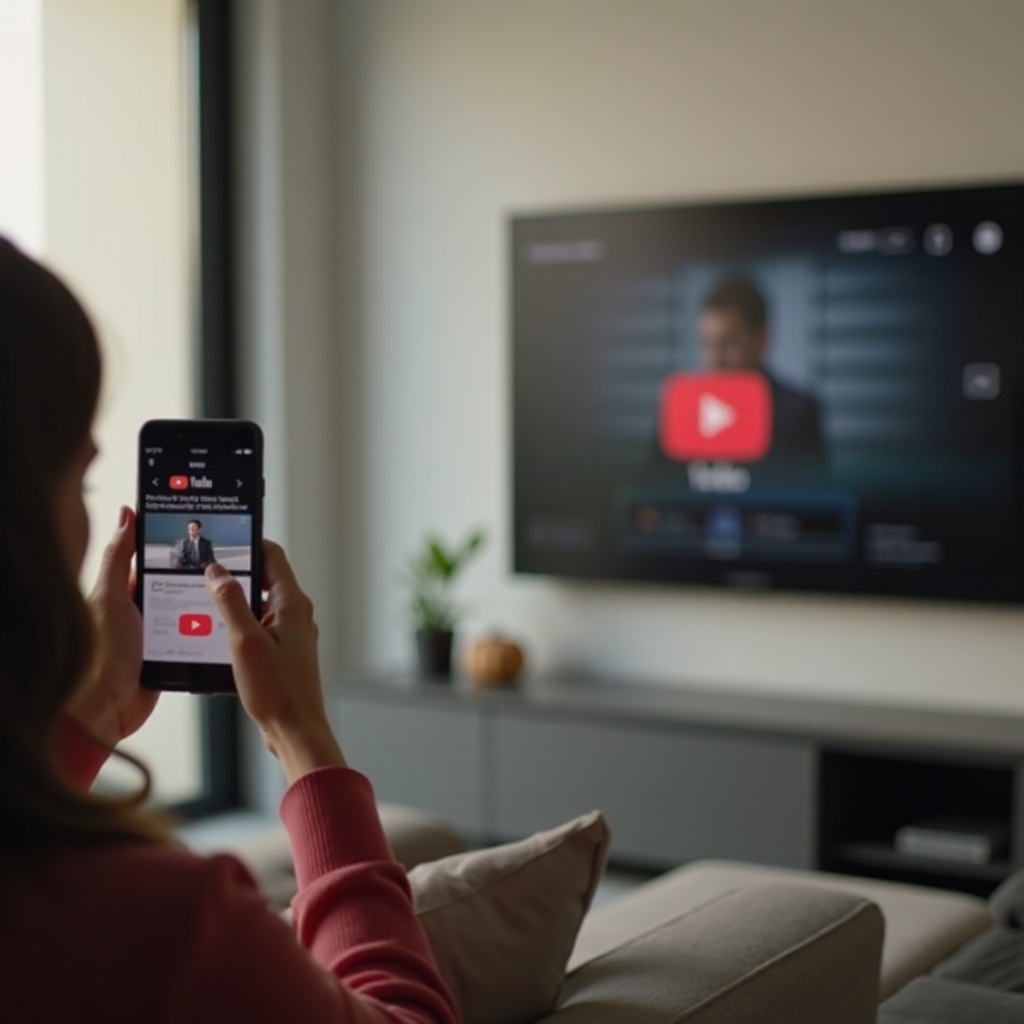
Zanim cokolwiek stukniesz, potwierdź podstawy. Te szybkie sprawdzenia zapobiegają większości problemów.
- Telefon: Android z aplikacją YouTube lub iPhone z zainstalowanym YouTube. Zaktualizuj aplikację w Sklepie Play lub App Store.
- Telewizor lub urządzenie strumieniujące: smart TV firm Samsung, LG, Vizio, Sony, TCL lub Hisense, albo przystawka taka jak Chromecast z Google TV, Roku, Amazon Fire TV czy Apple TV. Zaktualizuj jego oprogramowanie układowe (firmware).
- Sieć: stabilna sieć Wi‑Fi. Podłącz zarówno telefon, jak i telewizor/przystawkę do tej samej nazwy sieci Wi‑Fi. Preferuj 5 GHz lub Wi‑Fi 6 dla płynniejszego wideo.
- Aplikacja YouTube na TV: Zainstaluj i otwórz YouTube na telewizorze lub przystawce. Zaloguj się, aby uzyskać spersonalizowane rekomendacje i łatwiejsze wykrywanie.
- Podstawy routera: Wyłącz VPN w telefonie. Unikaj sieci gościnnych lub izolacji klientów w routerze, które mogą blokować przesyłanie (casting).
Mając to wszystko, jesteś gotów na najbardziej uniwersalną opcję: przycisk Cast wbudowany w aplikację YouTube.
Metoda 1: Użyj przycisku Cast w aplikacji YouTube na Androidzie i iPhonie
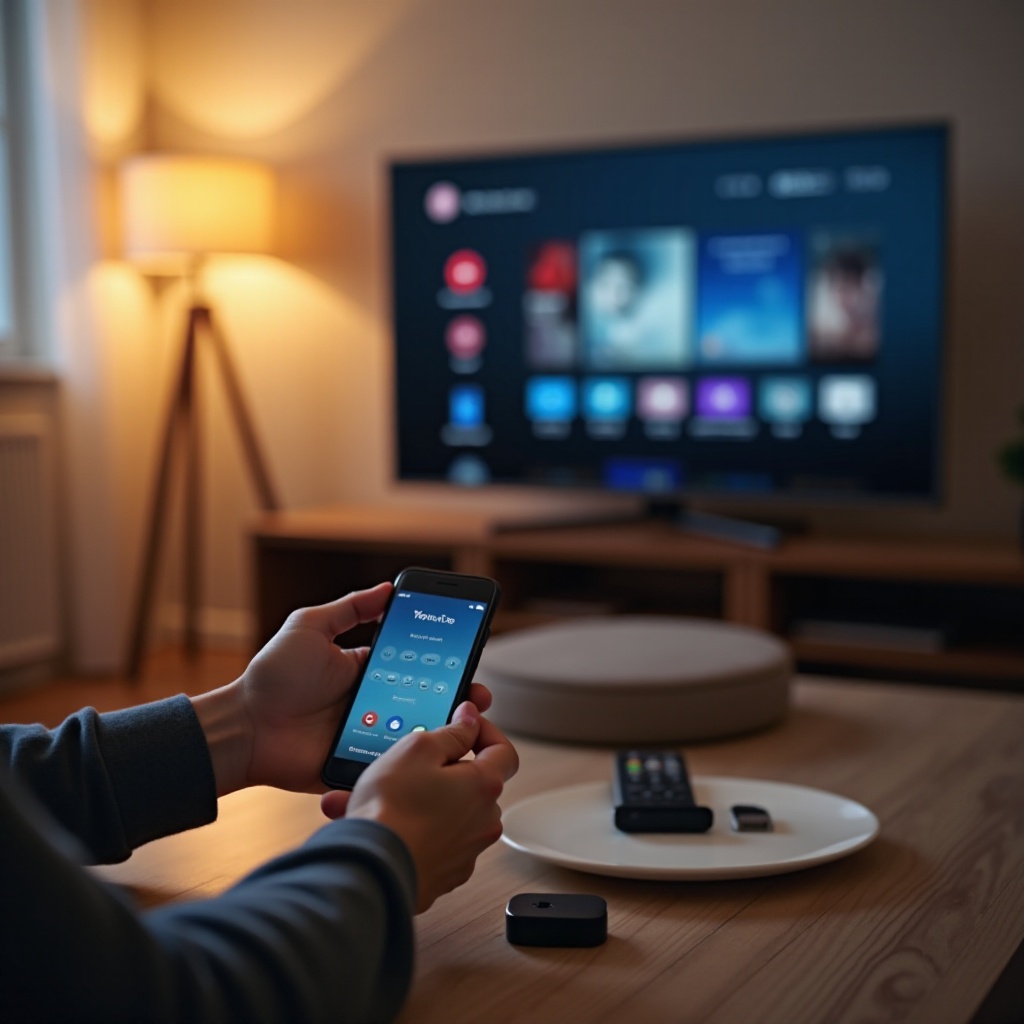
Przycisk Cast to najszybszy sposób na wysłanie YouTube z telefonu na telewizor. Działa z Chromecastem wbudowanym, Google TV, Roku, Fire TV, wieloma smart TV oraz Apple TV z uruchomioną aplikacją YouTube.
Kroki:
1) Połącz telefon oraz telewizor/przystawkę z tą samą siecią Wi‑Fi.
2) Otwórz aplikację YouTube w telefonie.
3) Stuknij ikonę Cast w prawym górnym rogu.
4) Wybierz swój telewizor lub urządzenie strumieniujące z listy.
5) Wybierz film i naciśnij Odtwórz. Twój telewizor przejmie odtwarzanie, a telefon stanie się pilotem.
Wskazówki:
– Buduj kolejkę: Stuknij trzy kropki przy filmie i wybierz Dodaj do kolejki.
– Napisy: Stuknij CC w telefonie, aby sterować napisami na telewizorze.
– Jakość: W aplikacji na TV otwórz ustawienia i sprawdź rozdzielczość albo włącz Statystyki dla nerdów, aby zobaczyć bieżący bitrate i liczbę klatek.
Jeśli ikona Cast się nie pojawia, upewnij się, że oba urządzenia korzystają z tej samej sieci Wi‑Fi, uruchom ponownie telefon i telewizor oraz zaktualizuj aplikację YouTube. Jeśli castowanie nadal się nie udaje, użytkownicy iPhone’a powinni spróbować AirPlay. Użytkownicy Androida i iPhone’a mogą też połączyć się za pomocą kodu TV, aby ominąć problemy z wykrywaniem.
Metoda 2: AirPlay z iPhone’a na Apple TV lub telewizory Smart z AirPlay 2
AirPlay daje użytkownikom iPhone’a płynny sposób wysyłania YouTube na Apple TV lub zgodne telewizory z AirPlay 2 od Samsung, LG, Vizio i Sony.
Kroki:
1) Połącz iPhone’a oraz telewizor lub Apple TV z tą samą siecią Wi‑Fi.
2) Otwórz YouTube na iPhonie i uruchom wideo.
3) Stuknij ikonę AirPlay lub użyj ikony Cast i wybierz Urządzenia AirPlay i Bluetooth.
4) Wybierz swoje Apple TV lub telewizor z AirPlay 2.
5) Steruj odtwarzaniem z aplikacji YouTube w telefonie.
Dlaczego warto używać AirPlay?
– Odtwarzanie jest przekazywane do telewizora, co zmniejsza zużycie baterii w telefonie.
– Rozwiązanie jest niezawodne i ułatwia przełączanie głośników lub słuchawek na Apple TV.
Jeśli Twój telewizor się nie pojawia, włącz AirPlay w ustawieniach telewizora, włącz Bluetooth na iPhonie i potwierdź, że oba urządzenia korzystają z tej samej sieci. Jeśli AirPlay nadal nie łączy, połącz telefon i telewizor przy użyciu kodu TV, aby ominąć ograniczenia wykrywania w sieci.
Metoda 3: Połącz za pomocą kodu TV w YouTube, używając Oglądaj w telewizji
Kod TV omija wykrywanie w sieci i działa nawet w hotelach, akademikach lub biurach, gdzie urządzenia są odseparowane. Pomaga też, gdy telefon i telewizor znajdują się w różnych podsieciach lub pasmach.
Kroki na telewizorze:
1) Otwórz aplikację YouTube na telewizorze lub przystawce.
2) Wejdź w Ustawienia i wybierz Połącz za pomocą kodu TV. Zanotuj niebieski kod na ekranie.
Kroki na telefonie:
1) Otwórz YouTube i stuknij swój profil.
2) Przejdź do Ustawienia, następnie Oglądaj w telewizji.
3) Stuknij Wprowadź kod TV i wpisz kod z telewizora.
4) Potwierdź, aby połączyć. Wybierz wideo w telefonie i naciśnij Odtwórz, aby wysłać je na telewizor.
Użyj kodu TV, gdy ikona Cast nie pokazuje urządzeń, gdy urządzenia są w różnych sieciach lub gdy chcesz szybkie połączenie bez logowania się na telewizorze. Po zakończeniu oglądania na współdzielonym ekranie otwórz Oglądaj w telewizji w telefonie i usuń połączony telewizor.
Jeśli połączenie kodem nie jest możliwe lub telewizor nie ma aplikacji YouTube, duplikowanie ekranu zapewnia elastyczną opcję awaryjną zarówno dla Androida, jak i iPhone’a.
Metoda 4: Castowanie na popularne platformy
Różne platformy obsługują castowanie nieco inaczej. Te szybkie wskazówki pomogą uniknąć typowych potknięć i poprawić wydajność. Jeśli po tych krokach castowanie nadal zawodzi, w następnej sekcji omawiamy mirroring jako uniwersalne obejście.
Chromecast wbudowany i Google TV
- Skonfiguruj urządzenie w aplikacji Google Home i upewnij się, że jest online.
- Stuknij ikonę Cast w YouTube i wybierz swój Google TV lub Chromecast.
- W ustawieniach włącz Dopasuj częstotliwość klatek do treści, aby zmniejszyć szarpanie w sportach i filmach z gier.
- Jeśli wykrywanie zawodzi, zrestartuj urządzenie i router oraz potwierdź, że oba używają tego samego pasma Wi‑Fi.
Roku
- Zainstaluj kanał YouTube i zaloguj się, aby przyspieszyć wykrywanie.
- Na telefonie stuknij ikonę Cast i wybierz swoje urządzenie Roku.
- Jeśli urządzenie się nie pojawia, włącz Kontrola przez aplikacje mobilne w Ustawienia, System, Zaawansowane ustawienia systemu.
Amazon Fire TV
- Zainstaluj YouTube dla Fire TV i otwórz go raz.
- Użyj ikony Cast w aplikacji YouTube na telefonie.
- Jeśli połączenie się zacina, uruchom ponownie Fire TV z poziomu Ustawienia, My Fire TV, Restart, a następnie spróbuj ponownie.
Samsung Tizen TVs
- Zainstaluj i raz otwórz YouTube, aby uruchomić usługi w tle.
- Castuj z telefonu. W razie potrzeby zezwól na dostęp urządzeń mobilnych w Ustawienia, Ogólne, Menedżer urządzeń zewnętrznych.
- Dla użytkowników iPhone’a preferujących AirPlay — włącz go również w ustawieniach Samsunga.
LG webOS
- Otwórz YouTube na telewizorze LG przed rozpoczęciem castowania.
- Stuknij ikonę Cast na telefonie i wybierz telewizor LG.
- Dla iPhone’a włącz AirPlay w Pulpicie domowym i ustawieniach AirPlay.
Vizio SmartCast
- Większość telewizorów Vizio ma wbudowany Chromecast. Użyj ikony Cast w YouTube.
- Włącz Quick Start Plus, aby przyspieszyć wykrywanie urządzeń.
- Jeśli castowanie się nie udaje, odłącz telewizor od zasilania na 10 sekund i spróbuj ponownie.
Jeśli te kroki specyficzne dla platform nie przywrócą castowania, zduplikuj ekran, aby pokazać dokładnie to, co jest w telefonie, bez polegania na wykrywaniu w aplikacjach.
Metoda 5: Duplikowanie ekranu z Androida i iPhone’a
Duplikowanie ekranu odwzorowuje ekran telefonu na telewizorze. Działa, gdy castowanie jest zablokowane, przerywane lub nieobsługiwane. Pokazuje powiadomienia i odwzorowuje proporcje ekranu telefonu, więc rozważ włączenie trybu Nie przeszkadzać.
Kroki duplikowania na Androidzie:
1) Otwórz Szybkie ustawienia i stuknij Cast, Smart View lub Screen Cast.
2) Wybierz swój telewizor lub przystawkę.
3) Otwórz YouTube i obróć ekran w poziom (landscape) dla najszerszego widoku.
Kroki duplikowania na iPhonie:
1) Otwórz Centrum sterowania.
2) Stuknij Duplikowanie ekranu.
3) Wybierz Apple TV lub telewizor z AirPlay 2.
4) Otwórz YouTube i odtwarzaj na pełnym ekranie.
Mirroring jest idealny do krótkich klipów, transmisji na żywo z czatem oraz pokazów, gdy chcesz pokazać dokładnie swój ekran. Do dłuższego oglądania lub lepszej baterii wróć do natywnego castowania lub AirPlay. Jeśli Wi‑Fi jest zatłoczone lub niestabilne, kabel zapewni żelazną niezawodność.
Metoda 6: Użyj połączenia przewodowego z USB‑C na HDMI lub Lightning na HDMI
Kabel omija Wi‑Fi i eliminuje zakłócenia w zatłoczonych sieciach. To świetna opcja w podróży, pokojach hotelowych, salach lekcyjnych oraz wszędzie tam, gdzie potrzebujesz niezawodnego odtwarzania.
Telefony z USB‑C na Androidzie i nowsze iPhone’y:
– Użyj adaptera USB‑C na HDMI, który obsługuje wyjście wideo przez DisplayPort Alt Mode.
– Podłącz adapter do telefonu, następnie HDMI do telewizora. Wybierz właściwe wejście HDMI w telewizorze.
– Otwórz YouTube i odtwarzaj na pełnym ekranie. Niektóre telefony oferują tryb pulpitu; większość będzie duplikować ekran.
iPhone z Lightning:
– Użyj adaptera Apple Lightning na cyfrowy AV dla modeli z portem Lightning.
– Podłącz adapter i kabel HDMI do wejścia TV, a następnie odtwarzaj YouTube na pełnym ekranie.
Jeśli nie ma obrazu lub dźwięku, popraw podłączenie kabla, spróbuj innego portu HDMI albo użyj certyfikowanego kabla HDMI High Speed lub Ultra High Speed. Gdy już masz połączenie przewodowe i odtwarzanie działa, dostrój obraz i dźwięk, aby YouTube wyglądał i brzmiał jak najlepiej.
Optymalizuj obraz i dźwięk dla YouTube na telewizorze
Kilka zmian może podnieść jakość i płynność, zwłaszcza dla 4K, HDR i treści o wysokiej liczbie klatek.
- Rozdzielczość: W aplikacji YouTube na TV otwórz Jakość i wybierz najwyższą stabilną opcję. W telefonie wybierz wyższą jakość, gdy aplikacja to oferuje podczas sesji castowania.
- HDR: Jeśli Twój telewizor obsługuje HDR, włącz HDMI Ultra HD Deep Color lub odpowiednie ustawienie dla Twojej marki. Filmy HDR będą oznaczone etykietą HDR w YouTube.
- Częstotliwość klatek: Włącz Dopasuj częstotliwość klatek lub Dopasuj do treści w przystawce, aby zmniejszyć szarpanie w sporcie i grach.
- Sieć: Preferuj 5 GHz lub Wi‑Fi 6. Trzymaj przystawkę bliżej routera lub użyj Ethernetu dla stabilnego 4K.
- Audio: Ustaw telewizor, soundbar lub amplituner (AVR) na PCM lub Bitstream Auto. Wiele konfiguracji obsługuje 5.1 w YouTube. Użyj HDMI ARC lub eARC, gdy wysyłasz dźwięk do soundbara lub amplitunera.
Po dostrojeniu jakości wykorzystaj telefon jako potężny pilot do sterowania i udostępniania odtwarzania.
Steruj i udostępniaj odtwarzanie z telefonu
Po połączeniu Twój telefon potrafi znacznie więcej niż tylko wcisnąć Odtwórz. Używaj go do budowania kolejek, regulacji napisów, a nawet wyszukiwania głosowego.
- Buduj kolejkę: Stuknij trzy kropki obok dowolnego filmu i wybierz Dodaj do kolejki. Przeciągaj i zmieniaj kolejność pozycji w miniodtwarzaczu.
- Napisy i dźwięk: Przełącz CC w telefonie. Zmień język i rozmiar w ustawieniach aplikacji YouTube na TV.
- Statystyki dla nerdów: Włącz to w aplikacji na TV, aby sprawdzać rozdzielczość, kodek i gubione klatki podczas oglądania.
- Sterowanie głosem: Powiedz Hey Google z Chromecastem lub Siri z Apple TV, aby wyszukiwać i odtwarzać. Możesz też użyć Asystenta Google lub Siri w telefonie, aby uruchamiać filmy na telewizorze.
- Kontrola rodzicielska: Włącz Tryb ograniczonego dostępu YouTube i utwórz konta nadzorowane. Na niektórych telewizorach zablokuj aplikację YouTube kodem PIN.
Jeśli urządzenie znika z listy Cast lub odtwarzanie się jąka, skorzystaj z poniższych kroków rozwiązywania problemów. Następnie zadbaj o prywatność podczas korzystania ze współdzielonych lub hotelowych telewizorów.
Rozwiązywanie problemów: wykrywanie, castowanie i odtwarzanie
Przechodź przez te kroki po kolei. Szybko rozwiązują większość problemów.
Problemy z wykrywaniem, gdy urządzenie się nie wyświetla
1) Ta sama sieć: Potwierdź, że telefon i telewizor/przystawka używają tej samej nazwy sieci (SSID) i pasma.
2) Restart: Uruchom ponownie telefon, telewizor/przystawkę oraz router.
3) Aktualizacje: Zaktualizuj aplikację YouTube i oprogramowanie urządzeń.
4) Ustawienia routera: Wyłącz izolację AP lub klientów. Włącz multicast lub UPnP. Na czas testu wyłącz IGMP snooping.
5) Narzędzia prywatności: Wyłącz VPN, prywatny DNS lub iCloud Private Relay na szybki test.
6) Impuls Bluetooth: Przełącz Bluetooth w telefonie wyłącz/włącz, aby odświeżyć wykrywanie.
Castowanie łączy się, ale filmy nie odtwarzają się
1) Otwórz raz YouTube na telewizorze i jeśli to możliwe, zaloguj się.
2) Przenieś urządzenia na Wi‑Fi 5 GHz lub połącz przewodowo przez Ethernet, jeśli dostępny.
3) Tymczasowo obniż jakość, aby przetestować przepustowość.
4) Wyczyść pamięć podręczną YouTube na Android TV, Google TV lub Fire TV, potem wymuś zatrzymanie i uruchom ponownie aplikację.
5) Czas i data: Ustaw automatyczny czas w telewizorze, aby zapobiec błędom certyfikatów.
Problemy z odtwarzaniem: czarny ekran, opóźnienie dźwięku lub przycinanie
- Ścieżka HDMI: Spróbuj innego portu HDMI lub certyfikowanego kabla.
- HDCP: Usuń rozgałęźniki lub przełączniki, które mogą wywoływać błędy HDCP. Podłącz bezpośrednio do telewizora lub zgodnego amplitunera (AVR).
- Synchronizacja dźwięku: Użyj ustawień lip‑sync/opóźnienia dźwięku w telewizorze, amplitunerze (AVR) lub przystawce.
- Zakłócenia: Przesuń przystawkę dalej od grubych ścian, metalu i miejsc za telewizorem. Zmień kanał routera, aby zmniejszyć zatłoczenie.
Jeśli nic nie pomaga, połącz przy użyciu kodu TV, aby ominąć wykrywanie, lub użyj adaptera przewodowego jako zabezpieczenia awaryjnego. Gdy wszystko działa, pamiętaj o prywatności na współdzielonych ekranach.
Prywatność i bezpieczeństwo na współdzielonych lub hotelowych telewizorach
Twoje konto i historia oglądania są ważne. Używaj najmniej inwazyjnej metody, która nadal pozwala osiągnąć cel, gdy castujesz na współdzielone ekrany.
- Preferuj łączenie kodem TV zamiast logowania się na telewizorze, nad którym nie masz kontroli. Usuń powiązanie po zakończeniu.
- Unikaj castowania do urządzeń o nieznanych nazwach. Zmień nazwy swoich urządzeń w ich ustawieniach, aby łatwo je rozpoznawać.
- Wyczyść historię oglądania i wyloguj się, jeśli zalogowałeś się na współdzielonym telewizorze.
- Używaj Trybu incognito YouTube w telefonie do prywatnych sesji.
- W hotelach rozważ adapter przewodowy lub małą osobistą przystawkę streamingową, aby całkowicie uniknąć współdzielonych sieci.
Jeśli Twój obecny telewizor słabo radzi sobie z castowaniem lub AirPlay, mała przystawka lub odpowiedni kabel mogą ulepszyć zestaw w kilka minut.
Co kupić, jeśli Twój telewizor nie obsługuje castowania
Jeśli Twój telewizor nie ma funkcji smart ani wsparcia dla castowania, dodaj przystawkę lub użyj prostego adaptera.
- Chromecast z Google TV: doskonały do YouTube i castowania. Mocne wyszukiwanie głosowe i szerokie wsparcie aplikacji.
- Roku Streaming Stick lub Roku Ultra: prosty interfejs, niezawodna wydajność i łatwe castowanie YouTube.
- Amazon Fire TV Stick 4K: świetny dla użytkowników Alexy i Prime Video. YouTube działa dobrze po konfiguracji.
- Apple TV 4K: najlepszy wybór dla użytkowników iPhone’a i AirPlay. Płynna nawigacja i solidne ustawienia prywatności.
- Kable i adaptery: USB‑C na HDMI dla wielu telefonów z Androidem i nowszych iPhone’ów. Lightning na HDMI dla starszych iPhone’ów. Na podróże noś krótki, certyfikowany kabel HDMI.
Wybierz urządzenie pasujące do ekosystemu Twojego telefonu, stylu pilota i budżetu. Gdy sprzęt jest gotowy, zakończ szybką listą kontrolną, do której możesz wracać w każdej chwili.
Zakończenie
Masz wiele sposobów na połączenie YouTube z telefonu na telewizor. Zacznij od przycisku Cast w YouTube. Jeśli wykrywanie zawodzi, spróbuj AirPlay na iPhonie lub połącz kodem TV, aby ominąć ograniczenia sieci. Gdy Wi‑Fi jest zatłoczone lub zawodne, użyj duplikowania ekranu jako szybkiego rozwiązania albo adaptera przewodowego dla żelaznej stabilności odtwarzania.
Utrzymuj oba urządzenia w tej samej sieci Wi‑Fi, aktualizuj aplikacje i oprogramowanie oraz korzystaj z listy rozwiązywania problemów, aby szybko naprawiać wykrywanie i odtwarzanie. Dla najlepszego doświadczenia ustaw rozdzielczość, HDR i częstotliwość klatek na telewizorze lub przystawce oraz zarządzaj kolejkami, napisami i wyszukiwaniem głosowym z telefonu. Dzięki tym krokom możesz płynnie zmieniać metody i cieszyć się YouTube na dużym ekranie, kiedy tylko chcesz.
Najczęściej zadawane pytania
Dlaczego mój telewizor nie może znaleźć mojego telefonu, gdy stukam ikonę Cast w YouTube?
Oba urządzenia muszą korzystać z tej samej nazwy i pasma Wi‑Fi. Zrestartuj telefon, telewizor lub przystawkę (streamer) oraz router. Zaktualizuj YouTube i oprogramowanie sprzętowe urządzeń. Wyłącz VPN i izolację klientów w routerze. Jeśli wykrywanie nadal się nie powiedzie, sparuj za pomocą kodu telewizora, aby połączyć się bezpośrednio.
Jak bezpiecznie i niezawodnie połączyć YouTube z mojego telefonu z hotelowym telewizorem?
Otwórz YouTube na hotelowym telewizorze i pobierz kod telewizora, a następnie wprowadź go w telefonie w Ustawieniach, w sekcji Oglądaj w telewizorze. Unikaj logowania się na hotelowym telewizorze. Jeśli sieć blokuje przesyłanie, użyj adaptera USB‑C lub Lightning na HDMI. Po zakończeniu usuń powiązany telewizor z telefonu.
Czy mogę oglądać YouTube w 4K z telefonu na dowolnym telewizorze i jakie ustawienia należy wybrać?
Twój telewizor i przystawka (streamer) muszą obsługiwać 4K. W aplikacji YouTube na telewizorze wybierz najwyższą jakość i włącz HDR, jeśli jest obsługiwany. Korzystaj z Wi‑Fi 5 GHz lub z Ethernetu i włącz dopasowanie liczby klatek. Jeśli występuje buforowanie, przetestuj 1440p lub 1080p, w trakcie poprawiania sieci.