Jak efektywnie odczytać kartę SD na komputerze
Wprowadzenie
Karty SD oferują wszechstronne rozwiązanie do przechowywania i przesyłania danych między urządzeniami takimi jak aparaty, smartfony i komputery. Jednak dostęp do danych na tych kompaktowych kartach może czasami stanowić wyzwanie, zwłaszcza dla osób nieznających procesu. Ten przewodnik demistyfikuje jak odczytać kartę SD na komputerze PC lub Mac, oferując jasne instrukcje, porady dotyczące rozwiązywania problemów i wskazówki zapewniające optymalną kompatybilność między urządzeniami.
Zrozumienie typów kart SD
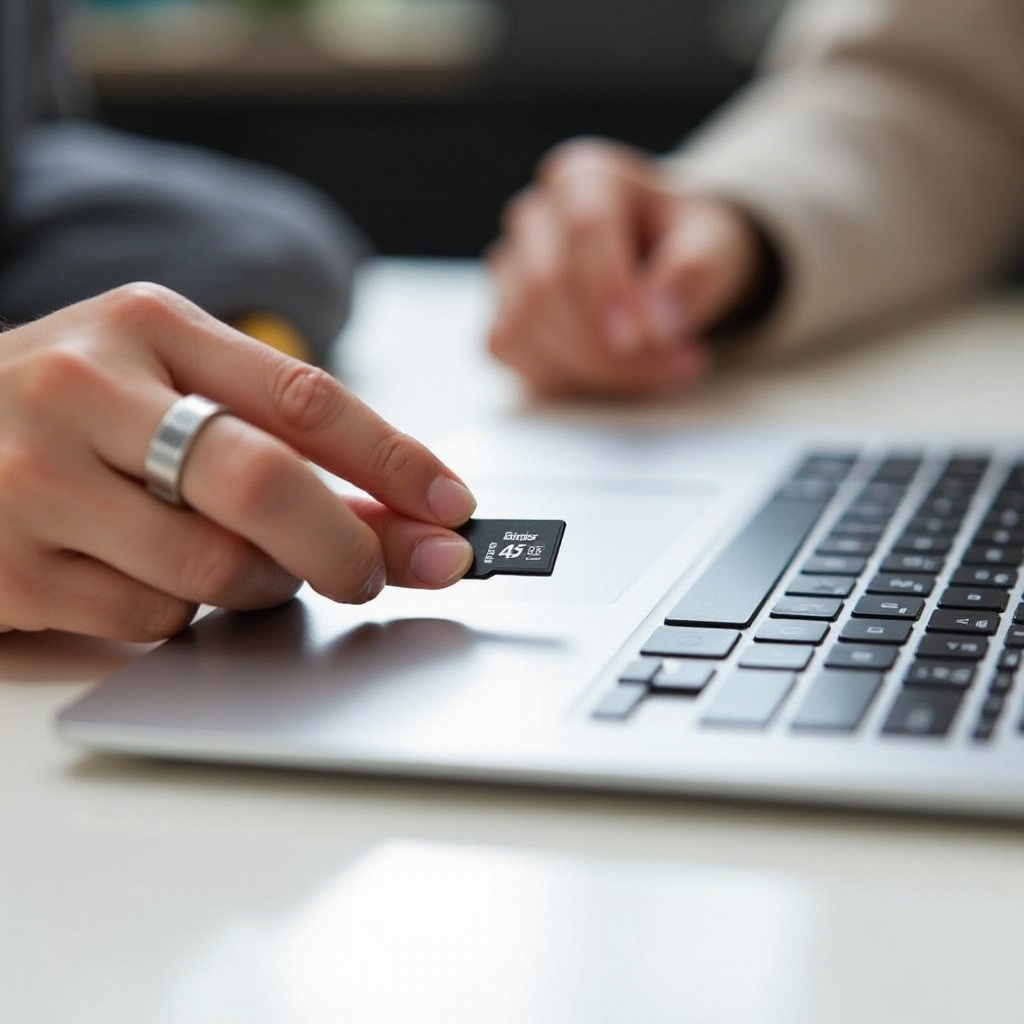
Przed włożeniem karty SD do komputera, warto zrozumieć różne typy kart SD.
- SD (Secure Digital): Podstawowy standard, z limitem pojemności do 2GB.
- SDHC (Secure Digital High Capacity): Rozszerza pojemność z 2GB do 32GB.
- SDXC (Secure Digital Extended Capacity): Oferuje zakres od 32GB do 2TB.
Dobór odpowiedniego czytnika kart SD jest kluczowy. Nowoczesne komputery mogą mieć wbudowane czytniki obsługujące różne typy kart, zwiększając kompatybilność. Dla komputerów bez wbudowanego czytnika, dostępne są zewnętrzne czytniki, które są zarówno dostępne, jak i przystępne cenowo. Zrozumienie typów kart SD przyda się, gdy przygotowujesz swój komputer do użytku.
Przygotowanie komputera
Twój komputer może już być wyposażony w wbudowane gniazdo na kartę SD, ale konieczne jest, aby to zweryfikować. Oto kroki, aby skutecznie przygotować komputer:
-
Sprawdź, czy jest wbudowane gniazdo: Spójrz obok portów USB lub innych na urządzeniu, aby znaleźć wąskie gniazdo z napisem ‘karta SD’.
-
Użycie zewnętrznego czytnika: Dla komputerów bez gniazda, zaopatrz się w zewnętrzny czytnik kart SD. Po prostu podłącz go do portu USB i jesteś gotowy.
Gdy sprzęt jest już zainstalowany, droga do rzeczywistego odczytania karty SD jest jasna, prowadząc nas płynnie do praktycznych kroków.
Krok po kroku: Jak odczytać kartę SD
Oto jak uzyskać dostęp do danych na karcie SD, korzystając z jasnego, krok po kroku podejścia:
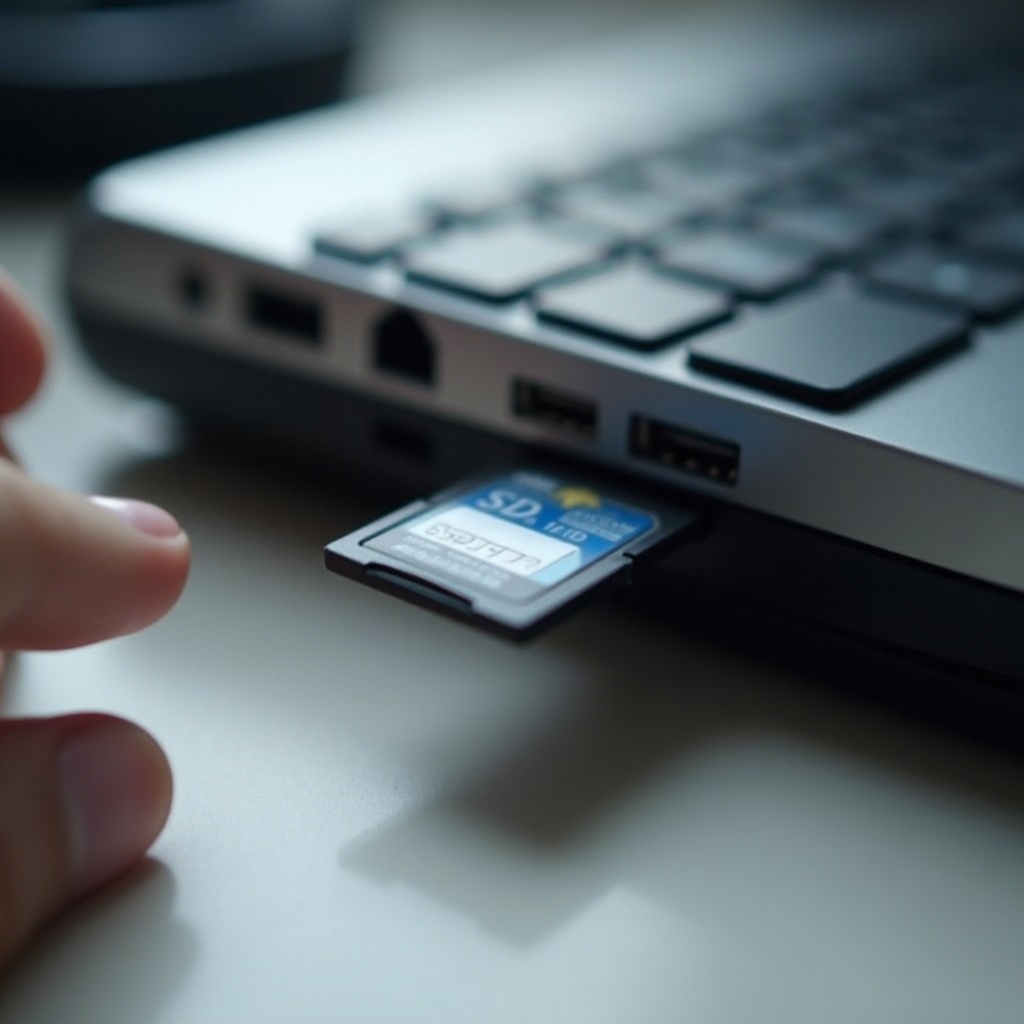
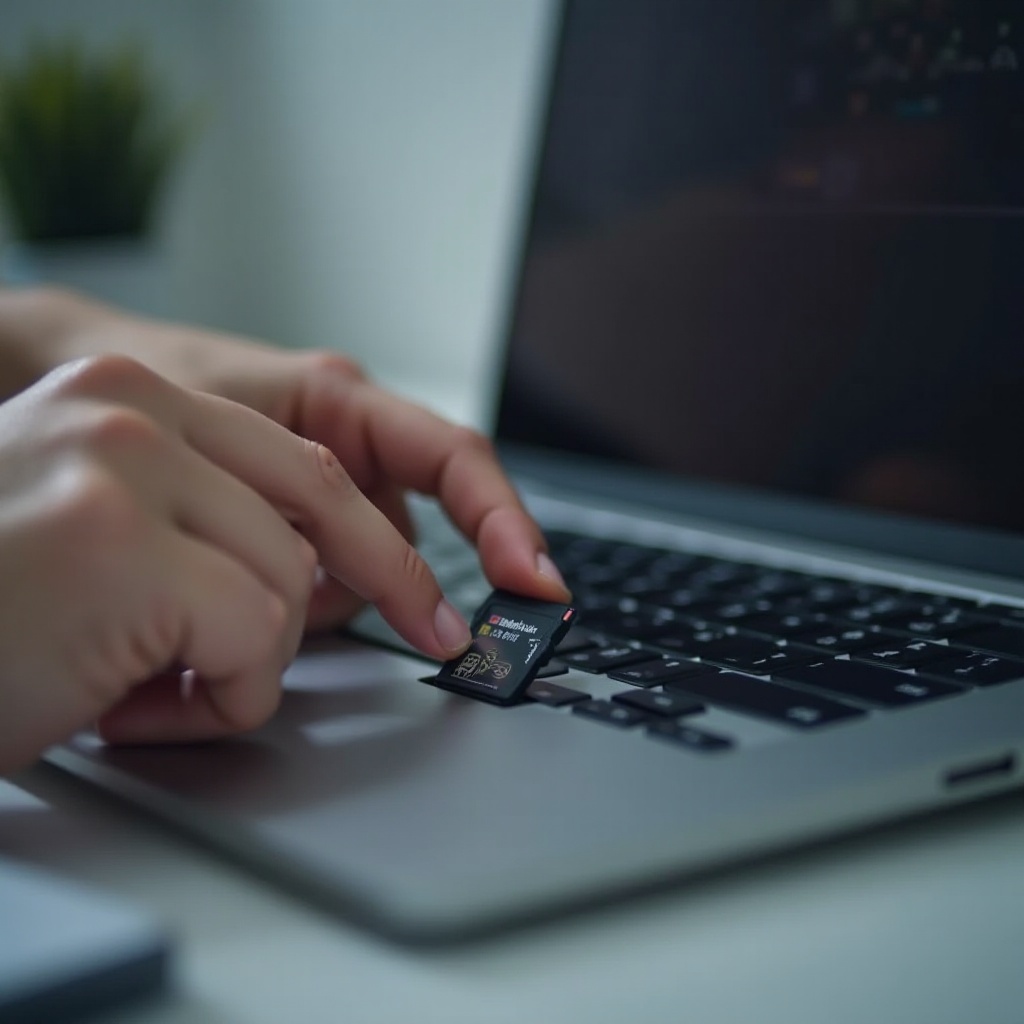
- Włóż kartę poprawnie:
-
Upewnij się, że metalowe styki karty są prawidłowo ustawione względem gniazda lub czytnika. Włóż, aż usłyszysz kliknięcie.
-
Dostęp do plików przez Eksplorator plików lub Finder:
- Na Windows, otwórz Eksplorator plików i znajdź swoją kartę SD pod ‘Ten komputer’ lub ‘Urządzenia’.
-
Na Mac, otwórz Finder i zobacz kartę SD pod ‘Urządzenia’ w pasku bocznym.
-
Bezpieczne wysuwanie karty SD:
- Na Windows, kliknij ikonę ‘Bezpieczne usuwanie sprzętu’ i wybierz swoją kartę SD.
- Na Mac, kliknij prawym przyciskiem ikonę karty SD na pulpicie i wybierz ‘Wysuń’.
Te proste kroki ułatwiają łatwy dostęp do plików przy jednoczesnym zapewnieniu bezpieczeństwa danych, gdy przechodzisz do rozwiązywania potencjalnych problemów.
Rozwiązywanie typowych problemów
Mimo prostych instrukcji, mogą pojawić się problemy w trakcie procesu odczytywania karty SD. Oto jak można rozwiązywać typowe wyzwania:
- Karta SD nie rozpoznana:
- Sprawdź połączenia i potwierdź poprawne włożenie karty.
-
Przetestuj różne porty USB lub alternatywne czytniki kart, aby wykluczyć awarie sprzętowe.
-
Obsługa błędów odczytu/zapisu:
- Sprawdź boczną stronę karty SD, aby upewnić się, że nie jest zablokowana.
-
Rozważ sformatowanie karty, jeśli błędy nadal występują, zachowując kopię zapasową niezbędnych danych.
-
Zwiększanie prędkości transferu danych:
- Użyj wysokiej jakości czytnika kart i sprawdź kartę pod kątem potencjalnych uszkodzeń.
- Utrzymuj aktualne sterowniki komputera w celu uzyskania najwyższej wydajności.
Rozwiązywanie tych problemów zapewnia płynniejsze doświadczenie, przechodząc do tego, jak można dążyć do maksymalnej kompatybilności między urządzeniami.
Maksymalizacja kompatybilności między urządzeniami
Aby zapewnić płynne działanie między urządzeniami korzystającymi z karty SD, należy przestrzegać następujących strategii:
-
Aktualizowanie sterowników: Regularnie aktualizuj system operacyjny i sterowniki, aby zapewnić zgodność z zewnętrznym sprzętem.
-
Wskazówki dotyczące formatowania dla kompatybilności: Używaj zgodnego systemu plików jak FAT32, aby umożliwić funkcjonalność między platformami Windows i macOS.
Podążanie za praktykami kompatybilnymi pomaga pokonać potencjalne przeszkody przy transferze danych, co prowadzi nas do omówienia utrzymania długowieczności.
Najlepsze praktyki dla utrzymania kart SD
Dbanie o karty SD jest istotne dla przedłużenia ich żywotności i zachowania niezawodności:
- Przechowuj karty w ochronnych etui, aby unikać uszkodzeń fizycznych, gdy nie są używane.
- Unikaj narażania na ekstremalne temperatury lub wilgotność.
Przestrzeganie tych prostych wskazówek zapewnia, że karta będzie działać optymalnie.
Podsumowanie
Poprzez nawigację po typach kart SD, przygotowanie kompatybilnego sprzętu, przestrzeganie odpowiednich kroków odczytu, rozwiązywanie problemów i stosowanie najlepszych praktyk, odczytywanie i zarządzanie kartami SD na komputerze staje się proste. Wbudowane gniazda lub zewnętrzne czytniki umożliwiają płynny dostęp do danych i zarządzanie nimi.
Często Zadawane Pytania
Czy mogę używać czytnika kart SD z dowolnym komputerem?
Tak, zewnętrzne czytniki kart SD można podłączyć do dowolnego komputera z portem USB, co czyni je wszechstronnymi do odczytu kart SD.
Jak mogę odzyskać dane z uszkodzonej karty SD?
Korzystanie z oprogramowania do odzyskiwania danych może często przywrócić pliki z uszkodzonych kart SD, ale zaleca się regularne tworzenie kopii zapasowych danych.
Dlaczego moja karta SD przesyła dane wolno?
Wolne prędkości mogą wynikać z przestarzałych sterowników, karty o niskiej prędkości lub problemów z sprzętem. Aktualizacja sterowników i używanie kart o wysokiej prędkości mogą pomóc.