Лучшие внешние жесткие диски для MacBook Pro
Введение
По мере роста потребностей в цифровом хранении крайне важно найти подходящий внешний жесткий диск для вашего MacBook Pro. Независимо от того, являетесь ли вы профессионалом, работающим с большими файлами, или человеком, который хочет создать резервную копию личных данных, надежный жесткий диск может обеспечить вас дополнительным пространством и безопасностью. В этом руководстве мы выделим лучшие внешние жесткие диски на 2024 год, подробно описав ключевые особенности, советы по совместимости и рекомендации по обслуживанию, чтобы ваш MacBook Pro работал бесперебойно.
Почему вам нужен внешний жесткий диск для вашего MacBook Pro
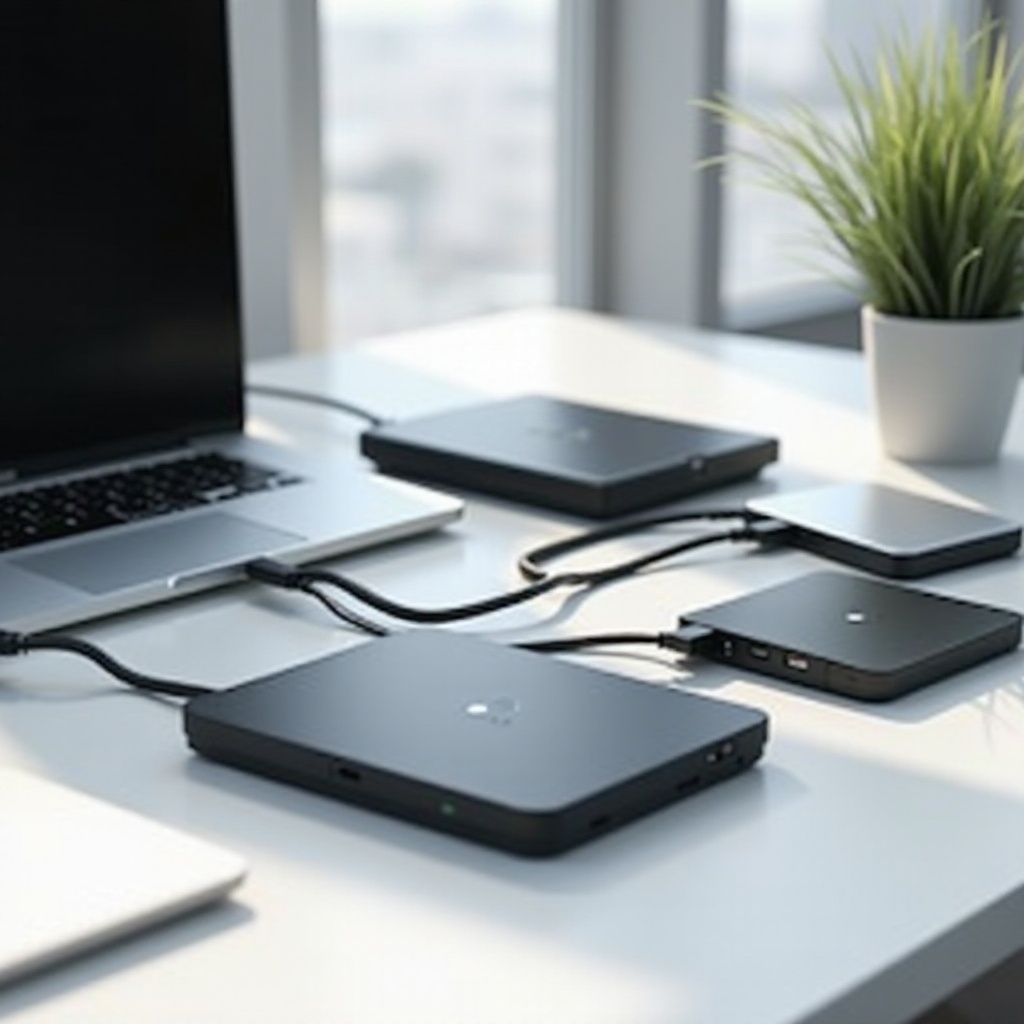
Каждый пользователь MacBook Pro в конечном итоге сталкивается с ограничениями внутреннего хранилища. Высококачественные видео, обширные библиотеки фотографий и массивные программные приложения быстро заполняют доступное пространство. Внешний жесткий диск предлагает удобное решение, добавляя достаточно места для ваших данных и обеспечивая эффективность MacBook Pro.
Дополнительное хранилище — не единственное преимущество. Внешние жесткие диски могут улучшить управление данными, предоставляя быстрые и безопасные варианты хранения. Скорость соперничает с внутренними накопителями, а такие функции, как шифрование, гарантируют защиту данных.
Эти накопители особенно полезны для профессионалов, работающих с крупными мультимедийными файлами, или творческих людей, которым необходимо значительное хранилище. Внешний диск не только освобождает внутреннее хранилище, но и улучшает общую производительность системы за счет оптимизации управления данными.
Основные характеристики, которые следует учитывать
Выбор подходящего внешнего жесткого диска включает в себя оценку множества функций для обеспечения беспрепятственного использования с вашим MacBook Pro.
-
Варианты подключения: используйте скорость портов Thunderbolt 3 и USB-C на вашем MacBook Pro. Выберите внешний накопитель, поддерживающий эти подключения, чтобы обеспечить высокоскоростную передачу данных, что необходимо для эффективной работы с большими файлами.
-
Емкость и скорость хранилища: Определите свои потребности — обширное хранилище или быстрый доступ к данным. Высокая емкость подходит для обширных библиотек, а более быстрые диски подходят для задач, требующих быстрого извлечения данных, таких как видеомонтаж.
-
Долговечность и портативность: ищите накопитель, который может выдержать частое использование и транспортировку. Прочные конструкции обеспечивают дополнительную защиту от физического повреждения, гарантируя сохранность ваших данных в различных условиях.
Оценка этих характеристик в соответствии с вашими потребностями облегчит выбор лучшего накопителя для конкретных требований вашего MacBook Pro.
Лучшие внешние жесткие диски на 2024 год
Выбор идеального внешнего жесткого диска расширяет возможности вашего MacBook Pro. Вот наши лучшие рекомендации на 2024 год, известные своей производительностью, емкостью и надежностью.
- Лучший в целом: [Product Name]
-
Этот диск превосходит по производительности и предлагает универсальные варианты хранения, что делает его идеальным как для профессионального, так и для личного использования. Его надежность обеспечивает надежную повседневную функциональность.
-
Лучший по скорости: [Product Name]
-
Идеален для требовательных приложений, этот диск обеспечивает исключительные скорости передачи, жизненно важные для задач, требующих быстрого доступа к обширным файлам.
-
Лучший по емкости: [Product Name]
- Если вам требуется обширное хранилище, этот диск большой емкости станет отличным выбором, вмещая большие объемы данных, не жертвуя скоростью.
Эти тщательно отобранные варианты удовлетворяют разнообразные потребности, гарантируя, что каждый пользователь MacBook Pro найдет подходящий вариант.
Как обеспечить совместимость с MacBook Pro
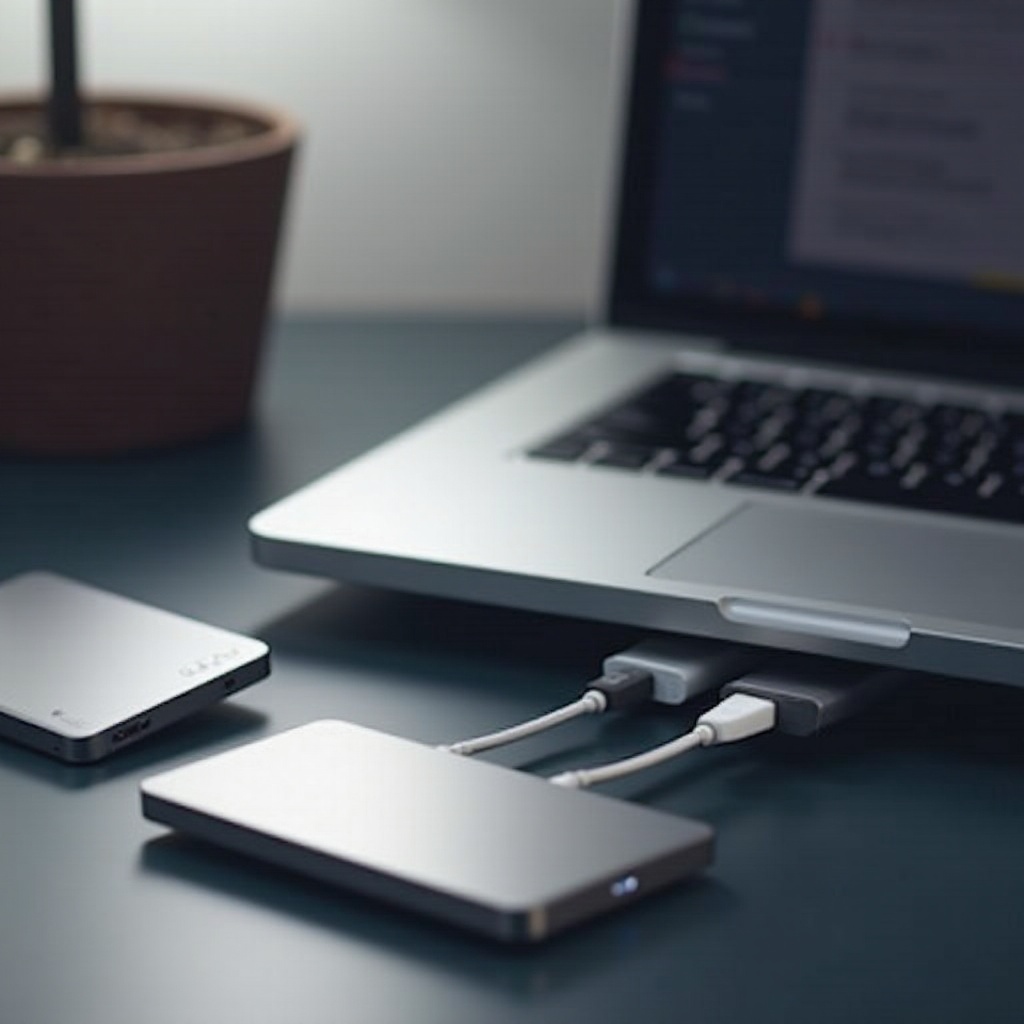
Проверка совместимости между вашим внешним жестким диском и MacBook Pro имеет решающее значение. Во-первых, убедитесь, что разъемы накопителя соответствуют портам Thunderbolt 3 или USB-C вашего MacBook Pro для оптимальной производительности. Правильная совместимость портов обеспечивает бесперебойное подключение и максимальную скорость передачи данных.
Кроме того, правильное форматирование диска для macOS необходимо для бесперебойной работы. Выполните следующие шаги для форматирования:
- Подключите внешний диск к MacBook Pro.
- Откройте “Дисковую утилиту”, которая находится в папке “Программы”.
- Выберите ваш внешний диск и нажмите “Стереть”.
- Выберите ‘Mac OS Extended (Journaled)’ или ‘APFS’ в качестве формата.
- Нажмите ‘Стереть’, чтобы отформатировать диск.
Обеспечение правильного форматирования поддерживает встроенное управление файлами macOS и улучшает функциональность диска.
Советы по обслуживанию внешнего жесткого диска
Регулярное обслуживание вашего внешнего жесткого диска не только продлевает его срок службы, но и защищает ваши данные. Примените эти методы к своему диску, чтобы сохранять его в отличном состоянии:
-
Регулярное резервное копирование: планируйте частое резервное копирование с помощью Time Machine от macOS или надежного стороннего программного обеспечения. Эта профилактическая мера защищает от потери данных при непредвиденных сбоях.
-
Правильное хранение и обращение: защитите свой диск от потенциального повреждения, храня его в безопасном, сухом месте. Использование защитного чехла может дополнительно предотвратить физические повреждения и увеличить срок его службы.
-
Обновления программного обеспечения: обновляйте прошивку диска с помощью обновлений от производителя. Эти обновления улучшают совместимость и повышают производительность, обеспечивая беспрепятственную работу вашего диска с MacBook Pro.
Следуя этим советам, вы гарантируете, что ваш внешний жесткий диск останется надежным, сохраняя целостность данных.
Вывод
Выбор правильного внешнего жесткого диска для вашего MacBook Pro открывает новые возможности для продуктивности и управления данными. Наши рекомендации на 2024 год призваны удовлетворить разнообразные потребности — от быстрого доступа к данным до значительного объема и прочной долговечности. Учитывая ваши конкретные требования, вы можете повысить эффективность вашего MacBook Pro, обеспечив оптимальную производительность и безопасность данных.
Часто задаваемые вопросы
Как отформатировать внешний жесткий диск для моего MacBook Pro?
Форматирование просто с помощью Дисковой утилиты на macOS. Подключите диск, откройте Дисковую утилиту, выберите диск и выберите желаемый формат.
Могу ли я использовать тот же внешний жесткий диск для Mac и Windows?
Да, отформатируйте диск как ‘ExFAT’, чтобы обеспечить совместимость как с macOS, так и с Windows.
Какой лучший способ сделать резервную копию моего MacBook Pro с помощью внешнего жесткого диска?
Используйте Time Machine на macOS для автоматических, бесшовных резервных копий, что упрощает восстановление данных.