Как изменить размер значков на рабочем столе
Изменение размера значков на рабочем столе может значительно улучшить ваш опыт использования. Большие значки помогают с доступностью, улучшая видимость, в то время как маленькие значки способствуют минималистичному оформлению. В этом руководстве вы узнаете, как регулировать размер значков как в Windows, так и в MacOS, создавая рабочее пространство, которое будет как эффективным, так и визуально привлекательным.
Введение
Настройка рабочего стола включает в себя больше, чем просто выбор фонового изображения. Это создание среды, поддерживающей ваш рабочий процесс. Регулирование размера значков на рабочем столе может улучшить как функциональность, так и эстетику, будь то большие значки для лучшей видимости или маленькие для большего пространства на экране.
Важность регулирования размера значков
Изменение размера значков влияет на то, как вы перемещаетесь и используете свой компьютер. Большие значки делают идентификаторы более очевидными и помогают пользователям с проблемами зрения, в то время как маленькие значки обеспечивают аккуратный интерфейс, предоставляя больше места для других окон. Этот выбор не только персонализирует использование компьютера, но и решает практические задачи для эффективного управления экраном.
Как изменить размер значков в Windows
Для пользователей Windows изменение размера значков — это простая и эффективная задача как в Windows 10, так и в Windows 11. Вы можете выбрать:
Использование контекстного меню в Windows 10 и 11
- Щелкните правой кнопкой мыши на пустом месте на рабочем столе.
- Наведите курсор на опцию ‘Вид’ в появившемся меню.
- Выберите между ‘Большие значки’, ‘Средние значки’ или ‘Маленькие значки’ в соответствии с вашими предпочтениями.
Метод с контекстным меню предлагает быстрое решение для изменения размера значков с минимальным количеством шагов — идеально для тех, кто часто изменяет настройки в зависимости от требований задачи.
Регулирование размера значков через настройки
- Щелкните правой кнопкой мыши на рабочем столе и выберите ‘Параметры дисплея’.
- Найдите раздел ‘Масштаб и компоновка’.
- Используйте ползунок под опцией ‘Изменить размер текста, приложений и других элементов’, чтобы подогнать под ваши нужды.
Этот подход дает больше контроля над точным масштабированием, что полезно для пользователей, которым требуются определенные размеры значков и текста для улучшения качества отображения. Понимание этих методов предоставляет пользователям Windows гибкость в эффективном управлении макетами рабочего стола.
Регулирование размера значков в MacOS
Для пользователей MacOS изменение размера значков включает более простые методы, но требует знакомства с настройками интерфейса:
Опции просмотра Finder для настройки размера значков
- Щелкните свой рабочий стол или откройте новое окно Finder.
- Доступ к меню ‘Вид’ вверху.
- Выберите опцию ‘Показать параметры просмотра’.
- Используйте ползунок ‘Размер значков’, чтобы изменить размер значков по вашему вкусу.
Использование ‘Системных настроек’ в последних версиях MacOS
- Откройте ‘Системные настройки’ из меню Apple.
- Перейдите к ‘Дисплеи’.
- Нажмите ‘Масштабировано’, выбрав предпочитаемый вариант для регулирования размера значков и общего отображения.
Эти удобные пользовательские альтернативы, предложенные MacOS, обеспечивают быструю настройку, гарантируя, что пользователи могут легко обновлять свой интерфейс и настраивать рабочие столы в соответствии с ежедневными задачами.

Поддержание организованного рабочего стола
После изменения размера значков полезно поддерживать ваш рабочий стол в хорошем состоянии:
Лучшие практики для организации значков
- Группируйте похожие файлы или приложения.
- Держите элементы в папках для лучшей группировки.
- Используйте выравнивание значков для равномерного пространства.
Организованный рабочий стол облегчает извлечение файлов и улучшает эффективность, уменьшая беспорядок, повышая общую продуктивность.
Инструменты для управления беспорядком на рабочем столе
- Рассмотрите возможность использования приложений для организации, таких как Fences, или программ для уборки.
- Регулярно очищайте, удаляя ненужные элементы или архивируя файлы.
Поддерживая чистое рабочее пространство, вы оптимизируете не только эстетику вашего рабочего стола, но и ваш рабочий процесс, легко внедряя эти простые практики.
Устранение проблем с размером значков
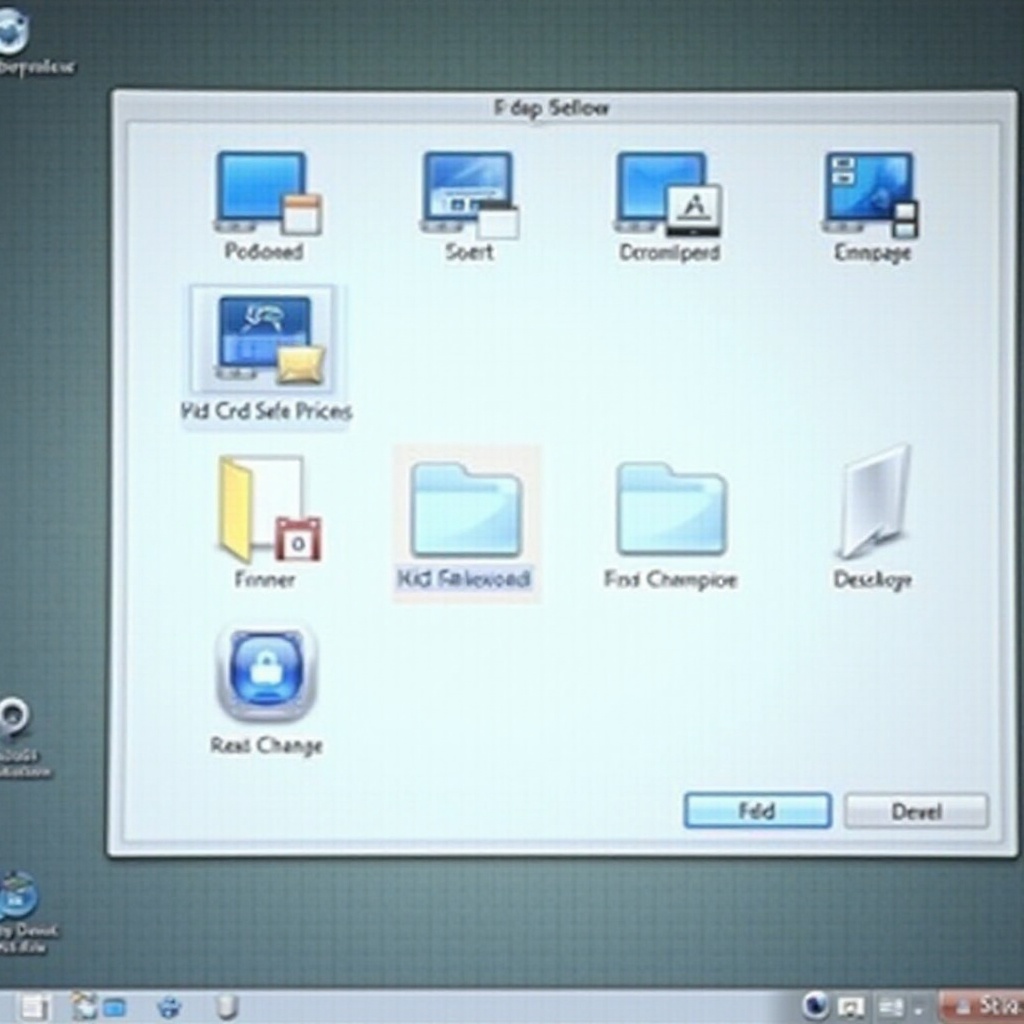
Даже следуя описанным методам, вы можете столкнуться с проблемами, такими как размытые значки или настройки, не сохраняющиеся. Вот некоторые соображения:
- Убедитесь, что ваши графические драйверы обновлены регулярно.
- Установите разрешение экрана на его родное значение, чтобы избежать искажений.
- Некоторые изменения могут потребовать перезагрузки системы, чтобы вступить в силу, обеспечивая полное применение настроек.
Эти шаги по устранению неполадок могут помочь сохранить настройки и обеспечить, чтобы ваш рабочий стол соответствовал вашим потребностям.
Заключение
Настройка рабочего стола имеет большее значение, чем просто эстетика; она улучшает взаимодействие пользователя с компьютером. Изменение размера значков не только удовлетворяет личные предпочтения, но и способствует эффективному управлению цифровыми рабочими пространствами, обеспечивая путь к повышению продуктивности.
Часто задаваемые вопросы
Как сбросить размер значков на настройки по умолчанию?
Чтобы сбросить размер значков, выполните обратные действия для вашей системы. В Windows выберите «Средние значки» в контекстном меню. В MacOS настройте ползунок параметров представления Finder на значение по умолчанию.
Почему мои значки размытые после изменения размера?
Размытие значков может указывать на неправильные настройки разрешения или устаревшие драйверы. Убедитесь, что разрешение экрана установлено правильно, и обновите драйверы графики.
Могу ли я изменить размер значков на рабочих столах Linux?
Да, дистрибутивы Linux обычно позволяют изменять размер значков через системные настройки или предпочтения файлового менеджера в зависимости от вашей окружения рабочего стола, такой как GNOME или KDE.