Подключение телефона к ПК: Полное руководство 2024 года
Введение
Соединение вашего телефона с ПК предоставляет бесценное решение, когда стандартный доступ к Wi-Fi недоступен. Это руководство нацелено на создание понимания процесса соединения, превращая ваш смартфон в портативную точку доступа, используя его подключение к мобильным данным. Независимо от вашего предпочтения — USB, Bluetooth или Wi-Fi — каждый метод соединения соответствует конкретным ситуациям и устройствам. Изучая это руководство, вы получите представление о каждом методе, найдете пошаговые инструкции по настройке, решению общих проблем и оптимизации производительности.
Что такое соединение телефона?
Соединение телефона предполагает использование вашего смартфона для предоставления доступа в интернет компьютеру через сотовую сеть телефона. Эффективно превращая ваш телефон в портативный модем, соединение позволяет поддерживать непрерывное подключение к интернету. Давайте рассмотрим три основных варианта соединения, чтобы определить, какой из них наилучшим образом соответствует вашим потребностям:
1. Соединение через USB: Обеспечивает стабильное и быстрое соединение, идеально подходит для индивидуальной настройки устройств.
2. Соединение через Bluetooth: Предлагает беспроводное соединение без значительного расхода энергии, лучше всего подходит для коротких дистанций.
3. Соединение через Wi-Fi (мобильная точка доступа): Отлично подходит для совместного использования соединений с несколькими устройствами, однако может потреблять больше заряда батареи.
Осознанный выбор среди этих методов обеспечит беспроблемный интернет-опыт. Теперь давайте погрузимся в то, как эффективно настроить каждый метод соединения.
Методы подключения телефона к ПК
Перед тем как продолжить, убедитесь, что у вашего телефона есть мобильные данные и ваш оператор связи поддерживает соединение. Вот более подробный взгляд на ваши варианты:
Соединение через USB
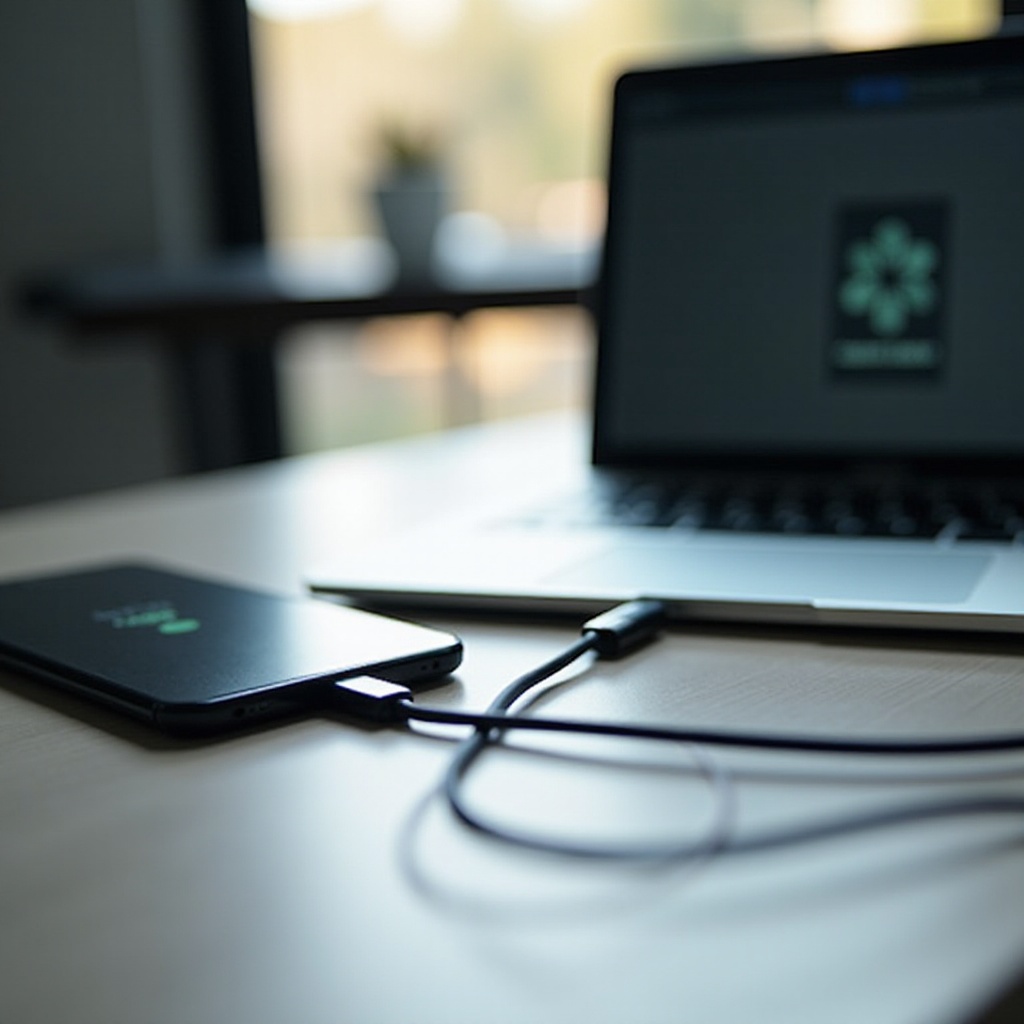
Использование USB-кабеля предлагает скорость и надежность, подходящие для большинства пользователей. Подключите телефон к ПК, чтобы обеспечить быстрое подключение к интернету.
Соединение через Bluetooth
Этот беспроводной вариант идеально подходит для краткосрочных соединений, где кабели нежелательны. Он обеспечивает плавную настройку без чрезмерного разряда.
Соединение через Wi-Fi (мобильная точка доступа)
Совместное использование интернет-соединения с несколькими устройствами просто при использовании мобильной точки доступа, однако это может привести к более быстрому разряду батареи.
С этими вариантами вы можете перейти к подробному руководству по успешному подключению ваших устройств.
Пошаговое руководство по соединению
Вот конкретные инструкции по настройке каждого метода для устройств как на Android, так и на iPhone:
Как настроить соединение через USB на Android и iPhone
- Android:
- Используйте USB-кабель для подключения телефона к ПК.
- Откройте настройки телефона и перейдите в ‘Сеть и Интернет’.
- Выберите ‘Точка доступа и соединение’ и включите ‘Соединение через USB’.
-
Включите соединение на вашем ПК для начала работы.
-
iPhone:
- Подключите ваш iPhone к компьютеру с помощью USB-кабеля.
- Перейдите в ‘Настройки’, затем ‘Личная точка доступа’ и активируйте ее.
- Следуйте подсказкам вашего ПК для установления соединения.
Как настроить соединение через Bluetooth на Android и iPhone
- Android:
- Спарьте ваш телефон с ПК через Bluetooth.
- Доступ к ‘Сети и Интернет’ > ‘Точка доступа и соединение’ > Активируйте ‘Соединение через Bluetooth’.
-
Убедитесь, что ПК подключился после спаривания.
-
iPhone:
- Включите Bluetooth на обоих устройствах.
- Спарьте ваш iPhone с ПК.
- Активируйте соединение через ‘Настройки’ > ‘Личная точка доступа’.
Как настроить соединение через Wi-Fi на Android и iPhone
- Android:
- Откройте настройки ‘Сеть и Интернет’ и выберите ‘Точка доступа и соединение’.
- Выберите ‘Точка доступа Wi-Fi’ и включите ее.
-
При необходимости установите имя сети и пароль.
-
iPhone:
- Перейдите в ‘Настройки’ > ‘Личная точка доступа’.
- Включите ‘Разрешить подключение других устройств’.
- Следуйте инструкциям для подключения через Wi-Fi.
Правильное установление этих соединений важно для плавного опыта. Для дальнейшего руководства обратитесь к следующему разделу об устранении потенциальных проблем.
Устранение общих проблем соединения
Даже при правильной настройке проблемы с соединением могут все же возникать. Вот решения для частых вызовов:
Проблемы с подключением
- Подтвердите совместимость устройств и правильное соединение.
- Перезагрузите как телефон, так и ПК, чтобы сбросить настройки.
- Проверьте у вашего оператора, разрешено ли соединение.
Медленная скорость интернета
- Ограничьте количество запущенных приложений на телефоне.
- Отключите неиспользуемые периферийные устройства.
- Выберите самый быстрый доступный метод соединения.
Решение проблем с разрядом батареи
- Предпочитайте соединение через USB для одновременной зарядки и использования.
- Уменьшите яркость экрана и настройте настройки для экономии энергии.
- Используйте режимы экономии энергии, если они доступны.
С этими мерами вы будете более подготовлены, когда проблемы будут возникать. Внимание теперь направлено на оптимизацию вашего соединения для улучшенной производительности.
Как оптимизировать соединение для лучшей производительности
Эффективность соединения может значительно варьироваться в зависимости от нескольких факторов, включая ваш тарифный план и настройки устройства.
Учтите ваш тарифный план
- Просмотрите ваш план, чтобы подтвердить поддержку соединения и ограничения на данные.
- Рассмотрите возможность выбрать безлимитный план, чтобы избежать ненужных затрат.
Максимизация скорости соединения
- Расположите устройства для оптимального приема сигнала.
- Используйте новые USB-кабели или версии Bluetooth для лучших скоростей.
- Поддерживайте программное обеспечение вашего телефона в актуальном состоянии для улучшений.
Повышение безопасности
- Используйте надежные пароли для соединения через Wi-Fi, чтобы избежать несанкционированного доступа.
- Регулярно обновляйте пароли и поддерживайте безопасность устройства антивирусными программами.
Сосредоточение внимания на этих оптимизациях повышает как безопасность, так и скорость вашей настройки соединения. Вот краткое изложение необходимой информации, рассмотренной выше.
Заключение
Соединение вашего телефона с ПК может предоставить надежное интернет-соединение в любое время и в любом месте, где оно необходимо. Понимая различные методы, точно настраивая их, зная, как устранять неисправности и улучшать их, вы обеспечите эффективную и надежную настройку. Будьте внимательны к своему использованию мобильных данных и выбирайте метод соединения, который соответствует вашим конкретным обстоятельствам. Примите это решение для связи, чтобы сделать ваш цифровой мир всегда доступным.
Часто задаваемые вопросы
Вредит ли привязка аккумулятору моего телефона?
Привязка может быстрее разряжать аккумулятор, особенно при использовании Wi-Fi. По возможности используйте USB-привязку для зарядки во время использования.
Можно ли привязать все телефоны к ПК?
Большинство современных смартфонов поддерживают привязку, но важно проверить у вашего поставщика услуг наличие каких-либо ограничений.
Как я могу уменьшить использование данных при привязке?
Отслеживайте данные через настройки телефона, отключайте фоновые приложения и выбирайте низкое качество потоковой передачи для эффективного управления потреблением данных.