Как удалить и переустановить графические драйверы: подробное руководство
Введение
Графические драйверы необходимы для того, чтобы визуальные выходы вашего компьютера соответствовали ожиданиям программного обеспечения, которое вы используете, будь то игра, видеомонтаж или общее использование. Проблемы с графическими драйверами могут привести к сбоям в системе, сбоям экрана и ухудшенному производительности. Это руководство проведет вас через процесс эффективного удаления и переустановки графических драйверов, гарантируя, что ваша система продолжает функционировать наилучшим образом.

Понимание графических драйверов
Графические драйверы действуют как критический интерфейс между вашей операционной системой и визуальными выходами вашего компьютера. Они переводят данные из вашей системы в изображения, которые отображаются на вашем мониторе, что делает их незаменимыми для оптимальной работы компьютера. Когда драйверы устарели или повреждены, ваша система может испытывать значительные недостатки в производительности и визуальном качестве, особенно во время сложных задач, таких как игры или графический дизайн.
Следующий шаг включает в себя понимание причин, по которым может потребоваться полное удаление и переустановка этих драйверов, чтобы вы могли устранить потенциальные скрытые проблемы.
Причины для удаления и переустановки графических драйверов
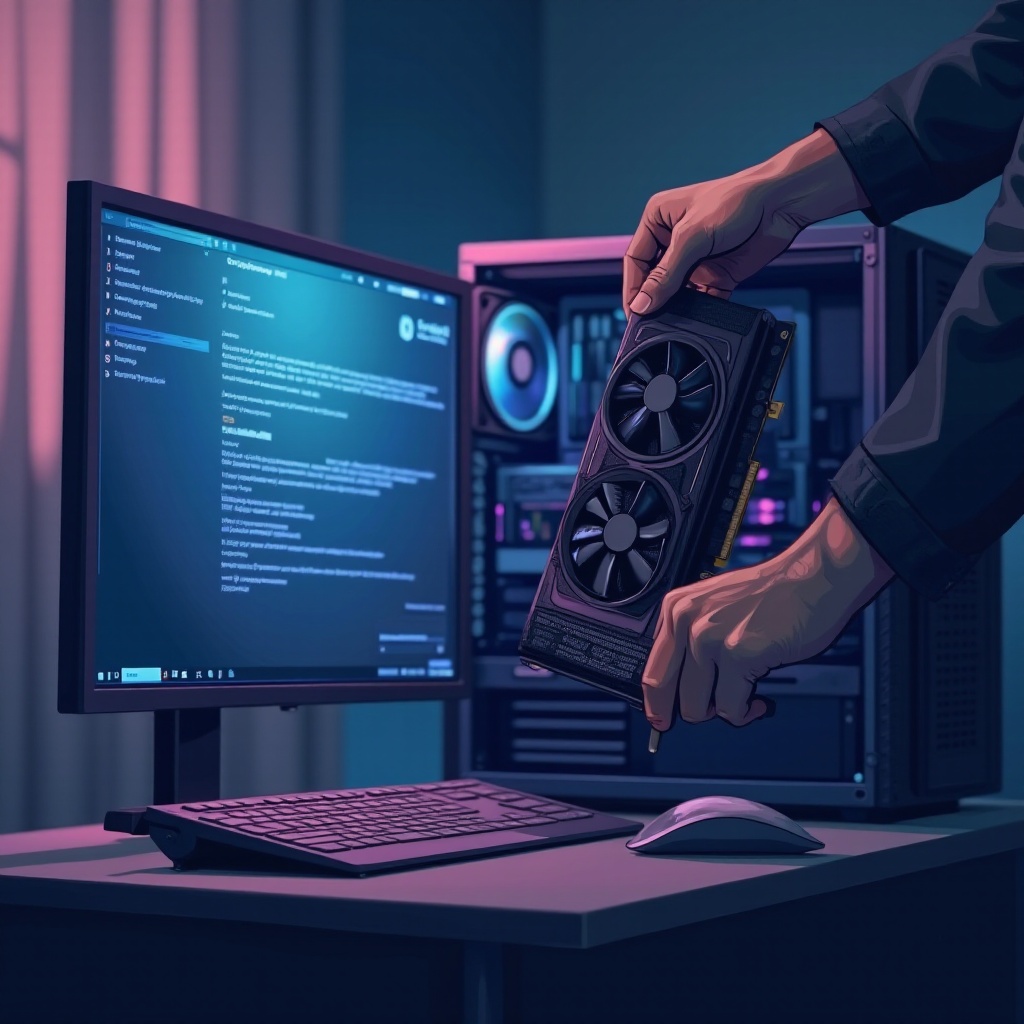
Существуют несколько причин, по которым вам может потребоваться удалить и переустановить графические драйверы:
- Проблемы с производительностью: Регулярные ошибки отображения или снижение производительности во время ресурсоемких действий часто могут быть связаны с проблемами драйверов.
- Совместимость системы: Новые аппаратные компоненты или модернизация системы могут потребовать установки обновленных драйверов для правильной работы.
- Повреждение драйверов: Со временем драйверы могут быть повреждены из-за программных конфликтов или неожиданных выключений.
- Оптимизация графической производительности: Новые обновления драйверов часто приносят улучшение производительности и исправление ошибок, что повышает общие возможности системы.
- Решение технических проблем: Настойчивые технические сбои иногда могут быть решены только путём переустановки драйвера.
Сознание этих причин даёт вам знания, чтобы решить, когда необходимо переустановить драйвер, и подготовить необходимые этапы подготовки.
Подготовка перед удалением
Подготовка вашего компьютера перед удалением графических драйверов критически важна для предотвращения возможной потери данных и обеспечения гладкого и эффективного процесса:
- Резервное копирование важных файлов: Защитите свои данные от неожиданных проблем, создав резервные копии важных файлов.
- Проверьте текущую версию драйвера: Используйте ‘Диспетчер устройств’, чтобы записать текущую версию драйвера, что важно для поиска и установки последнего совместимого драйвера.
- Скачайте инструменты для удаления: Рассмотрите возможность использования Display Driver Uninstaller (DDU) для полного удаления остатков драйверов.
После завершения подготовки вы готовы перейти к фактическому удалению текущих графических драйверов.
Удаление графических драйверов
Следуйте этим шагам, чтобы полностью удалить графические драйверы:
- Доступ к Диспетчеру устройств: Щелкните правой кнопкой мыши на меню “Пуск” и выберите ‘Диспетчер устройств’.
- Определите ваши графические драйверы: Разверните раздел ‘Видеоадаптеры’, щелкните правой кнопкой мыши на вашей видеокарте и выберите ‘Удалить устройство’.
- Подтверждение удаления: В окне подтверждения выберите ‘Удалить программное обеспечение драйвера для этого устройства’ и продолжите удаление.
- Используйте DDU для полнейшей очистки: Запустите программное обеспечение DDU в безопасном режиме для полного удаления.
После завершения удаления ваша система будет готова к установке новых графических драйверов.
Переустановка графических драйверов
Для переустановки графических драйверов убедитесь, что выполнены следующие шаги:
- Скачайте драйверы из официального источника: Посетите официальный сайт производителя вашей видеокарты (NVIDIA, AMD, Intel), чтобы найти правильный драйвер в зависимости от модели видеокарты и операционной системы.
- Установите драйвер: Откройте загруженный файл и следуйте инструкциям, предоставленным установщиком. Выберите ‘Пользовательская установка’ и выберите ‘Чистая установка’, если такая возможность доступна.
- Перезагрузите компьютер: Перезагрузка системы после установки необходима для эффективной работы новых драйверов.
Успешная переустановка является важным шагом к решению предыдущих проблем, связанных с графикой, и должна вернуть вашу систему на оптимальный уровень производительности.
Устранение неполадок после переустановки
После переустановки важно проверить, правильно ли работают драйверы:
- Проверка в Диспетчере устройств: Убедитесь в отсутствии уведомлений об ошибках на вашем графическом оборудовании.
- Тестирование производительности: Используйте графически-зависимые приложения, чтобы убедиться в отсутствии текущих проблем с производительностью.
- Настройка параметров отображения: Оптимизируйте предпочтения отображения, включая разрешение и частоту обновления, для улучшенного просмотра.
Продолжение устранения неполадок гарантирует быстрое решение всех оставшихся проблем.
Советы по поддержке графических драйверов
Поддержка графических драйверов в актуальном состоянии и правильная их поддержка помогут избежать будущих проблем:
- Включите автоматические обновления: Операционные системы часто предлагают автоматизированное обновление драйверов, гарантируя, что ваша система остается актуальной.
- Регулярные проверки совместимости: Вручную проверяйте обновления драйверов, чтобы заполучить новые исправления и функции.
- Контролировать совместимость: Обеспечьте совместимость всех компонентов системы, чтобы предотвратить потенциальные программные конфликты.
Следуя этим лучшим практикам, ваши графические драйверы останутся надежными, улучшая как производительность, так и долговечность.
Заключение
Тщательное управление вашими графическими драйверами через удаление и переустановку обеспечивает продолжение эффективности производительности и стабильность системы. Поддерживая проактивный подход к обновлениям и управлению, вы можете предотвратить многие распространенные проблемы, которые влияют на графическую производительность.
Часто задаваемые вопросы
Как часто следует обновлять драйверы графики?
Вы должны обновлять драйверы графики каждые несколько месяцев или когда выпускаются новые обновления.
Что делать, если установка драйвера не удалась?
Убедитесь, что вы скачали правильную версию драйвера. Если проблемы сохраняются, используйте DDU для чистой переустановки.
Могу ли я использовать стороннее ПО для удаления драйверов?
Да, такие инструменты, как Display Driver Uninstaller (DDU), могут эффективно очистить драйверы, обеспечивая успешную новую установку.