Как эффективно прочитать SD-карту на вашем компьютере
Введение
SD карты предлагают универсальное решение для хранения и передачи данных между устройствами, такими как камеры, смартфоны и компьютеры. Однако доступ к данным на этих компактных картах иногда может представлять собой задачу, особенно для тех, кто не знаком с процессом. Это руководство объясняет, как считать SD карту на вашем ПК или Mac, предоставляя четкие инструкции, советы по устранению неполадок и рекомендации для обеспечения оптимальной совместимости между устройствами.
Понимание типов SD карт
Перед вставкой SD карты в компьютер полезно понять различные типы SD карт.
- SD (Secure Digital): Базовый стандарт, с ограничением емкости до 2ГБ.
- SDHC (Secure Digital High Capacity): Расширяет емкость хранения от 2ГБ до 32ГБ.
- SDXC (Secure Digital Extended Capacity): Предлагает диапазон от 32ГБ до 2ТБ.
Правильный выбор кардридера имеет решающее значение. Современные компьютеры могут иметь встроенные ридеры, поддерживающие различные типы карт, что повышает совместимость. Для компьютеров без встроенного ридера доступны и недорогие внешние ридеры. Понимание типов SD карт послужит вам хорошую службу, когда вы готовите компьютер к использованию.
Подготовка компьютера
Ваш компьютер может уже быть оснащен встроенным слотом для SD карт, но важно это проверить. Вот шаги для эффективной подготовки компьютера:
-
Проверьте наличие встроенного слота: Посмотрите рядом с USB или другими портами на вашем устройстве на наличие узкого слота с надписью ‘SD карта’.
-
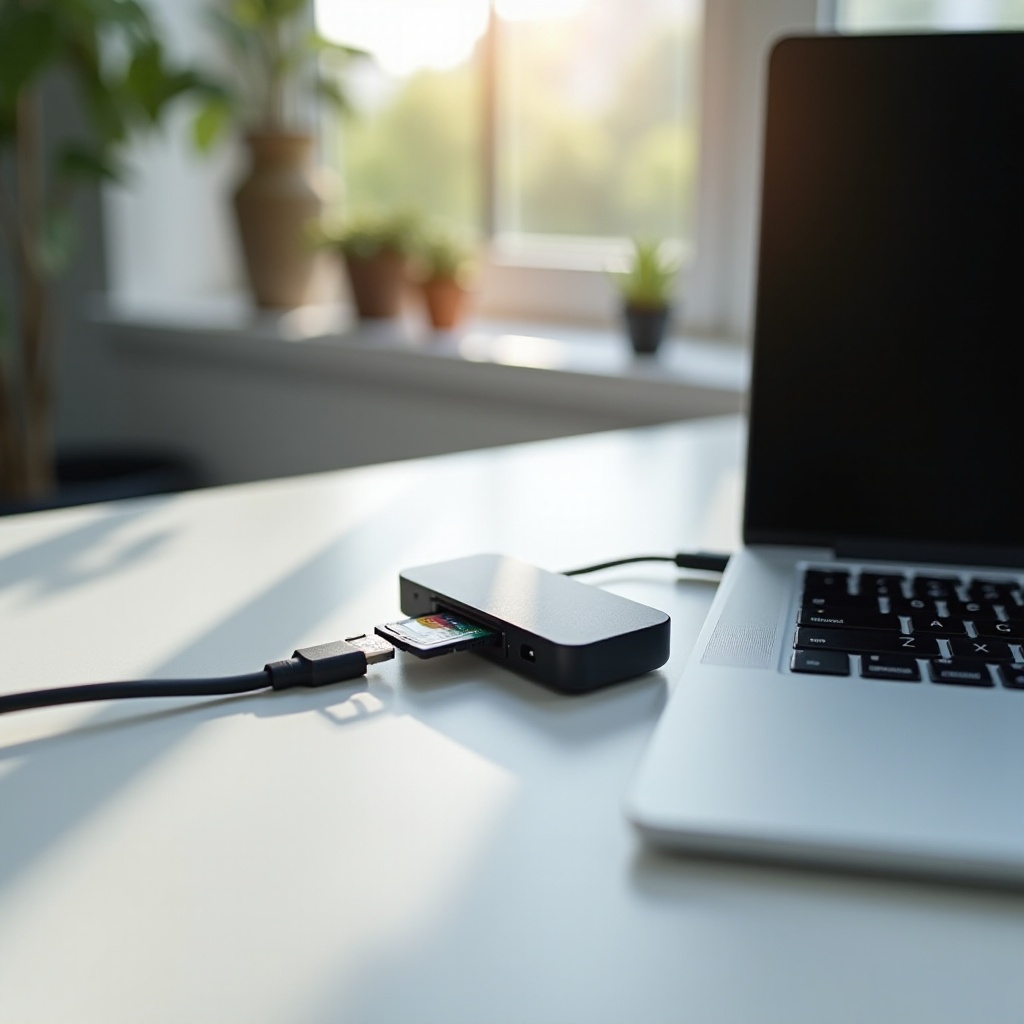
Использование внешнего ридера: Для компьютеров без слота купите внешний SD кардридер. Просто подключите его к USB порту, и вы готовы.
С вашим аппаратным обеспечением в порядке, путь открыт для чтения SD карты, плавно переходя к практическим шагам.
Пошаговое руководство по чтению SD карты
Вот как получить доступ к данным на вашей SD карте, используя четкий, пошаговый подход:
- Правильно вставьте карту:
-
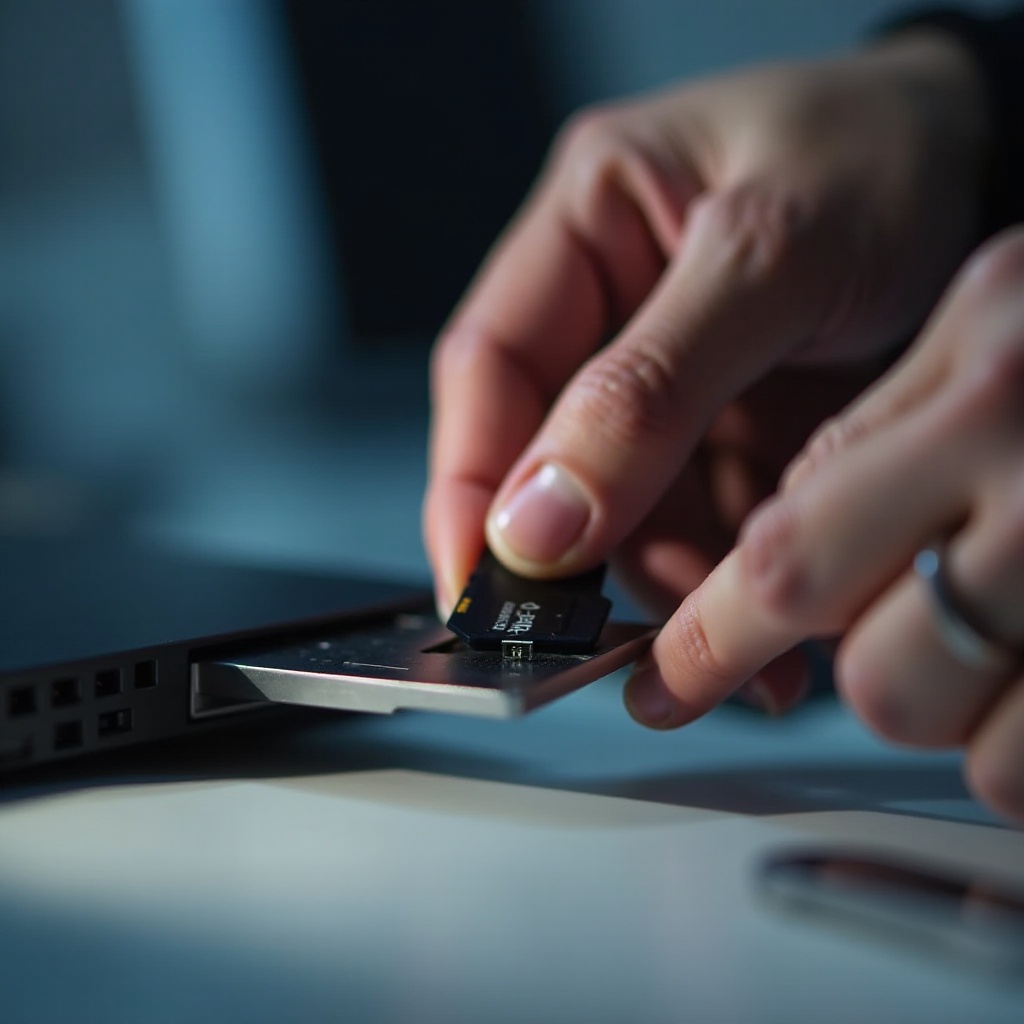
Убедитесь, что металлические контакты карты правильно совмещены со слотом или ридером. Вставьте, пока не щелкнет.
-
Доступ к файлам через Проводник или Finder:
- На Windows откройте Проводник и найдите свою SD карту в разделе ‘Этот компьютер’ или ‘Устройства’.
-
На Mac откройте Finder и найдите свою SD карту в разделе ‘Устройства’ на боковой панели.
-
Безопасное извлечение SD карты:
- На Windows нажмите на значок ‘Безопасно удалить оборудование’ и выберите вашу SD карту.
- На Mac щелкните правой кнопкой мыши по значку SD карты на рабочем столе и выберите ‘Извлечь’.
Эти простые шаги облегчают доступ к файлам, обеспечивая безопасность данных, пока вы переходите к решению возможных проблем.
Устранение общих проблем
Несмотря на простые инструкции, во время процесса считывания SD карты могут возникнуть проблемы. Вот как можно справиться с общими проблемами:
- SD карта не распознается:
- Проверьте соединения и подтвердите правильную вставку карты.
-
Испробуйте другие USB порты или альтернативные кардридеры, чтобы исключить аппаратные неисправности.
-
Обработка ошибок чтения/записи:
- Проверьте боковую часть SD карты, чтобы убедиться, что она не заблокирована.
-
Рассмотрите возможность форматирования карты, если ошибки продолжаются, при этом сделайте резервную копию важных данных.
-
Улучшение скорости передачи данных:
- Используйте качественный кардридер и проверьте карту на возможные повреждения.
- Держите драйверы компьютера обновленными для максимальной производительности.
Решение этих проблем обеспечивает более плавный опыт, переходя к тому, как максимально повысить совместимость между устройствами.
Максимальная совместимость между устройствами
Чтобы обеспечить безупречную работу между устройствами, использующими SD карту, следуйте следующим стратегиям:
-
Регулярное обновление драйверов: Периодически обновляйте операционную систему и драйверы, чтобы обеспечить гармонию с внешним оборудованием.
-
Советы по форматированию для совместимости: Используйте совместимую файловую систему, такую как FAT32, для обеспечения функциональности между платформами Windows и macOS.
Следуя совместимым практикам, помогает преодолеть возможные трудности передачи данных, переходя к обсуждению поддержания долговечности.
Лучшие практики по уходу за SD картами
Заботиться о ваших SD картах важно для продления их срока службы и поддержания надежности:
- Храните карты в защитных футлярах, чтобы избежать физического повреждения, когда они не используются.
- Избегайте воздействия экстремальных температур или влажности.
Следование этим простым советам обеспечит, что ваша карта продолжит работать оптимально.
Заключение
Путем изучения типов SD карт, настройки совместимого оборудования, следования четким шагам чтения, устранения неполадок и использования лучших практик, чтение и управление SD картами на компьютере становится простым. Встроенные слоты или внешние ридеры позволяют беспрепятственный доступ и управление данными.
Часто задаваемые вопросы
Могу ли я использовать кардридер для SD-карт с любым компьютером?
Да, внешние кардридеры для SD-карт могут подключаться к любому компьютеру с портом USB, что делает их универсальными для чтения SD-карт.
Как я могу восстановить данные с поврежденной SD-карты?
Использование программного обеспечения для восстановления данных часто может восстановить файлы с поврежденных SD-карт, но рекомендуется регулярное резервное копирование данных.
Почему моя SD-карта медленно передает данные?
Медленная скорость может быть вызвана устаревшими драйверами, картой с низкой скоростью или проблемами с оборудованием. Обновление драйверов и использование карт с высокой скоростью могут помочь.