Как настроить Raspberry Pi без монитора: полное руководство.
Настройка Raspberry Pi без использования монитора, обычно известная как настройка в «безголовом» режиме, — отличная возможность использовать этот универсальный мини-компьютер. Независимо от того, создаете ли вы проект «сделай сам», размещаете сервер или экспериментируете с приложениями Интернета вещей, Raspberry Pi предлагает экономичное и гибкое решение. Это руководство проведет вас по настройке вашего Raspberry Pi без необходимости использования монитора, что позволит вам управлять им удаленно и эффективно.
Необходимое оборудование и программное обеспечение
Прежде чем погрузиться в процесс настройки, убедитесь, что у вас есть все необходимое оборудование и программное обеспечение. Эти компоненты важны для плавной установки.
Raspberry Pi и аксессуары
- Плата Raspberry Pi (например, Raspberry Pi 4 Model B)
- Карта MicroSD (рекомендуется минимум 16 GB)
- Совместимый блок питания
- Кабель Ethernet (для опционального проводного подключения)
- USB кардридер для вашего компьютера
Основные программные инструменты
- Компьютер с доступом в Интернет
- SD Card Formatter для подготовки SD-карты
- Raspberry Pi Imager для установки операционной системы
- SSH-клиент (например, PuTTY) для доступа к Pi
- VNC Viewer (опционально) для доступа к рабочему столу
Собрав оборудование, следующий шаг включает в себя подготовку вашей карты MicroSD с операционной системой Raspberry Pi.
Подготовка SD-карты
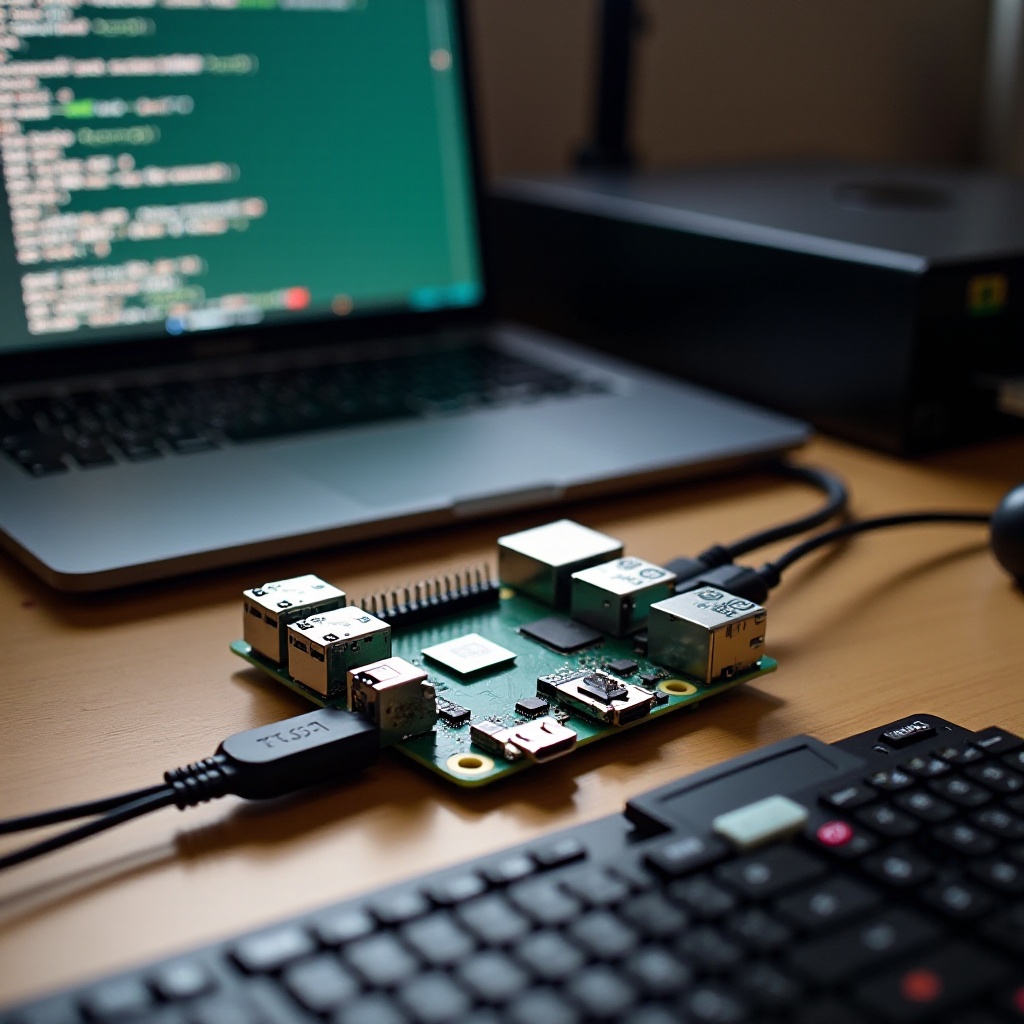
Ваша карта MicroSD является ядром настройки Raspberry Pi, хранящей операционную систему и файлы конфигурации. Давайте настроим карту для работы в «безголовом» режиме.
Скачивание Raspberry Pi OS
- Вставьте карту MicroSD в USB кардридер.
- Скачайте и установите инструмент Raspberry Pi Imager с официального веб-сайта Raspberry Pi.
- Запустите Raspberry Pi Imager, выберите «CHOOSE OS» и выберите «Raspberry Pi OS (32-bit)».
- Выберите «CHOOSE SD CARD», затем выберите свою карту MicroSD.
- Нажмите «WRITE», чтобы запустить процесс и установить операционную систему на карту.
Настройка начальных файлов
- После завершения установки временно извлеките карту MicroSD.
- Создайте пустой файл с именем «ssh» без расширения файла в загрузочном каталоге карты, чтобы включить SSH.
- Для Wi-Fi создайте и отредактируйте файл с именем «wpa_supplicant.conf», чтобы ввести ваши учетные данные Wi-Fi в требуемом формате.
- Вставьте эту настроенную карту снова в Raspberry Pi.
Следуя этим шагам, вы готовите ваш Raspberry Pi для первоначального подключения к сети.
Установление сетевого подключения
Установление надежного сетевого подключения важно для удаленного управления вашим Raspberry Pi. Вот как это можно сделать эффективно, используя либо Wi-Fi, либо кабель Ethernet.
Настройка Wi-Fi и SSH
- Включите Raspberry Pi, подключив его к источнику питания.
- Дайте ему немного времени, чтобы полностью загрузиться.
- Используйте ваш SSH-клиент и введите локальный IP-адрес Raspberry Pi, который часто доступен через ваш маршрутизатор.
- Стандартные учетные данные SSH системы: «pi» для имени пользователя и «raspberry» для пароля.
Опция подключения через Ethernet
- Подключите кабель Ethernet напрямую от маршрутизатора к Raspberry Pi для проводного подключения.
- После включения Raspberry Pi проверьте список подключенных устройств вашего маршрутизатора, чтобы определить назначенный IP-адрес.
- Используйте этот IP-адрес для подключения через ваш SSH-клиент.
В любом случае, после подключения вы можете полностью управлять вашим Raspberry Pi удаленно с вашего основного компьютера.
Удаленный доступ к Raspberry Pi
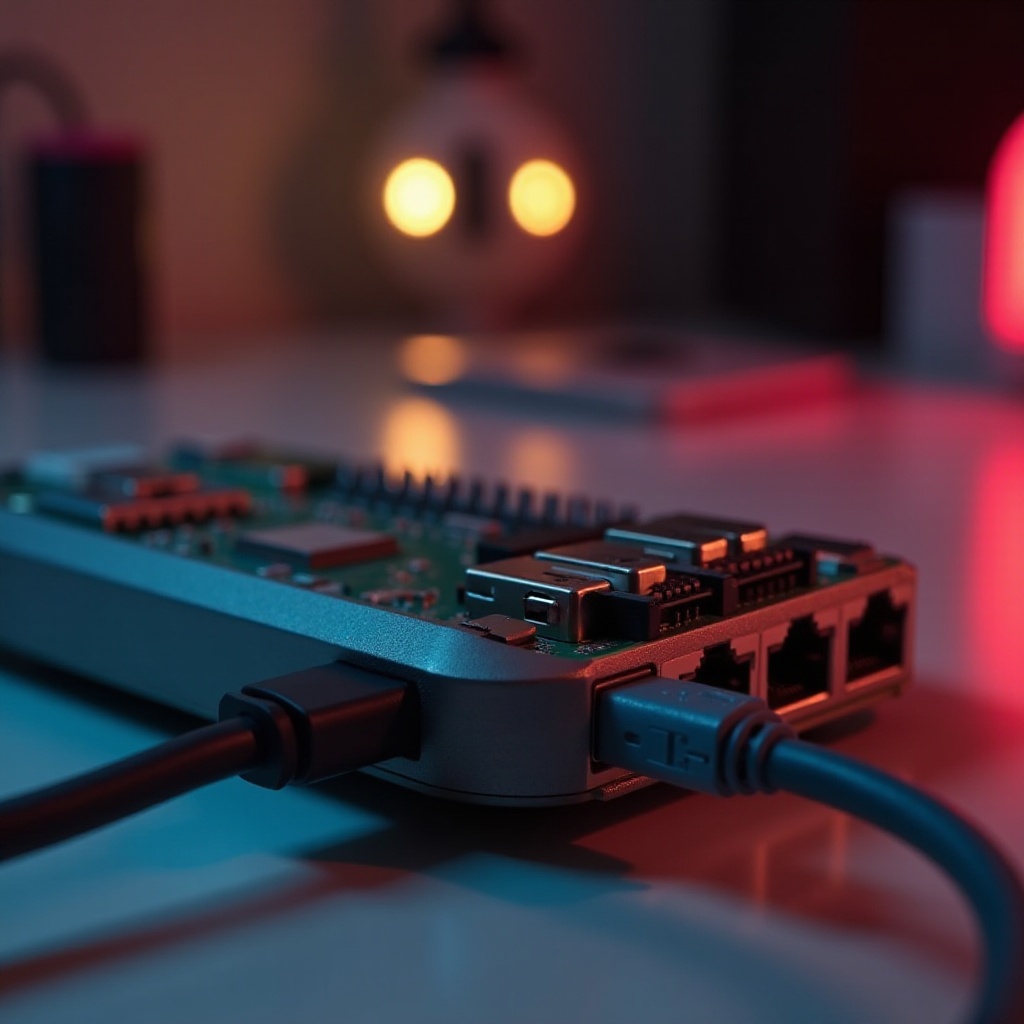
С установленной сетью следующий шаг заключается в обеспечении эффективного удаленного доступа к вашему Raspberry Pi. Помимо SSH, вы также можете использовать VNC для графического интерфейса пользователя.
Настройка SSH и первый вход
- Получите доступ к Raspberry Pi через выбранный SSH-клиент, используя IP-адрес.
- Чтобы поддерживать его в актуальном состоянии, выполните: sudo apt update && sudo apt upgrade
VNC Viewer для удаленного рабочего стола
- Установите VNC Server на Raspberry Pi с помощью командной строки: sudo apt install realvnc-vnc-server
- На основном компьютере скачайте и установите VNC Viewer.
- С помощью VNC Viewer подключитесь, используя IP-адрес Raspberry Pi, чтобы получить доступ к среде рабочего стола.
Удаленный доступ позволяет беспрепятственно взаимодействовать с вашим Raspberry Pi, облегчая устранение неполадок и внесение изменений в конфигурацию.

Устранение распространенных проблем
Как и в случае с любой настройкой техники, могут возникнуть проблемы. Вот как устранить наиболее частые проблемы, с которыми сталкиваются при настройке Raspberry Pi в «безголовом» режиме:
Проблемы с подключением
- Убедитесь, что Raspberry Pi подключен к источнику питания и что сетевые настройки верны.
- Дважды проверьте IP-адрес, введенный в вашем SSH-клиенте.
Ошибки конфигурации
- Просмотрите файл «wpa_supplicant.conf», чтобы убедиться, что нет синтаксических ошибок.
- Убедитесь, что файл «ssh» был правильно помещен в загрузочный каталог.
Решив эти проблемы, вы можете обеспечить более гладкую работу вашего Raspberry Pi для удаленных задач.
Оптимизация настройки Raspberry Pi
Чтобы максимизировать функциональность вашего Raspberry Pi, добавьте дополнительные программные инструменты и следуйте лучшим практикам для оптимизации.
Дополнительные инструменты для управления
- Установите инструменты управления, такие как «htop», для эффективного мониторинга активности процессора и системных ресурсов.
- Используйте «tmux» или «screen» для простого управления несколькими сеансами командной строки.
Советы для долгосрочной производительности
- Регулярно проверяйте наличие обновлений и применяйте их с помощью sudo apt update && sudo apt upgrade
- Настройте запланированные перезагрузки с использованием планировщика заданий «cron», чтобы поддерживать производительность системы.
Оптимизация настройки гарантирует, что ваш Raspberry Pi работает гладко, готовый справиться с любыми проектами и задачами, которые вы планируете выполнять.
Заключение
Поздравляем с завершением настройки Raspberry Pi в «безголовом» режиме! С этой настройкой вы открыли множество возможностей для проектов и приложений, управляя ими полностью удаленно. Независимо от того, используете ли вы его для личных экспериментов или практического применения, ваш Raspberry Pi теперь готов расширить ваше воображение и технические возможности.
Часто задаваемые вопросы
Могу ли я настроить Wi-Fi на Raspberry Pi без монитора?
Да, изменив файл ‘wpa_supplicant.conf’ на вашей MicroSD карте, вы можете указать данные для подключения к Wi-Fi, что позволит Raspberry Pi подключиться к вашей сети при первом запуске.
Как включить SSH на Raspberry Pi OS?
Включите SSH, поместив пустой файл с именем ‘ssh’ в загрузочный раздел MicroSD карты.
Что делать, если я не могу подключиться к моему Raspberry Pi?
Если вы испытываете трудности с подключением, проверьте, что ваш Raspberry Pi включен, убедитесь, что настройки сети правильные, и проверьте, что IP-адрес верен.