Připojení telefonu k PC: Komplexní průvodce 2024
Úvod
Připojení telefonu k počítači poskytuje neocenitelné řešení, když tradiční přístup k Wi-Fi není dostupný. Tento průvodce má za cíl demystifikovat proces tetheringu, přeměnit váš smartphone na přenosný hotspot s využitím mobilního datového připojení. Ať už preferujete USB, Bluetooth nebo Wi-Fi, každá metoda tetheringu je vhodná pro různé scénáře a zařízení. Prozkoumáním tohoto průvodce získáte přehled o každé metodě, najdete pokyny krok za krokem pro nastavení, budete moci řešit běžné problémy a objevit způsoby, jak optimalizovat výkon.
Co je tethering telefonu?
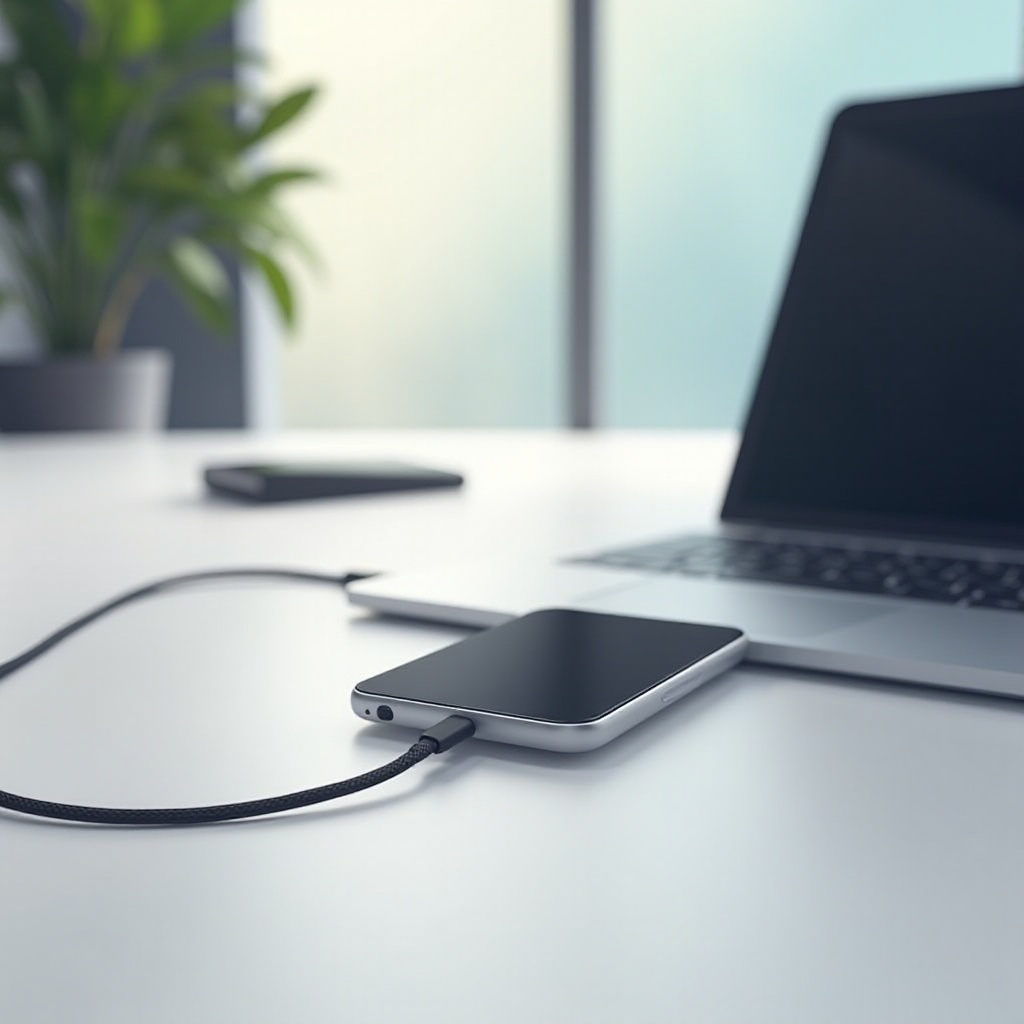
Tethering telefonu zahrnuje použití vašeho smartphonu k poskytnutí přístupu k internetu počítači prostřednictvím mobilní sítě telefonu. Efektivní přeměnění telefonu na přenosný modem umožňuje nepřerušované online připojení. Pojďme pochopit tři hlavní možnosti tetheringu, abychom určili, která vám nejlépe vyhovuje:
1. USB tethering: Poskytuje stabilní a rychlé připojení, ideální pro jednotlivá zařízení.
2. Bluetooth tethering: Nabízí bezdrátové připojení bez významného použití energie, nejvhodnější pro krátké vzdálenosti.
3. Tethering přes Wi-Fi (mobilní hotspot): Výborné pro sdílení připojení s více zařízeními; nicméně může spotřebovávat více baterie.
Informovaný výběr těchto metod zajišťuje bezproblémový zážitek z internetu. Nyní se ponoříme do toho, jak efektivně nastavit každou metodu tetheringu.
Metody pro připojení telefonu k počítači
Před pokračováním se ujistěte, že váš telefon má mobilní data a že váš poskytovatel služeb podporuje tethering. Zde je podrobnější pohled na vaše možnosti:
USB tethering
Použití USB kabelu nabízí rychlost a spolehlivost, vhodné pro většinu uživatelů. Připojte telefon k počítači pro rychlý přístup k internetu.
Bluetooth tethering
Tato bezdrátová možnost je ideální pro krátké vzdálenosti, kde nejsou kabely vítány. Nabízí snadné nastavení bez nadměrného výkonu.
Tethering přes Wi-Fi (mobilní hotspot)
Sdílení vašeho internetového připojení s více zařízeními je jednoduché s mobilním hotspotem, i když to může vést k rychlejšímu vyčerpání baterie.
S těmito možnostmi přehledně uvedenými, přejděte k podrobnému průvodci pro úspěšné propojení vašich zařízení.
Krok za krokem průvodce pro tethering
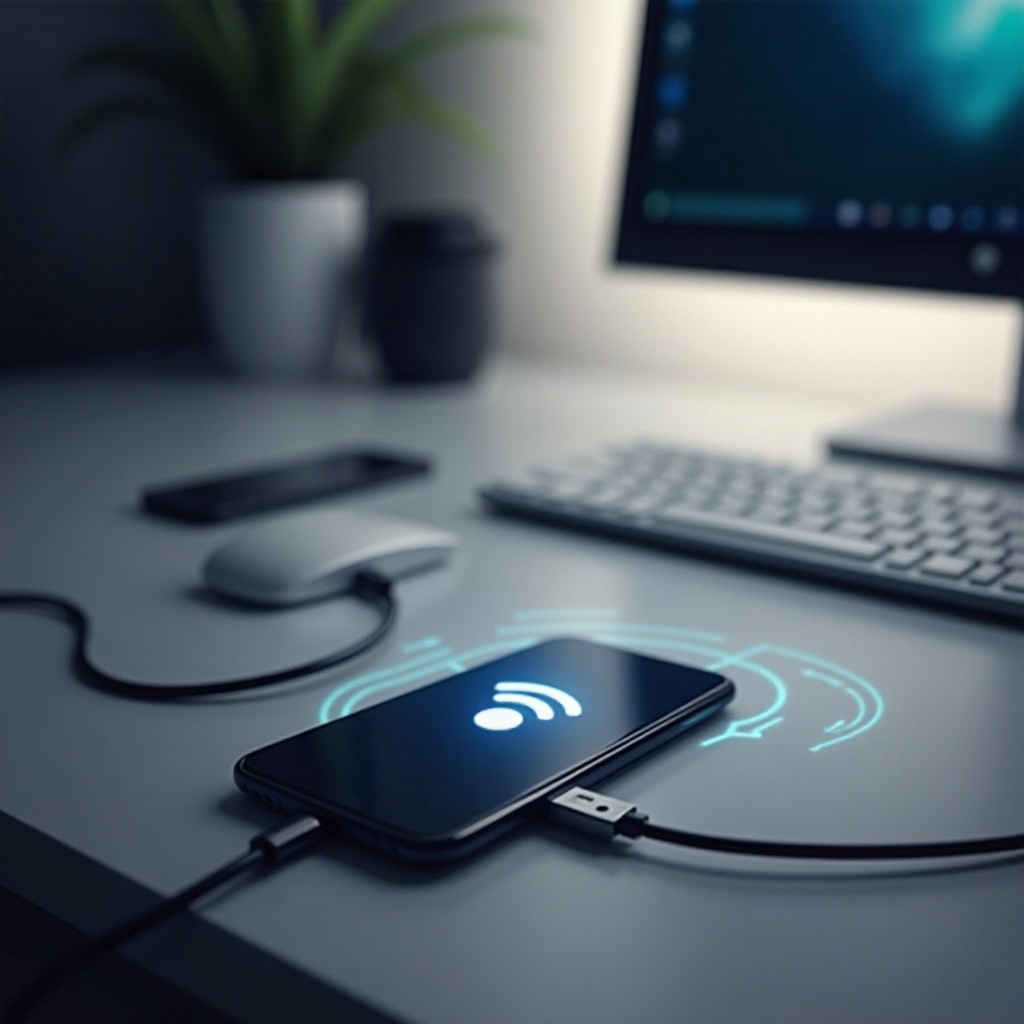
Zde jsou specifické pokyny k nastavení každé metody jak pro Android, tak pro iPhone zařízení:
Jak nastavit USB tethering na Androidu a iPhonu
- Android:
- Použijte USB kabel k připojení telefonu k počítači.
- Otevřete nastavení telefonu a přejděte do ‘Síť a internet.
- Vyberte ‘Hotspot a tethering’ a povolte ‘USB tethering.
-
Povolte tethering na PC, abyste začali propojení.
-
iPhone:
- Připojte iPhone k počítači pomocí USB kabelu.
- Přejděte do ‘Nastavení’, poté ‘Osobní hotspot’ a aktivujte ho.
- Sledujte pokyny na vašem PC pro vytvoření propojení.
Jak nastavit Bluetooth tethering na Androidu a iPhonu
- Android:
- Spárujte telefon s PC přes Bluetooth.
- Přejděte na ‘Síť a internet’ > ‘Hotspot a tethering’ > Aktivujte ‘Bluetooth tethering.
-
Ujistěte se, že se PC připojí po spárování.
-
iPhone:
- Povolte Bluetooth na obou zařízeních.
- Spárujte váš iPhone s PC.
- Aktivujte tethering přes ‘Nastavení’ > ‘Osobní hotspot.
Jak nastavit tethering přes Wi-Fi na Androidu a iPhonu
- Android:
- Otevřete nastavení ‘Síť a internet’ a vyberte ‘Hotspot a tethering.
- Vyberte ‘Wi-Fi hotspot’ a zapněte ho.
-
Nastavte název sítě a heslo, pokud je třeba.
-
iPhone:
- Přejděte do ‘Nastavení’ > ‘Osobní hotspot.
- Povolte ‘Povolit ostatním připojit se.
- Sledujte pokyny pro připojení přes Wi-Fi.
Správné nastavení těchto spojení je klíčové pro bezproblémový zážitek. Pro další pomoc se podívejte na další sekci o řešení potenciálních problémů.
Řešení běžných problémů s tetheringem
I při správném nastavení se mohou projevit problémy s tetheringem. Zde jsou řešení běžných výzev:
Problémy s připojením
- Potvrďte kompatibilitu zařízení a správné propojení.
- Restartujte telefon i PC, aby došlo k obnovení nastavení.
- Zkontrolujte u vašeho poskytovatele, zda je tethering povolen.
Pomalá rychlost internetu
- Omezte počet spuštěných aplikací na vašem telefonu.
- Odpojte periferní zařízení, která nepoužíváte.
- Zvolte nejrychlejší dostupnou metodu tetheringu.
Řešení vyčerpání baterie
- Upřednostňujte USB tethering, abyste mohli zároveň nabíjet.
- Snižte jas obrazovky a upravte nastavení pro úsporu energie.
- Zapněte režim úspory energie, pokud je k dispozici.
S těmito opatřeními budete lépe připraveni pro případ, že nastanou problémy. Pozornost nyní upřeme na optimalizaci nastavení tetheringu pro zlepšený výkon.
Jak optimalizovat tethering pro lepší výkon
Účinnost tetheringu se může výrazně lišit v závislosti na několika faktorech, včetně vašeho datového plánu a nastavení zařízení.
Úvahy o datovém plánu
- Zkontrolujte svůj plán, abyste potvrdili podporu tetheringu a omezení dat.
- Zvažte neomezený plán, abyste se vyhnuli zbytečným poplatkům.
Maximalizace rychlosti připojení
- Umístěte zařízení pro optimální příjem signálu.
- Využijte novější USB kabely nebo verze Bluetooth pro lepší rychlosti.
- Udržujte software vašeho telefonu aktuální pro vylepšení.
Posílení bezpečnosti
- Používejte silná hesla pro tethering přes Wi-Fi, aby se zabránilo neoprávněnému přístupu.
- Pravidelně aktualizujte hesla a udržujte bezpečnost zařízení pomocí antivirových programů.
Zaměření se na tyto optimalizace zlepšuje jak bezpečnost, tak rychlost vašeho tetheringového uspořádání. Zde je souhrn nezbytných informací pokrytých v textu.
Závěr
Připojení telefonu k PC může poskytnout spolehlivé internetové spojení kdykoli a kdekoli to potřebujete. Porozuměním různým metodám, jejich správnému nastavení a znalostem, jak je napravit a zlepšit, zajistíte efektivní a účinné uspořádání. Dbejte na využití mobilních dat a zvolte metodu tetheringu, která odpovídá vašim konkrétním okolnostem. Přijměte toto řešení připojení, abyste měli svůj digitální svět stále dostupný.
Často kladené otázky
Je tethering škodlivý pro baterii mého telefonu?
Tethering může vybíjet baterii rychleji, zejména při Wi-Fi tetheringu. Pokud je to možné, používejte USB tethering, abyste nabíjeli během používání.
Mohou být všechny telefony připojeny k PC přes tethering?
Většina moderních smartphonů podporuje tethering, ale je důležité zkontrolovat u svého poskytovatele služeb jakákoli relevantní omezení.
Jak mohu snížit spotřebu dat při tetheringu?
Sledujte data přes nastavení telefonu, vypněte aplikace běžící na pozadí a zvolte nižší kvalitu streamování, abyste efektivně spravovali spotřebu dat.