Jak opravit nefunkční USB port
USB porty jsou zásadní pro připojení řady zařízení a periferií k vašemu počítači. Když však přestanou fungovat, může to výrazně narušit úkoly. Zde je komplexní průvodce identifikací a řešením problémů s USB porty pro zajištění plynulé funkčnosti.
Úvod
Řešení problémů s USB porty je klíčové pro udržení funkčnosti počítače. Ať už čelíte vadnému připojení s myší, klávesnicí nebo externím diskem, pochopení těchto kroků pro řešení problémů je zásadní. Začněte s provedením některých základních kontrol, než přejdete k složitějším řešením.
Předběžné kontroly před řešením problémů
Než přejdete k složitým řešením, začněte těmito předběžnými kontrolami, které často řeší běžné problémy s USB porty.
-
Zkontrolujte USB zařízení a kabel: Prozkoumejte viditelné poškození nebo opotřebení na USB zařízení a kabelu. Vyměňte je za ty, o kterých je známo, že fungují správně, abyste vyloučili problémy specifické pro zařízení.
-
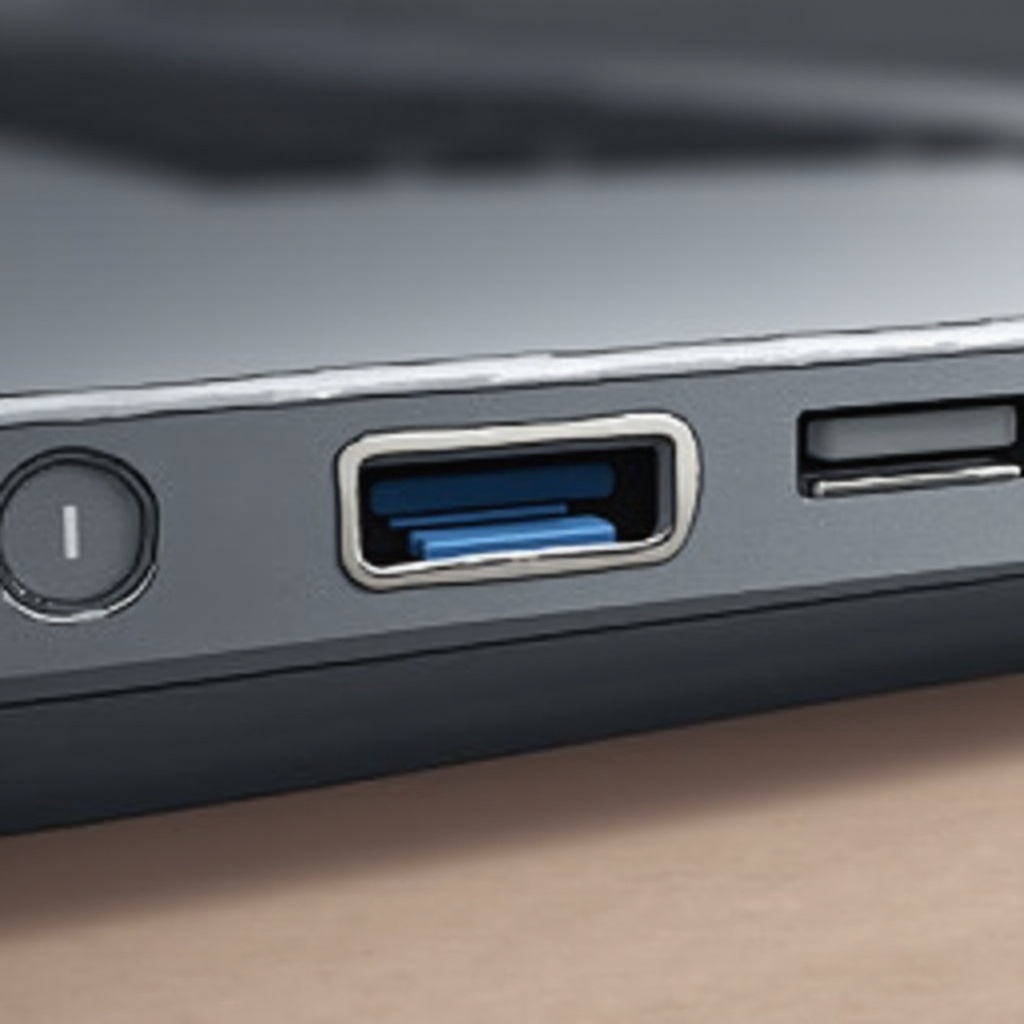
Zkontrolujte USB port na fyzické poškození: Použijte baterku k prozkoumání USB portu na ohnuté piny nebo nečistoty. Opatrně odstraňte jakoukoli překážku zubními špejlemi nebo stlačeným vzduchem.
-
Vyzkoušejte jiný USB port nebo zařízení: Otestujte zařízení na alternativním portu a připojte jiné zařízení k podezřelému portu. To pomáhá zjistit, zda problém spočívá ve zařízení nebo portu.
Pokud tyto základní kontroly problém nevyřeší, zvažte restartování zařízení pro řešení možných softwarových problémů.
Řešení restartu a cyklu napájení
Mírné technické závady často ovlivňují stabilitu připojení USB. Restartování nebo cyklus napájení může tyto problémy efektivně vyřešit.
-
Restartujte počítač: Jednoduchý restart může vyřešit přechodné softwarové konflikty. Zavřete všechny programy a poté restartujte zařízení, abyste zjistili, zda to problém vyřeší.
-
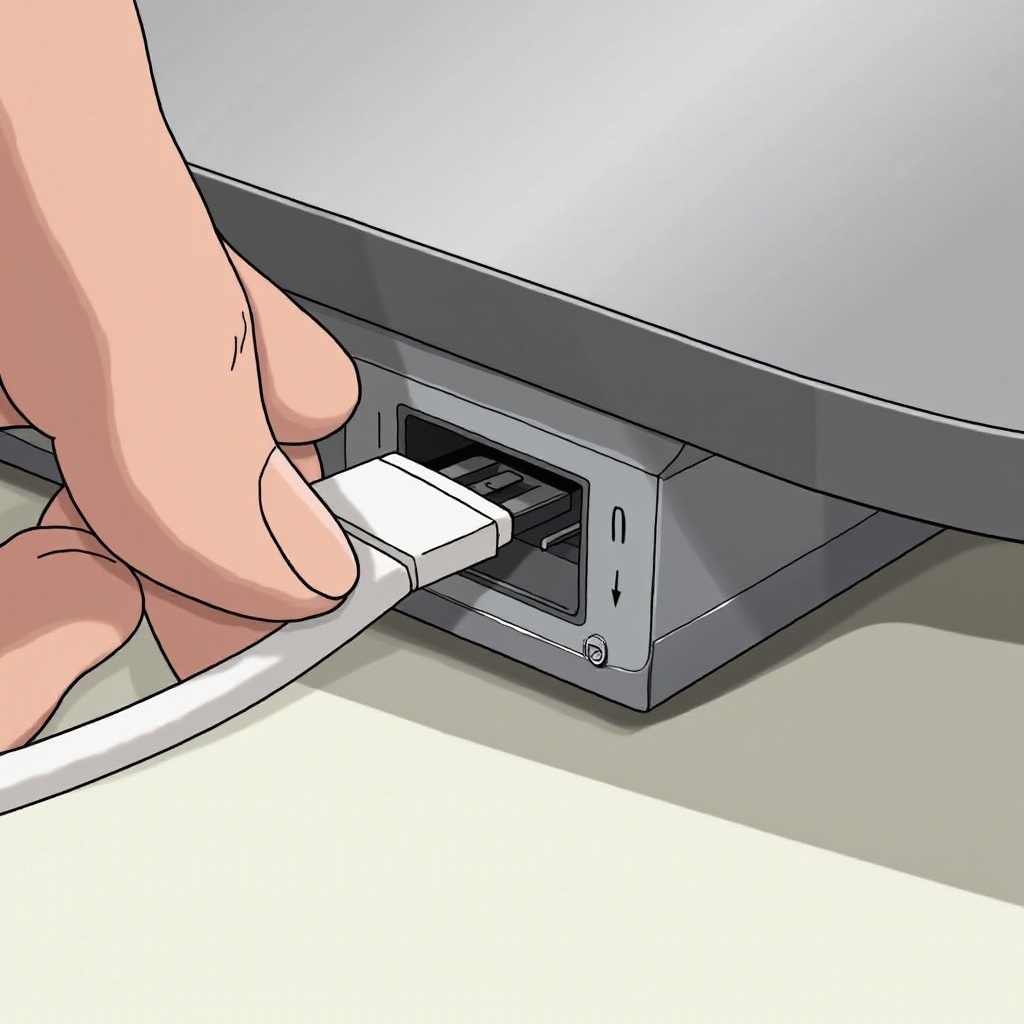
Proveďte úplný cyklus napájení: Úplně vypněte počítač a odpojte ho od zdroje napájení. Odpojte všechna zařízení a počkejte několik minut před opětovným připojením a zapnutím systému. Tímto se může resetovat hardwarové parametry ovlivňující funkci USB.
V případech, kdy restartování nestačí, by na vině mohly být problémy s ovladači, které vyžadují další pozornost.
Opravy softwaru a ovladačů
Outdatované nebo poškozené ovladače mohou často způsobovat problémy s USB porty. Řešte tyto problémy jejich aktualizací nebo přeinstalováním.
-
Přístup k správci zařízení: Otevřete správce zařízení z nabídky Start kliknutím pravým tlačítkem a jeho výběrem. Tento nástroj vám umožňuje spravovat nastavení hardwaru a ovladače.
-
Aktualizace USB ovladačů: Najděte ‘Řadiče sběrnice USB’ ve správci zařízení. Klikněte pravým tlačítkem na každou položku a vyberte ‘Aktualizovat ovladač’ a poté ‘Automaticky vyhledat aktualizovaný ovladač’, aby Windows našlo nové ovladače.
-
Znovu nainstalujte USB ovladače: Pokud aktualizace neuspějí, odinstalujte zařízení ze správce zařízení kliknutím pravým tlačítkem a výběrem ‘Odinstalovat zařízení.’ Restartujte počítač, aby Windows automaticky opětovně nainstalovalo ovladače.
Správou ovladačů pomáháte obnovit jejich správnou funkci. Pokud problémy přetrvávají, zvažte úpravy nastavení napájení.
Prozkoumání nastavení správy napájení
Nastavení napájení ovlivňuje funkčnost USB portů tím, že určuje, kdy se vypnou nebo zůstanou aktivní. Jejich úpravou lze zabránit odpojením.
-
Upravte možnosti napájení v ovládacím panelu: Otevřete ‘Ovládací panel,’ přejděte na ‘Hardware a zvuk’ a vyberte ‘Možnosti napájení.’ Zde můžete upravit nastavení napájení ke zlepšení funkčnosti USB.
-
Deaktivujte volbu selektivního pozastavení USB: V ‘Možnostech napájení’ přejděte na ‘Změnit nastavení plánu’ a poté ‘Změnit pokročilé nastavení napájení.’ Pod ‘Nastavení USB’ deaktivujte ‘Nastavení selektivního pozastavení USB.’ Tím se zabraňuje vypnutí portů při nečinnosti, což může způsobovat problémy.
Úprava nastavení napájení může vyřešit problémy s porty, které vypadají v pořádku, ale selhávají přerušovaně. Pokud to nepomůže, použití nástrojů pro řešení problémů by mohlo zjistit příčinu.
Využití nástrojů pro řešení problémů s USB
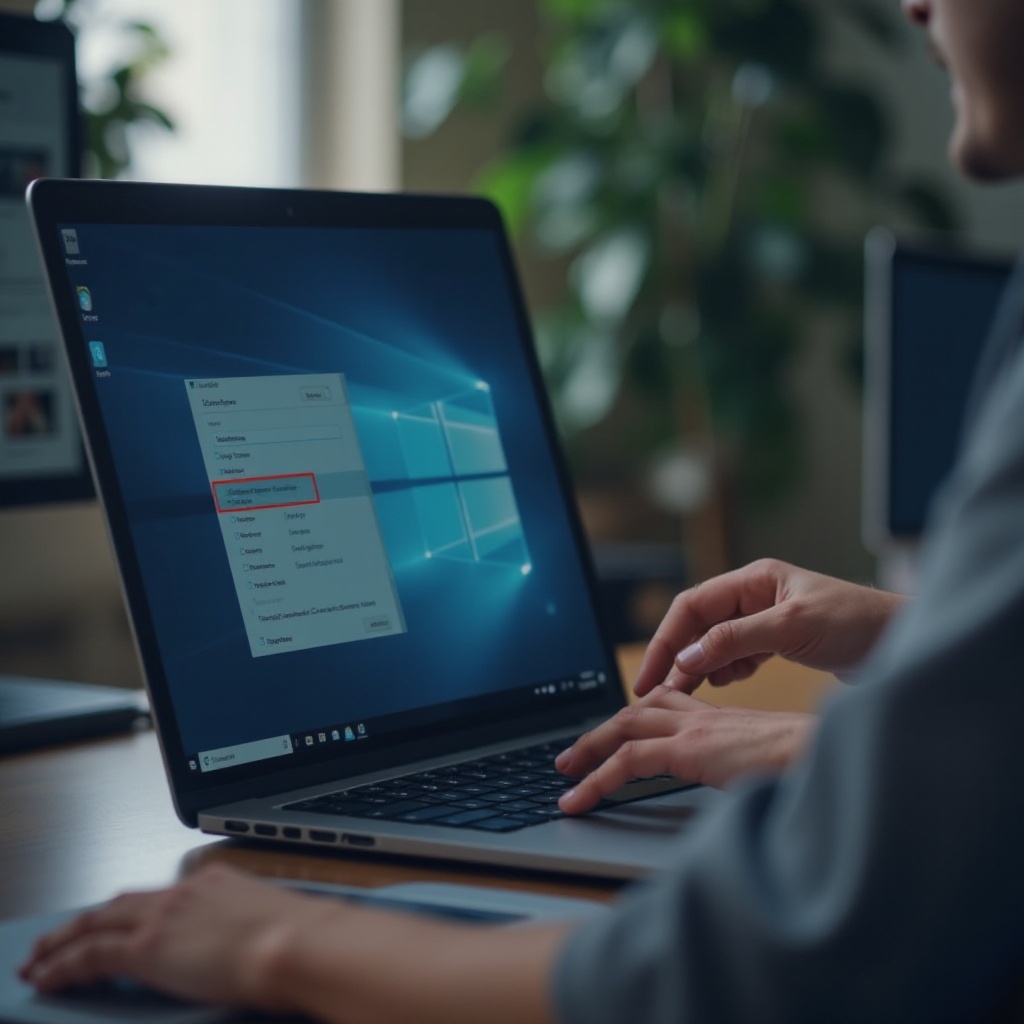
Více nástrojů v rámci Windows a dalšího softwaru může pomoci identifikovat a opravit problémy související s USB.
-
Využijte integrované řešitele problémů Windows: Přejděte na ‘Nastavení’ > ‘Aktualizace a zabezpečení’ > ‘Řešení problémů’ a vyberte ‘Další řešitelé problémů’ ke spuštění nástroje ‘Hardware a zařízení.’
-
Vyzkoušejte doporučený software třetích stran: Aplikace jako Driver Booster nebo SlimDrivers mohou automaticky řešit problémy s ovladači tím, že najdou a aktualizují chybějící nebo zastaralé ovladače.
Tato diagnostika je nepostradatelná pro řešení softwarových problémů, které nejsou na první pohled patrné. Pokud potíže přetrvávají, stojí za zvážení kontrola nastavení BIOS/UEFI.
Prozkoumejte nastavení BIOS/UEFI
Konfigurace nastavení USB v BIOS/UEFI může řešit problémy, které nelze opravit prostřednictvím operačního systému.
-
Přístup do menu BIOS/UEFI: Během startu přístupu do BIOS/UEFI stiskem kláves F2, F10 nebo Delete.
-
Podívejte se na nastavení USB portů: Uvnitř BIOS/UEFI ujistěte se, že jsou USB porty povoleny. Mohou být možnosti pro úpravu, zajišťující, aby USB zařízení měla systémovou podporu.
Kontrola těchto nastavení pomáhá potvrdit, že je systémově povolena funkce USB. Pokud potíže pokračují, zvažte možné hardwarové anomálie.
Zhodnocení hardwarových problémů
Navzdory důkladným softwarovým opravám může být příčinou fyzické poškození. Vyhodnoťte USB porty na vážné poškození.
-
Identifikujte známky poškození portu: Podívejte se na rozsáhlé poškození, jako jsou ohnuté části nebo viditelné opotřebení. Vážnější indikátory mohou vyžadovat profesionální posouzení.
-
Zvažte profesionální opravu: Pokud žádná taktika neuspěje a poškození se zdá být za hranicí drobných oprav, může být vyžadována profesionální oprava pro zajištění správné funkčnosti.
Tento proces zajišťuje, že jsou pokryty všechny základní kontroly až po potenciální opravy, poskytující plán k efektivnímu obnovení funkce USB.
Závěr
Sledujte každý krok systematicky pro nejlepší výsledky při řešení problémů s USB porty. Pokud potíže přetrvávají i přes úsilí, profesionální zásah může být nejlepší cestou. Zajištění vysoké funkčnosti a konektivity je klíčové pro efektivitu vašeho počítače.
Často kladené otázky
Co mám dělat, když se můj USB port stále odpojuje a znovu připojuje?
Zkontrolujte, zda kabel a zařízení nejsou poškozené, a aktualizujte ovladače. Může také pomoci zakázání selektivního pozastavení USB.
Může vadný USB port ovlivnit výkon mého počítače?
Byť přímo neovlivní výkon systému, opakující se problémy s USB mohou brzdit produktivitu a plynulost provozu.
Je možné vyměnit poškozený USB port doma?
Výměna USB portů vyžaduje technickou odbornost a dovednosti v pájení, proto je vhodné vyhledat profesionální opravárenské služby.