Podłączanie telefonu do komputera: Kompleksowy przewodnik na 2024 rok
Wprowadzenie
Podłączenie telefonu do komputera oferuje nieocenione rozwiązanie, gdy tradycyjne połączenie Wi-Fi jest niedostępne. Ten przewodnik ma na celu zdemistyfikowanie procesu tetheringu, przekształcając smartfon w przenośny punkt dostępu przy użyciu połączenia danych komórkowych. Niezależnie od tego, czy preferujesz połączenie przez USB, Bluetooth czy Wi-Fi, każda metoda tetheringu odpowiada różnym sytuacjom i urządzeniom. Odkrywając ten przewodnik, zdobędziesz wgląd w każdą metodę, znajdziesz instrukcje krok po kroku dotyczące konfiguracji, rozwiążesz typowe problemy i poznasz sposoby optymalizacji wydajności.
Czym jest tethering telefonu?
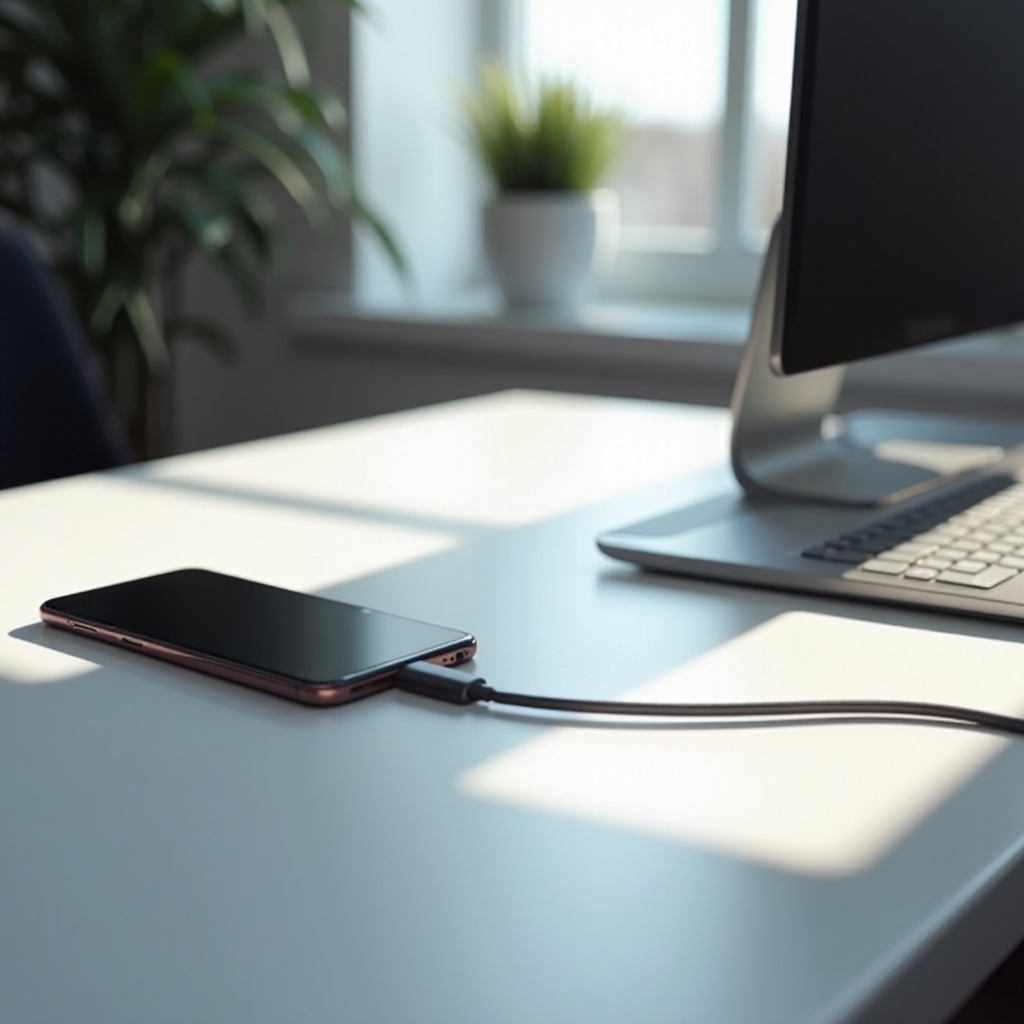
Tethering telefonu polega na używaniu smartfona do udostępniania dostępu do Internetu komputerowi za pośrednictwem sieci komórkowej telefonu. Skutecznie przekształcając telefon w przenośny modem, tethering umożliwia nieprzerwane połączenie online. Zrozummy trzy podstawowe opcje tetheringu, aby określić, która najlepiej odpowiada Twoim potrzebom:
1. Tethering przez USB: Zapewnia stabilne i szybkie połączenie, idealne dla konfiguracji urządzeń indywidualnych.
2. Tethering przez Bluetooth: Oferuje bezprzewodowe połączenie bez znaczącego zużycia energii, najlepsze na krótkie dystanse.
3. Tethering Wi-Fi (hotspot mobilny): Doskonały do udostępniania połączeń wielu urządzeniom; jednak może zużywać więcej energii baterii.
Świadomy wybór spośród tych metod zapewnia płynne korzystanie z Internetu. Teraz zanurzmy się w to, jak skutecznie skonfigurować każdą metodę tetheringu.
Metody podłączania telefonu do komputera
Zanim przejdziesz dalej, upewnij się, że Twój telefon ma dostęp do danych komórkowych, a Twój dostawca usług pozwala na tethering. Oto głębsze spojrzenie na Twoje opcje:
Tethering przez USB
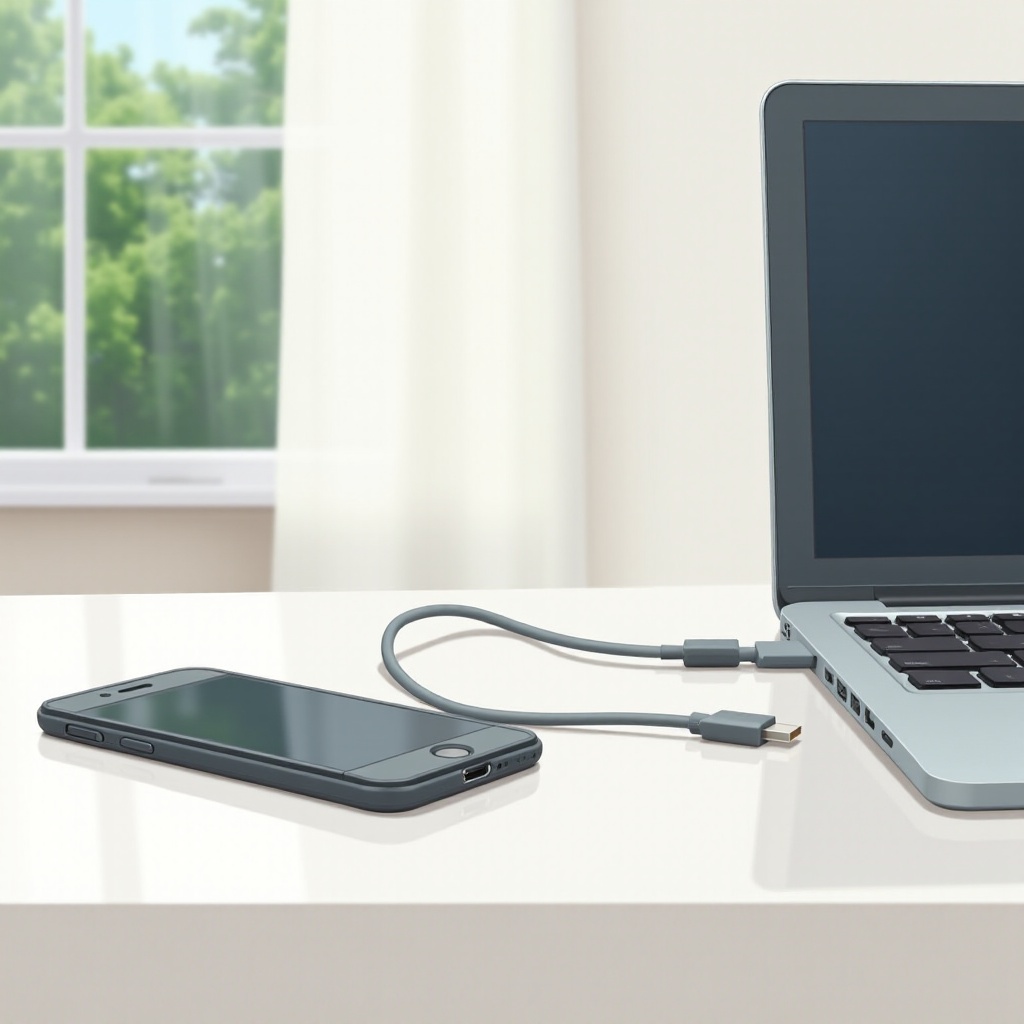
Użycie kabla USB oferuje szybkość i niezawodność, odpowiednie dla większości użytkowników. Podłącz telefon do komputera, umożliwiając szybki dostęp do Internetu.
Tethering przez Bluetooth
Ta opcja bezprzewodowa jest idealna dla połączeń krótkodystansowych, gdzie kable są niepożądane. Zapewnia płynne ustawienie bez nadmiernego zużycia energii.
Tethering Wi-Fi (hotspot mobilny)
Udostępnianie połączenia internetowego wielu urządzeniom jest proste za pomocą hotspotu mobilnego, chociaż może prowadzić do szybszego wyczerpania baterii.
Z tymi opcjami w zarysie, przystąp do szczegółowego przewodnika dotyczącego pomyślnego łączenia urządzeń.
Przewodnik krok po kroku dotyczący tetheringu
Oto specificzne instrukcje dotyczące konfigurowania każdej metody dla urządzeń z systemem Android i iPhone:
Jak skonfigurować tethering przez USB na Androidzie i iPhone’ie
- Android:
- Użyj kabla USB, aby podłączyć telefon do komputera.
- Otwórz ustawienia telefonu i przejdź do ‘Sieć i Internet’.
- Wybierz ‘Hotspot i tethering’ i włącz ‘Tethering przez USB’.
-
Włącz tethering na komputerze, aby rozpocząć połączenie.
-
iPhone:
- Podłącz iPhone’a do komputera za pomocą kabla USB.
- Przejdź do ‘Ustawienia’, następnie ‘Osobisty hotspot’ i aktywuj go.
- Postępuj zgodnie z instrukcjami na komputerze, aby nawiązać połączenie.
Jak skonfigurować tethering przez Bluetooth na Androidzie i iPhone’ie
- Android:
- Sparuj telefon z komputerem przez Bluetooth.
- Przejdź do ‘Sieć i Internet’ > ‘Hotspot i tethering’ > Aktywuj ‘Tethering przez Bluetooth’.
-
Upewnij się, że komputer łączy się po sparowaniu.
-
iPhone:
- Włącz Bluetooth na obu urządzeniach.
- Sparuj iPhone’a z komputerem.
- Aktywuj tethering przez ‘Ustawienia’ > ‘Osobisty hotspot’.
Jak skonfigurować tethering Wi-Fi na Androidzie i iPhone’ie
- Android:
- Otwórz ustawienia ‘Sieć i Internet’ i wybierz ‘Hotspot i tethering’.
- Wybierz ‘Hotspot Wi-Fi’ i włącz go.
-
Ustaw nazwę sieci i hasło, jeśli to konieczne.
-
iPhone:
- Przejdź do ‘Ustawienia’ > ‘Osobisty hotspot’.
- Włącz ‘Zezwalaj innym na dołączenie’.
- Postępuj zgodnie z instrukcjami dotyczącymi połączenia Wi-Fi.
Prawidłowe nawiązanie tych połączeń jest kluczowe dla płynnego doświadczenia. Dalsze wskazówki znajdziesz w następnej sekcji dotyczącej rozwiązywania potencjalnych problemów.
Rozwiązywanie typowych problemów z tetheringiem
Nawet przy dokładnych konfiguracjach mogą się pojawić problemy z tetheringiem. Oto rozwiązania częstych wyzwań:
Problemy z połączeniem
- Potwierdź kompatybilność urządzenia i prawidłowe połączenie.
- Uruchom ponownie telefon i komputer, aby zresetować ustawienia.
- Sprawdź u swojego dostawcy, czy tethering jest dozwolony.
Wolna prędkość Internetu
- Ogranicz liczbę uruchomionych aplikacji na telefonie.
- Odłącz nieużywane urządzenia peryferyjne.
- Wybierz najszybszą dostępną metodę tetheringu.
Rozwiązania problemów z wyczerpywaniem się baterii
- Preferuj tethering przez USB, aby ładować podczas używania.
- Zmniejsz jasność ekranu i dostosuj ustawienia, aby oszczędzać energię.
- Włącz tryby oszczędzania energii, jeśli są dostępne.
Dzięki tym środkom będziesz lepiej przygotowany na wypadek problemów. Teraz skupimy się na optymalizacji konfiguracji tetheringu dla lepszej wydajności.
Jak optymalizować tethering dla lepszej wydajności
Skuteczność tetheringu może się znacznie różnić w zależności od kilku czynników, w tym planu danych i ustawień urządzenia.
Uwagi dotyczące planu danych
- Przejrzyj swój plan, aby zweryfikować wsparcie tetheringu i limity danych.
- Rozważ plan nielimitowany, aby uniknąć niepotrzebnych opłat.
Maksymalizowanie prędkości połączenia
- Ustaw urządzenia w optymalnej pozycji odbioru sygnału.
- Używaj nowszych kabli USB lub wersji Bluetooth dla lepszych prędkości.
- Utrzymuj oprogramowanie telefonu zaktualizowane dla ulepszeń.
Zwiększanie bezpieczeństwa
- Używaj silnych haseł do tetheringu Wi-Fi, aby zablokować nieautoryzowany dostęp.
- Regularnie aktualizuj hasła i utrzymuj bezpieczeństwo urządzenia za pomocą programów antywirusowych.
Skupienie się na tych optymalizacjach poprawia zarówno bezpieczeństwo, jak i szybkość konfiguracji tetheringu. Oto podsumowanie niezbędnych informacji, które omówiliśmy.
Podsumowanie
Podłączenie telefonu do komputera może zapewnić niezawodne połączenie internetowe w dowolnym czasie i miejscu. Rozumiejąc różne metody, poprawnie je konfigurując oraz wiedząc, jak je rozwiązywać i ulepszać, zapewniasz wydajną i efektywną konfigurację. Uważaj na swoje wykorzystanie danych komórkowych i wybierz metodę tetheringu, która odpowiada Twoim specyficznym okolicznościom. Korzystaj z tego rozwiązania łączności, aby Twój cyfrowy świat był zawsze dostępny.
Często Zadawane Pytania
Czy tethering jest szkodliwy dla baterii mojego telefonu?
Tethering może szybciej drenuować baterię, szczególnie w przypadku tetheringu Wi-Fi. Jeśli to możliwe, używaj tetheringu USB, aby ładować podczas używania.
Czy wszystkie telefony można podłączyć do komputera?
Większość nowoczesnych smartfonów obsługuje tethering, ale ważne jest, aby sprawdzić z dostawcą usług wszelkie istotne ograniczenia.
Jak mogę zmniejszyć zużycie danych podczas tetheringu?
Monitoruj dane za pomocą ustawień telefonu, wyłącz aplikacje działające w tle i wybierz strumieniowanie o niższej jakości, aby efektywnie zarządzać zużyciem danych.