Jak naprawić niedziałające złącze USB
Porty USB są niezbędne do podłączania licznych urządzeń i peryferii do komputera. Jednak gdy przestają działać, może to znacząco zakłócać zadania. Oto kompleksowy przewodnik dotyczący identyfikacji i rozwiązywania problemów z portami USB, aby zapewnić płynne działanie.
Wprowadzenie
Naprawa problemów z portami USB jest kluczowa dla zachowania funkcjonalności komputera. Niezależnie od tego, czy masz problem z nieprawidłowym połączeniem z myszką, klawiaturą czy zewnętrznym dyskiem, zrozumienie tych kroków rozwiązywania problemów jest istotne. Rozpocznij od podstawowych kontroli, zanim przejdziesz do bardziej złożonych rozwiązań.
Wstępne kontrole przed rozwiązywaniem problemów
Zanim sięgniesz po skomplikowane rozwiązania, zacznij od tych wstępnych kontroli, które często rozwiązują powszechne problemy z portami USB.
-
Sprawdź urządzenie USB i kabel: Sprawdź, czy na urządzeniu USB i kablu nie ma widocznych uszkodzeń lub zużycia. Zamień je na te, które wiadomo, że działają prawidłowo, aby wykluczyć problemy specyficzne dla urządzenia.
-
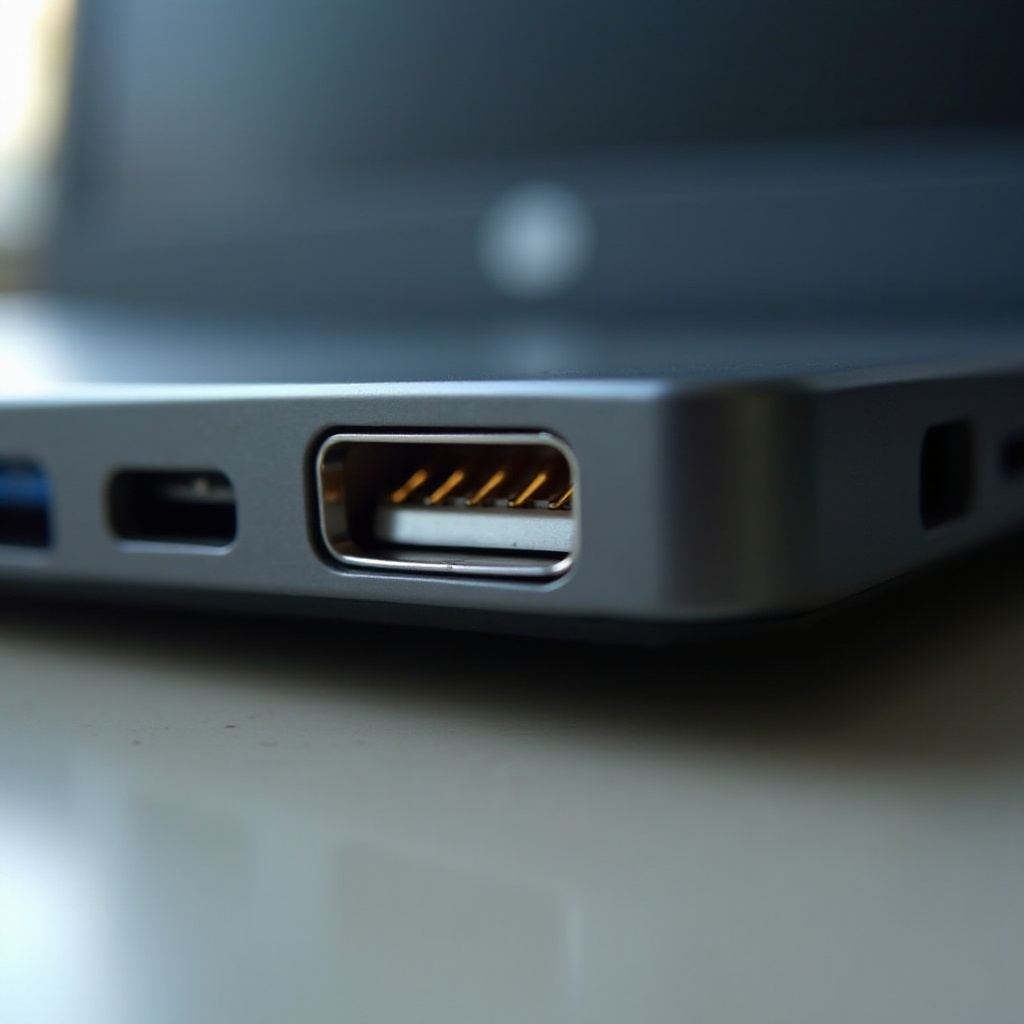
Sprawdź port USB pod kątem uszkodzeń mechanicznych: Za pomocą latarki sprawdź, czy w porcie USB nie ma zgiętych pinów lub zanieczyszczeń. Ostrożnie usuń wszelkie przeszkody za pomocą wykałaczki lub sprężonego powietrza.
-
Wypróbuj inny port USB lub urządzenie: Przetestuj urządzenie na alternatywnym porcie i podłącz inne urządzenie do podejrzanego portu. To pomoże zidentyfikować, czy problem leży po stronie urządzenia, czy portu.
Jeśli te podstawowe kontrole nie rozwiążą problemu, rozważ ponowne uruchomienie urządzenia, aby rozwiązać potencjalne problemy z oprogramowaniem.
Rozwiązania związane z ponownym uruchamianiem i cyklem zasilania
Drobne problemy techniczne często wpływają na stabilność połączenia USB. Ponowne uruchomienie lub cykl zasilania mogą skutecznie rozwiązać te problemy.
-
Uruchom ponownie komputer: Proste ponowne uruchomienie może rozwiązać przejściowe konflikty programowe. Zamknij wszystkie programy, a następnie uruchom ponownie urządzenie, aby sprawdzić, czy to rozwiąże problem.
-
Przeprowadź pełny cykl zasilania: Wyłącz komputer całkowicie i odłącz go od źródła zasilania. Odłącz wszystkie urządzenia i odczekaj kilka minut, zanim wszystko ponownie podłączysz i włączysz system. Może to zresetować parametry sprzętowe wpływające na funkcję USB.
W przypadku, gdy ponowne uruchomienie nie wystarczy, przyczyną mogą być problemy z sterownikami, wymagające dalszej uwagi.
Rozwiązywanie problemów z oprogramowaniem i sterownikami
Przestarzałe lub uszkodzone sterowniki często powodują problemy z portami USB. Rozwiąż te problemy poprzez aktualizację lub ponowną instalację.
-
Uzyskiwanie dostępu do Menedżera urządzeń: Otwórz Menedżera urządzeń z menu Start, klikając prawym przyciskiem myszy i wybierając go. To narzędzie pozwala na zarządzanie ustawieniami sprzętu i sterownikami.
-
Aktualizuj sterowniki USB: Znajdź ‘Kontrolery uniwersalnej magistrali szeregowej’ w Menedżerze urządzeń. Kliknij prawym przyciskiem myszy każdy element, aby ‘Aktualizować sterownik’ i wybierz ‘Automatycznie wyszukaj zaktualizowane oprogramowanie sterownika’, aby Windows znalazł nowe sterowniki.
-
Ponownie zainstaluj sterowniki USB: Jeśli aktualizacje się nie powiodą, odinstaluj urządzenie z Menedżera urządzeń, klikając prawym przyciskiem myszy i wybierając ‘Odinstaluj urządzenie.’ Ponownie uruchom komputer, aby Windows automatycznie zainstalował sterowniki.
Zarządzając sterownikami, pomagasz przywrócić ich prawidłową funkcjonalność. Jeśli problemy utrzymują się, rozważ dostosowanie ustawień zasilania.
Zbadanie ustawień zarządzania energią
Ustawienia zasilania wpływają na funkcjonalność portów USB, kontrolując kiedy się wyłączają lub pozostają aktywne. Ich dostosowanie może zapobiegać rozłączeniom.
-
Modyfikuj opcje zasilania w Panelu sterowania: Otwórz ‘Panel sterowania’, przejdź do ‘Sprzęt i dźwięk’ i uzyskaj dostęp do ‘Opcji zasilania’. Tutaj możesz dostosować ustawienia zasilania, aby poprawić funkcjonalność USB.
-
Wyłącz selektywne zawieszanie USB: W ‘Opcjach zasilania’ przejdź do ‘Zmień ustawienia planu’ a następnie ‘Zmień zaawansowane ustawienia zasilania.’ Pod ‘Ustawienia USB’ wyłącz ‘Ustawienie selektywnego zawieszania USB.’ To zapobiega wyłączaniu się portów, gdy są nieaktywne, co może powodować problemy.
Dostosowanie ustawień zasilania może rozwiązać problemy z portami, które wydają się być w porządku, ale zawodzą sporadycznie. Jeśli to nie pomoże, użycie narzędzi diagnostycznych może wskazać problem.
Wykorzystanie narzędzi rozwiązywania problemów z USB
Różne narzędzia w systemie Windows i inne oprogramowania mogą pomóc w identyfikacji i naprawie problemów związanych z USB.
-
Używaj wbudowanych narzędzi diagnozowania systemu Windows: Przejdź do ‘Ustawień’ > ‘Aktualizacja i zabezpieczenia’ > ‘Rozwiązywanie problemów’ i wybierz ‘Dodatkowe narzędzia do rozwiązywania problemów’, aby uruchomić narzędzie ‘Sprzęt i urządzenia’.
-
Wypróbuj zalecane oprogramowanie innych firm: Aplikacje takie jak Driver Booster lub SlimDrivers mogą automatycznie rozwiązywać problemy z sterownikami, znajdując i aktualizując brakujące lub przestarzałe sterowniki.
Tego rodzaju diagnostyka jest nieoceniona w naprawie problemów związanych z oprogramowaniem, które nie są oczywiste na pierwszy rzut oka. Jeśli problemy nadal występują, warto przejrzeć ustawienia BIOS/UEFI.
Sprawdzenie ustawień BIOS/UEFI
Konfiguracja ustawień USB w BIOS/UEFI może rozwiązać problemy, które nie są możliwe do naprawienia przez system operacyjny.
-
Wejście do menu BIOS/UEFI: Podczas uruchamiania komputera, wejdź do BIOS/UEFI, naciskając klawisze takie jak F2, F10 lub Delete.
-
Weryfikacja ustawień portów USB: W BIOS/UEFI upewnij się, że porty USB są włączone. Mogą istnieć opcje do zmodyfikowania, aby zapewnić obsługę urządzeń USB przez system.
Sprawdzenie tych ustawień pomaga potwierdzić, że funkcjonalność USB jest zapewniana na poziomie systemu. Jeśli problemy ciągle się pojawiają, warto ocenić potencjalne uszkodzenia sprzętu.
Ocena problemów sprzętowych
Mimo dokładnych rozwiązań programowych, przyczyną mogą być uszkodzenia fizyczne. Oceń porty USB pod kątem ewentualnych poważniejszych uszkodzeń.
-
Identyfikacja oznak uszkodzeń portu: Sprawdź, czy nie ma poważnych uszkodzeń, takich jak zgięte części lub widoczne zużycie. Bardziej znaczące oznaki mogą wymagać profesjonalnej oceny.
-
Rozważ profesjonalną naprawę: Jeśli żadne techniki nie przynoszą efektu, a uszkodzenia wydają się wykraczać poza drobne naprawy, może być wymagana profesjonalna naprawa, aby zapewnić prawidłową funkcjonalność.
Ten proces zapewnia, że wszystkie aspekty, od prostych kontroli po ewentualne naprawy, są uwzględnione, oferując plan działania w celu skutecznego przywrócenia funkcji USB.
Wnioski
Postępuj systematycznie przez każdy krok, aby uzyskać najlepsze wyniki podczas diagnozowania problemów z portami USB. Jeśli problemy nadal się utrzymują mimo wysiłków, interwencja profesjonalna może być najlepszym krokiem. Zapewnienie wysokiej funkcjonalności i łączności jest kluczowe dla wydajności komputera.
Najczęściej Zadawane Pytania
Co zrobić, jeśli mój port USB ciągle się rozłącza i ponownie łączy?
Upewnij się, że kabel i urządzenie nie są uszkodzone i zaktualizuj sterowniki. Wyłączenie selektywnego wstrzymania USB również może pomóc.
Czy uszkodzony port USB może wpłynąć na wydajność mojego komputera?
Chociaż bezpośrednio nie wpłynie na wydajność systemu, powtarzające się problemy z USB mogą utrudniać produktywność i płynność działania.
Czy można samodzielnie wymienić uszkodzony port USB w domu?
Wymiana portów USB zazwyczaj wymaga wiedzy technicznej i umiejętności lutowania, dlatego zaleca się skorzystanie z profesjonalnych usług naprawczych.